

Le clavier Type Cover de Surface est un clavier fin et léger avec des touches réactives, conçu pour Surface Go, Surface Pro 7+ et appareils antérieurs. Il offre la vitesse et la sensation d’un clavier traditionnel, ce qui facilite le passage du mode tablette au mode portable.
Remarque
Ce Type Cover n’est pas compatible avec les modèles Surface Pro X, Surface Pro 8 et ultérieurs. Pour plus d’informations sur les claviers compatibles, consultez En savoir plus sur les claviers et les claviers Type Cover Surface.
Les claviers Type Cover s’attachent par aimantation et offrent une protection pour l’écran tactile de votre Surface. Tous les modèles de clavier Type Cover pour Surface ont une disposition de clavier standard, avec des touches de raccourci et un pavé tactile à deux boutons prenant en charge les entrées tactiles.
Prise en main de votre clavier Type Cover
Sélectionnez une action et découvrez comment utiliser votre clavier Type Cover avec votre Surface.
- Connectez le clavier Type Cover
- Plier le clavier Type Cover vers l’arrière
- Rabattre le clavier Type Cover
- Utiliser le pavé tactile
- Utiliser le lecteur d’empreintes digitales
- Ajouter une langue d’entrée à votre Surface
- Vous avez un problème avec votre clavier Type Cover ?
Connectez le clavier Type Cover
Le clavier Type Cover s’attache par aimantation à votre Surface. Rapprochez-les jusqu'à ce que le clavier Type Cover s'aligne et s'enclenche en position.
Une fois connecté, le clavier Type Cover demeure parfaitement en place. Lorsque vous souhaitez le retirer, il vous suffit de tirer dessus.
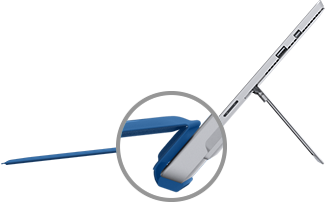
| Vous pouvez remonter le bord arrière de certains claviers Type Cover contre votre Surface Cela vous permet d’obtenir une plus grande stabilité lorsque vous utilisez l’appareil sur vos genoux. |
|
|---|
Plier le clavier Type Cover vers l’arrière
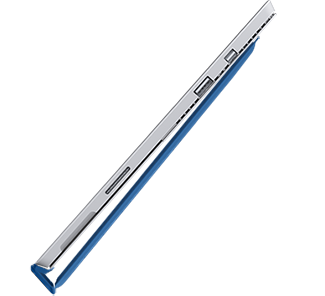
| Repliez le clavier Type Cover derrière l'écran pour utiliser votre Surface comme une tablette. Lorsque le clavier est dans cette position, votre Surface ne détecte aucune pression sur les touches. Pour taper du texte tandis que le clavier Type Cover est plié, appuyez sur une zone dans l'écran où vous pouvez écrire et le clavier tactile s'affichera. |
|
|---|
Rabattre le clavier Type Cover
Le clavier Type Cover protège l'écran lorsque vous ne l'utilisez pas. Lorsque vous rabattez le clavier Type Cover, l'écran s'éteint automatiquement. Lorsque vous l’ouvrez à nouveau, appuyez sur le bouton Marche/Arrêt pour sortir votre Surface de veille.
Remarque
Rabattre le clavier Type Cover sur l'écran n'éteint l'écran de votre Surface que si votre clavier est de la même dimension que votre appareil. Si le clavier Type Cover et votre Surface sont de taille différente, appuyez sur le bouton Marche/Arrêt de l’appareil lorsque vous rabattez le clavier pour économiser l’énergie de la batterie.
Utiliser les fonctionnalités du clavier Type Cover
Utiliser le pavé tactile
Le pavé tactile Type Cover dispose de boutons clic droit et clic gauche, et il prend en charge les mouvements. Pour plus d’informations sur l’utilisation des mouvements et la modification des paramètres du pavé tactile, voir Utilisation et paramètres du pavé tactile Surface.
Utiliser le lecteur d’empreintes digitales
Le clavier Type Cover pour Surface Pro avec ID d’empreinte digitale inclut un lecteur d’empreintes digitales qui vous permet de vous connecter à votre appareil avec Windows Hello.
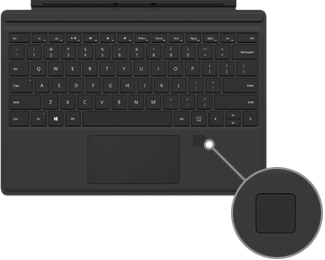
Pour savoir comment configurer votre Surface pour reconnaître vos empreintes digitales, voir Configurer Windows Hello
Vous rencontrez des problèmes avec le lecteur d’empreintes digitales ? Voir Résoudre les problèmes liés à l’utilisation de Windows Hello sur Surface.
Ajouter une langue d’entrée à votre Surface
Vous pouvez configurer votre Surface pour utiliser des langues et des dispositions de clavier supplémentaires. Pour plus d’informations, consultez Gérer les paramètres de langue et de disposition du clavier/entrée dans Windows. Ces paramètres sont enregistrés sur votre Surface et s’appliquent à n’importe quel clavier Type Cover que vous attachez.
Si vous comptez utiliser votre Type Cover sur un autre Surface, les paramètres de langue d’entrée de ce Surface s’appliqueront. Les paramètres de langue sont associés à l’appareil Surface lui-même, pas au clavier Type Cover.
Vous avez un problème avec votre clavier Type Cover ?
Si vous rencontrez des problèmes avec votre Type Cover, consultez Résoudre les problèmes liés au clavier ou au Type Cover de Surface Pro.
Rubriques connexes
- Touches spéciales et touches de fonction pour Surface Type Cover et claviers
- Mouvements tactiles pour les Windows
- Entretien de votre Surface
Vous avez besoin d’une aide supplémentaire ?
Support technique

Pour obtenir un support technique, ouvrez l’application Surface ou lenavigateur web, décrivez votre problème et sélectionnez Obtenir de l’aide.
Support de la communauté

Les communautés peuvent vous permettre de poser des questions et de bénéficier de l’avis d’experts aux connaissances approfondies. Demandez à la communauté.
Autres options de support

Si vous ne pouvez pas utiliser votre Surface ou si vous avez une question sur un autre sujet, ouvrez Aide pour obtenir une autre assistance en ligne.


