

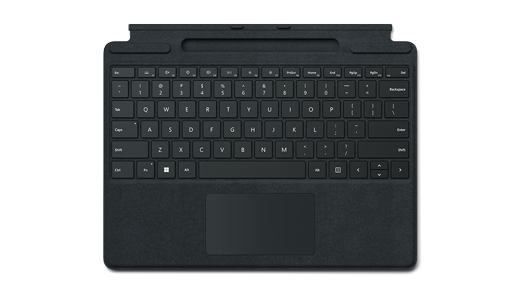
Surface Pro Signature Keyboard est le clavier idéal pour votre Surface avec son grand pavé tactile en verre et sa finition en tissu Alcantara®.
Remarque
Ce clavier est compatible avec Surface Pro (11e édition), Surface Pro 10 for Business, Surface Pro 9, Surface Pro 8 et Surface Pro X.
Se connecter à Surface Pro
Deux aimants permettent de connecter Surface Pro Signature Keyboard à Surface Pro. Placez le bord inférieur de la Surface Pro près du bord supérieur du clavier jusqu’à ce que les aimants s’emboîtent automatiquement.
Pour le détacher, saisissez la Surface Pro et le clavier Surface Pro Signature Keyboard, puis séparez-les.
Configurer votre lecteur d’empreintes digitales
Surface Pro Signature Keyboard dispose d’un lecteur d’empreintes digitales en option. Si vous avez un clavier Surface Pro Signature Keyboard avec un lecteur d’empreintes digitales, voici comment le configurer :
- Connectez votre clavier à votre Surface.
- Sélectionnez Démarrer> lesoptions de connexionaux comptes>paramètres>.
- Sous la rubrique Méthodes de connexion, vous aurez trois possibilités pour vous connecter avec Windows Hello. Sélectionnez Reconnaissance des empreintes digitales Windows Hello, puis Configurer.
- Suivez les instructions pour configurer votre clavier avec votre empreinte digitale.
Remarque
Si vous utilisez votre clavier avec une autre Surface, vous devez également configurer la reconnaissance des empreintes digitales sur cette Surface.
Utiliser le pavé tactile
Le clavier Surface Pro Signature Keyboard est fourni avec un pavé tactile, qui vous permet de naviguer sur votre PC à l’aide de mouvements au lieu d’une souris. Pour en savoir plus, voir Utilisation et paramètres du pavé tactile Surface.
Connecter votre Slim Pen
Lorsque vous utilisez un clavier équipé d’un espace de stockage pour le stylet, il existe deux façons de connecter automatiquement votre Slim Pen à une Surface Pro. Voici comment procéder :
- Placez votre stylet dans le bac de rangement du clavier, puis retirez-le.
- Utilisez la connexion rapide pour connecter automatiquement votre Slim Pen. Pour ce faire, écrivez simplement sur l’écran à l’aide de votre stylet. Une expérience d’installation s’affiche et vous aide à personnaliser votre stylet.
Vous pouvez également associer votre appareil via Bluetooth. Voici comment procéder :
- Sélectionnez
 > Windows
  >Paramètres
  >Appareils Ajouter Bluetooth ou autre
  > icône
  .
. - Appuyez longuement sur le bouton poussoir supérieur de votre stylet pendant 5 à 7 secondes jusqu’à ce que le voyant lumineux clignote en blanc pour activer le mode d’association Bluetooth.
- Sélectionnez Stylet Surface Slim pour associer votre stylet.
Protéger votre écran
Lorsque vous avez terminé d’utiliser votre Surface Pro, rabattez le clavier Signature Type Cover sur le devant de l’écran pour le mettre en veille et pour le protéger des rayures et des chocs. Lorsque vous êtes prêt à réutiliser votre Surface Pro, ouvrez le clavier Signature Type Cover et appuyez sur le bouton d’alimentation pour sortir votre Surface du mode veille.
Entretien du clavier Signature Type Cover pour Surface Pro
Pour conserver une apparence neuve au tissu, essuyez-le délicatement avec un chiffon blanc (pour éviter le transfert de couleur), légèrement humide et non pelucheux, ou avec une lingette pour écran.
Si vous renversez quoi que ce soit sur le tissu, essayez de nettoyer la tache dans les 30 minutes pour éviter qu'elle se fixe. Pour la plupart des taches, une simple solution d'eau tiède savonneuse (savon liquide) suffit. Frottez délicatement la tache en mouvements circulaires, à l’aide d’un chiffon propre, blanc et non pelucheux humidifié à l'eau savonneuse, puis essuyez avec un chiffon sec, propre et non pelucheux.
Pour en savoir plus sur l’entretien de votre clavier, voir Entretien de votre Surface.
Remarque
N'appliquez aucun liquide directement sur votre Surface.
Où acheter
Les claviers Surface et d’autres accessoires sont disponibles à l’achat dans le Microsoft Store et chez d’autres revendeurs.
Remarque
Si le Microsoft Store n’est pas disponible dans votre région, vous trouverez également Surface chez ces revendeurs.
Rubriques connexes
- Utiliser le Surface Slim Pen 2
- Résoudre les problèmes de clavier ou de Type Cover de votre Surface
- Résoudre les problèmes liés à l’utilisation de Windows Hello sur Surface
Vous avez besoin d’une aide supplémentaire ?
Support technique

Pour obtenir un support technique, ouvrez l’application Surface ou lenavigateur web, décrivez votre problème et sélectionnez Obtenir de l’aide.
Support de la communauté

Les communautés peuvent vous permettre de poser des questions et de bénéficier de l’avis d’experts aux connaissances approfondies. Demandez à la communauté.
Autres options de support

Si vous ne pouvez pas utiliser votre Surface ou si vous avez une question sur un autre sujet, ouvrez Aide pour obtenir une autre assistance en ligne.


