

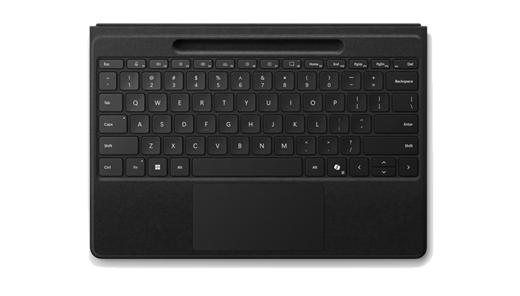
Découvrez la flexibilité nécessaire pour travailler confortablement depuis n’importe quel endroit avec le clavier Flex de 13 pouces de Surface Pro. Vous pouvez utiliser ce clavier 2-en-1 avec votre Surface Pro pour optimiser efficacement votre productivité.
Remarque
Ce clavier est compatible avec Surface Pro (11e édition), Surface Pro 10 for Business, Surface Pro 9, Surface Pro 8, Surface Pro X.
Disponible à l’achat sur le Microsoft Store et chez d’autres revendeurs.
- Clavier Flex de 13 pouces de Surface Pro
- Clavier Flex de 13 pouces de Surface Pro pour entreprises
- Surface Pro clavier Flex de 13 pouces avec stylet Slim
- Surface Pro clavier Flex de 13 pouces avec stylet Slim pour les entreprises
Se connecter à Surface Pro
Le clavier Flex de 13 pouces de Surface Pro peut être utilisé simultanément connecté et déconnecté de votre Surface Pro. Il se connecte à votre Surface Pro à l’aide d’aimants intégrés.
Connecter votre clavier
Pour utiliser votre Surface Pro comme un ordinateur portable traditionnel, vous pouvez y connecter votre Surface Pro clavier Flex de 13 pouces.
- Placez le bord inférieur de la Surface Pro près du bord supérieur du clavier jusqu’à ce que les aimants s’emboîtent automatiquement.
Détachez votre clavier
Avec une batterie chargée, le Surface Pro clavier Flex de 13 pouces peut être détaché de votre Surface Pro et utilisé séparément. De cette façon, vous pouvez placer le clavier où vous voulez.
- Séparez le clavier de votre Surface Pro.
- Pliez le dos du clavier vers l’arrière jusqu’à entendre le clic des aimants.
- Positionnez le clavier là où vous êtes le plus à l’aise et tapez du texte.
Votre Surface Pro se couple automatiquement au clavier et reste couplé à votre clavier lorsqu’il est détaché.
Remarque
L’utilisation détachée du clavier nécessite Windows 11.
Recharger votre clavier
Pour recharger Surface Pro clavier Flex de 13 pouces, il suffit de le rattacher à votre Surface Pro.
Pour case activée le niveau de la batterie, affichez le clavier Surface Pro Flex dans l’application Surface. Pour l’ouvrir, sélectionnez  , entrez Surface et sélectionnez-le pour ouvrir l’application. Si l’application ne s’ouvre pas, obtenez-la à partir du Microsoft Store.
Utiliser la touche Copilot
Explorez avec Copilot, votre assistant IA quotidien. Le clavier Flex de 13 pouces de Surface Pro est doté de la touche Copilot, qui offre une variété d’outils de productivité.
Pour utiliser la touche Copilot, appuyez sur la touche Copilot située en bas à droite du clavier. Si Copilot n’est pas disponible ou est désactivé dans l’appareil, appuyer sur la touche Copilot ouvrira Windows Search. Pour plus d’informations, consultez Fonctionnalités de Copilot.
Utiliser le pavé tactile
Le clavier Flex de 13 pouces de Surface Pro est fourni avec un pavé tactile, qui vous permet de naviguer sur votre PC à l’aide de mouvements au lieu d’une souris. Le clavier est livré avec un pavé tactile haptique, qui vous offre un retour réaliste lorsque vous appuyez dessus.
Pour utiliser le pavé tactile, appuyez simplement dessus pour déplacer le curseur ou interagir avec des objets à l’écran. Avec son espace de travail accru, vous bénéficierez d’un confort amélioré et de plus d’espace pour travailler. Pour plus d’informations sur la personnalisation des mouvements du pavé tactile, voir Pavé tactile et paramètres Surface.
L’utilisation de la personnalisation du pavé tactile nécessite l’application Surface. Pour l’ouvrir, sélectionnez , entrez Surface et sélectionnez-le pour ouvrir l’application. Si l’application ne s’ouvre pas, obtenez-la à partir du Microsoft Store.
Remarque
L’utilisation de la personnalisation du pavé tactile nécessite Windows 11.
Connecter votre Slim Pen
Lorsque vous utilisez un clavier équipé d’un espace de stockage pour le stylet, il existe deux façons de connecter automatiquement votre Slim Pen à une Surface Pro. Voici comment procéder :
- Placez votre stylet dans le bac de rangement du clavier, puis retirez-le.
- Utilisez la connexion rapide pour connecter automatiquement votre Slim Pen. Pour ce faire, écrivez simplement sur l’écran à l’aide de votre stylet. Une expérience d’installation s’affiche et vous aide à personnaliser votre stylet.
Vous pouvez également associer votre appareil via Bluetooth. Voici comment procéder :
- Sélectionnez > Windows
 >Paramètres
  >Appareils Ajouter Bluetooth ou autre
  > icône
  .
. - Appuyez longuement sur le bouton poussoir supérieur de votre stylet pendant 5 à 7 secondes jusqu’à ce que le voyant lumineux clignote en blanc pour activer le mode d’association Bluetooth.
- Sélectionnez Stylet Surface Slim pour associer votre stylet.
Accessibilité
Il existe des produits et fonctionnalités d’accessibilité supplémentaires pour faciliter l’utilisation du clavier Flex de 13 pouces de Surface Pro. Il s’agit des builds suivantes :
- Pavé tactile Surface Precision, configuré dans l’application Surface, avec sensibilité au clic réglable, zone de clic droit et mode tactile adaptatif. Pour plus d’informations, voir Utilisation de l’interaction tactile adaptative avec votre pavé tactile Surface.
- Kit adaptatif Surface qui permet de personnaliser votre clavier. Pour plus d’informations, consultez le guide du Kit adaptatif pour Surface
- Le clavier est disponible dans un jeu de touches gras avec une police plus grande et en gras, un contraste élevé et un rétroéclairage (disponible uniquement en anglais américain en États-Unis, au Canada, en Chine, en Australie et en Nouvelle-Zélande).
Protéger votre écran
Lorsque vous avez terminé d’utiliser votre Surface Pro, repliez le clavier Flex de 13 pouces de Surface Pro sur le devant de l’écran pour le mettre en veille et le protéger des rayures et des chocs. Lorsque vous êtes prêt à réutiliser la fonctionnalité, ouvrez votre clavier.
Maintenez votre clavier à jour
Mises à jour vous aidera à optimiser les performances de votre clavier Surface Pro Flex de 13 pouces. Si vous souhaitez en savoir plus, consultez Mettre à jour votre clavier Surface Pro.
Entretien de votre clavier Flex de 13 pouces de Surface Pro
Le clavier Flex de 13 pouces de Surface Pro est doté d’un matériau Alcantara. Pour conserver une apparence neuve à votre clavier Flex 13 pouces Surface Pro, essuyez-le délicatement avec un chiffon blanc (pour éviter le transfert de couleur), légèrement humide et non pelucheux, ou avec une lingette pour écran.
Si vous renversez quoi que ce soit sur le tissu, essayez de nettoyer la tache dans les 30 minutes pour éviter qu'elle se fixe. Pour la plupart des taches, une simple solution d'eau tiède savonneuse (savon liquide) suffit. Frottez délicatement la tache en mouvements circulaires, à l’aide d’un chiffon propre, blanc et non pelucheux humidifié à l'eau savonneuse, puis essuyez avec un chiffon sec, propre et non pelucheux.
Pour en savoir plus sur l’entretien de votre clavier, voir Entretien de votre Surface.
Où acheter
Les claviers Surface et d’autres accessoires sont disponibles à l’achat dans le Microsoft Store et chez d’autres revendeurs.
Remarque
Si le Microsoft Store n’est pas disponible dans votre région, vous trouverez également Surface chez ces revendeurs.
Forum aux questions
Que se passe-t-il si je ne parviens pas à connecter mon clavier Flex 13 pouces de Surface Pro à ma Surface Pro ?
Si vous avez des difficultés à connecter votre Surface Pro clavier Flex de 13 pouces à votre Surface Pro, assurez-vous que les aimants sont correctement alignés. Ensuite, approchez le bord inférieur de votre Surface Pro du bord supérieur du clavier jusqu’à ce que les aimants s’emboîtent automatiquement.
Comment faire résoudre les problèmes de connexion Bluetooth ?
Votre Surface Pro se couple automatiquement au clavier et reste couplé à votre clavier lorsqu’il est détaché. Si vous rencontrez des problèmes, appuyez sur la touche Échap et maintenez-la enfoncée pendant environ 5 secondes jusqu’à ce que le voyant de la touche Fn s’allume.
Que se passe-t-il si la touche Copilot ne fonctionne pas ?
Vérifiez les paramètres Windows pour vous assurer que la fonctionnalité Copilot est activée. Si Copilot n’est pas disponible ou est désactivé dans l’appareil, appuyer sur la touche Copilot lancera Windows Search. Pour plus d’informations, consultez Fonctionnalités de Copilot.
Que se passe-t-il si le pavé tactile haptique ne fonctionne pas ?
Si le pavé tactile haptique ne fonctionne pas, assurez-vous que les pilotes du pavé tactile sont à jour. Vous pouvez rapidement vérifier l'état des pilotes et du micrologiciel de votre Surface à l'aide de l'application Surface.
- Dans l’application Surface, développez Aide et support pour vérifier l’état de la mise à jour.
- Si des mises à jour sont disponibles, sélectionnez la touche Rechercher les mises à jour pour ouvrir Windows Update et installer les mises à jour disponibles.
Pour case activée si votre Surface Pro clavier Flex de 13 pouces est à jour, sélectionnez votre clavier dans le menu inférieur de l’application Surface, puis sélectionnez Mise à jour du microprogramme. Si le status indique que le microprogramme est à jour, cela signifie que votre clavier dispose de la dernière mise à jour. Sinon, suivez les instructions pour mettre à jour votre clavier.
Si vous rencontrez toujours des problèmes, consultez Résoudre les problèmes de pavé tactile dans Windows.
Rubriques connexes
Vous avez besoin d’une aide supplémentaire ?
Support technique

Pour obtenir un support technique, ouvrez l’application Surface ou lenavigateur web, décrivez votre problème et sélectionnez Obtenir de l’aide.
Support de la communauté

Les communautés peuvent vous permettre de poser des questions et de bénéficier de l’avis d’experts aux connaissances approfondies. Demandez à la communauté.
Autres options de support

Si vous ne pouvez pas utiliser votre Surface ou si vous avez une question sur un autre sujet, ouvrez Aide pour obtenir une autre assistance en ligne.


