

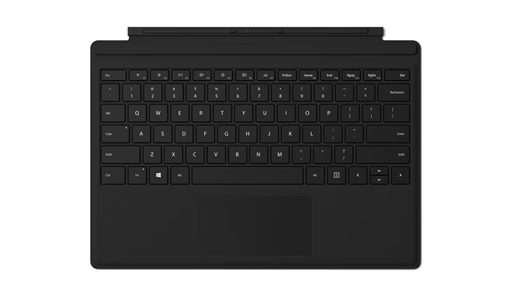
Avec un clavier ou un Type Cover Surface Pro, vous avez la possibilité de taper confortablement et de travailler n’importe où. Si vous n’êtes pas sûr du modèle de votre appareil, consultez Savoir quel modèle de Surface vous possédez.
Remarque
Vous recherchez un clavier Surface ? Notre clavier Bluetooth offre une expérience de saisie classique de taille maximale avec une touche Copilot dédiée, un pavé numérique intégré et jusqu’à 12 mois d’autonomie de la batterie. En savoir plus sur le clavier Surface.
Quelle est la différence entre le clavier Surface Pro et le clavier Type Cover pour Surface ?
Le clavier Surface Pro et le Surface Type Cover sont des accessoires qui transforment votre appareil en ordinateur portable. Vous pouvez dessiner, prendre des notes et améliorer le confort d’utilisation de votre appareil. Voici un résumé pour vous aider à choisir quel accessoire répondra à vos besoins.
Le Clavier Surface
Type de connecteur
Surface Pro claviers de 12 pouces sont compatibles avec les modèles Surface Pro de 12 pouces.

Surface Pro claviers sont compatibles avec Surface Pro modèles 8 et ultérieurs.

Les claviers Type Cover pour Surface Pro sont compatibles avec les modèles Surface Pro 7+ et antérieurs. Les claviers Type Cover pour Surface Go sont compatibles avec les modèles Surface Go.

Trouvez un clavier ou un Type Cover qui fonctionne avec votre Surface. Veillez à consulter les détails de compatibilité fournis.
Clavier Surface Pro de 12 pouces

Le clavier Surface Pro 12 pouces facilite l’utilisation de l’IA, la désactivation de votre microphone, la prise de captures d’écran et le verrouillage rapide de votre appareil. Jetez un coup d’œil aux expériences de clavier améliorées.
Remarque
Si Copilot n’est pas disponible ou est désactivé dans l’appareil, appuyer sur la touche Copilot lancera Windows Search.
| Fonctionnalité | Détails |
|---|---|
| Modèles Surface | Surface Pro 12 pouces, Surface Pro pour les entreprises 12 pouces |
| Stockage et chargement du stylet |

|
| Les caractéristiques incluent |
|
| Accessibilité | Bold keyset edition (disponible uniquement en anglais américain sur certains marchés) |
| Où acheter | Disponible à l’achat sur le Microsoft Store et chez d’autres revendeurs. |
Clavier Flex de 13 pouces de Surface Pro
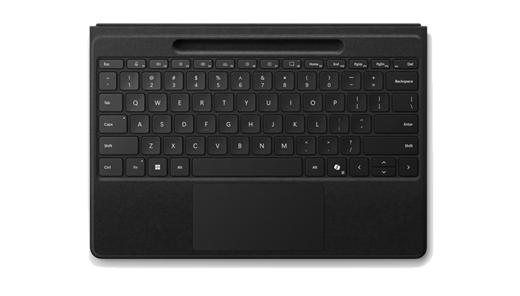
Le clavier Flex de 13 pouces de Surface Pro et le clavier Flex de 13 pouces de Surface Pro pour les entreprises offrent un design spacieux et élégant, offrant un confort inégalé. Passez facilement d’un mode à l’autre et profitez d’une flexibilité ultime. Avec le clavier Surface Pro Flex, vous pouvez configurer un ordinateur portable en le connectant à votre Surface Pro. Vous pouvez également le détacher et l’utiliser comme clavier sans fil et taper facilement dans n’importe quel environnement.
Remarque
Si Copilot n’est pas disponible ou est désactivé dans l’appareil, appuyer sur la touche Copilot lancera Windows Search.
| Fonctionnalité | Détails |
|---|---|
| Modèles Surface | Surface Pro pour les entreprises 13 pouces (12e édition), Surface Pro 5G pour les entreprises 13 pouces (12e édition), Surface Pro 13 pouces (11e édition), Surface Pro pour les entreprises 13 pouces (11e édition), Surface Pro 5G 13 pouces (11e édition), Surface Pro 5G pour les entreprises 13 pouces (11e édition), Surface Pro 10 pour les entreprises, Surface Pro 9, Surface Pro 8 |
| Stockage et chargement du stylet |

Compatible avec le stylet Surface Slim (2e édition) |
| Les caractéristiques incluent |
|
| Accessibilité |
|
| Où acheter | Disponible à l’achat sur le Microsoft Store et chez d’autres revendeurs. |
Clavier Surface Pro de 13 pouces

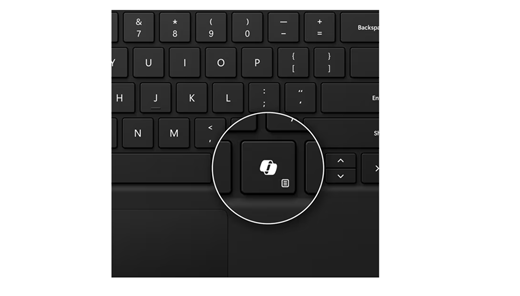
Surface Pro clavier de 13 pouces et Surface Pro clavier de 13 pouces pour les entreprises facilitent l’utilisation de l’IA, éteignent votre microphone et prennent rapidement des captures d’écran. Jetez un coup d’œil aux expériences de clavier améliorées.
Remarque
Si Copilot n’est pas disponible ou est désactivé dans l’appareil, appuyer sur la touche Copilot lancera Windows Search.
| Fonctionnalité | Détails |
|---|---|
| Modèles Surface | Surface Pro pour les entreprises 13 pouces (12e édition), Surface Pro 5G pour les entreprises 13 pouces (12e édition), Surface Pro 13 pouces (11e édition), Surface Pro pour les entreprises 13 pouces (11e édition), Surface Pro 5G 13 pouces (11e édition), Surface Pro 5G pour les entreprises 13 pouces (11e édition), Surface Pro 10 pour les entreprises, Surface Pro 9, Surface Pro 8, Surface Pro X |
| Stockage et chargement du stylet |
|
| Les caractéristiques incluent |
|
| Accessibilité | Édition du jeu de clés en gras (disponible uniquement en anglais américain en États-Unis, au Canada, en Chine, en Australie et en Nouvelle-Zélande) |
| Où acheter | Disponible à l’achat sur le Microsoft Store et chez d’autres revendeurs. |
Clavier Surface Pro de 13 pouces avec stylet
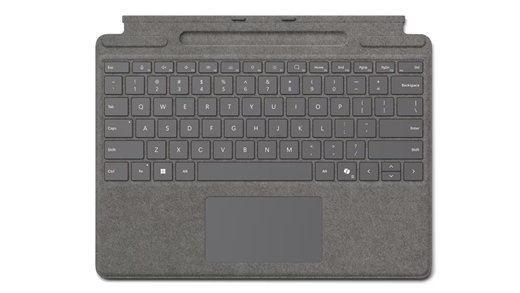

Le clavier Surface Pro avec stylet et le clavier Surface Pro avec stylet pour les entreprises facilitent l’utilisation de l’IA, éteignent votre microphone et prennent rapidement des captures d’écran. Jetez un coup d’œil aux expériences de clavier améliorées.
Remarque
Si Copilot n’est pas disponible ou est désactivé dans l’appareil, appuyer sur la touche Copilot lancera Windows Search.
| Fonctionnalité | Détails |
|---|---|
| Modèles Surface | Surface Pro pour les entreprises 13 pouces (12e édition), Surface Pro 5G pour les entreprises 13 pouces (12e édition), Surface Pro 13 pouces (11e édition), Surface Pro pour les entreprises 13 pouces (11e édition), Surface Pro 5G 13 pouces (11e édition), Surface Pro 5G pour les entreprises 13 pouces (11e édition), Surface Pro 10 pour les entreprises, Surface Pro 9, Surface Pro 8, Surface Pro X |
| Stockage et chargement du stylet |
|
| Les caractéristiques incluent |
|
| Accessibilité | Édition du jeu de clés en gras (disponible uniquement en anglais américain en États-Unis, au Canada, en Chine, en Australie et en Nouvelle-Zélande) |
| Où acheter | Disponible à l’achat sur le Microsoft Store et chez d’autres revendeurs. |
Surface Pro Clavier Signature
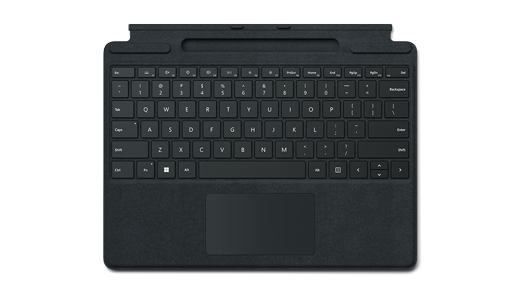
Le clavier Surface Pro Signature offre une expérience de saisie exceptionnelle, une adaptabilité transparente et un rangement pratique pour le stylet Slim.
| Fonctionnalité | Détails |
|---|---|
| Modèles Surface | Surface Pro pour les entreprises 13 pouces (12e édition), Surface Pro 5G pour les entreprises 13 pouces (12e édition), Surface Pro 13 pouces (11e édition), Surface Pro pour les entreprises 13 pouces (11e édition), Surface Pro 5G 13 pouces (11e édition), Surface Pro 5G pour les entreprises 13 pouces (11e édition), Surface Pro 10 pour les entreprises, Surface Pro 9, Surface Pro 8, Surface Pro X |
| Stockage et chargement du stylet |
(stylo non inclus) |
| Les caractéristiques incluent |
|
| Fonctionnalité facultative | Surface Pro Signature Keyboard offre un lecteur d’empreintes digitales en option qui permet une connexion rapide et sécurisée d’une seule touche. |


Rubriques connexes
- Résoudre les problèmes de clavier ou de Type Cover Surface Pro
- Résoudre les problèmes liés au clavier Flex de Surface Pro
Vous avez besoin d’une aide supplémentaire ?
Support technique

Pour obtenir un support technique, ouvrez l’application Surface ou lenavigateur web, décrivez votre problème et sélectionnez Obtenir de l’aide.
Support de la communauté

Les communautés peuvent vous permettre de poser des questions et de bénéficier de l’avis d’experts aux connaissances approfondies. Demandez à la communauté.
Autres options de support

Si vous ne pouvez pas utiliser votre Surface ou si vous avez une question sur un autre sujet, ouvrez Aide pour obtenir une autre assistance en ligne.


