Surface Headphones 2
Utilisez le câble USB fourni pour recharger votre Surface Headphones 2. Les Surface Headphones peuvent se recharger intégralement en moins de 2 heures. Après cela, obtenez jusqu’à 18,5 heures d’écoute de musique1 ou jusqu’à 15 heures d’appels vocaux sur Microsoft Teams2.
Remarque
Exclusions de responsabilité
- Test réalisé par Microsoft en août 2020 à l’aide du Surface Headphones 2 avec la mise à jour du microprogramme 1.0.5.74 couplée avec Surface Laptop 3 et Surface Pro 7. Playlist composée de 44 morceaux transmis à l’aide du codage SBC. Le volume a été réglé à 46 % avec la suppression maximale du bruit. Bluetooth Le profil A2DP a été utilisé. Les tests consistaient à décharger entièrement la batterie du Surface Headphones 2 pendant la lecture de l’audio jusqu’à ce que le Surface Headphones 2 se déconnecte de l’appareil hôte. L’autonomie de la batterie dépend des paramètres de l’appareil, de l’environnement, de l’utilisation et de nombreux autres facteurs.
- Test réalisé par Microsoft en août 2020 à l’aide du Surface Headphones 2 de production avec la mise à jour de microprogramme 1.0.5.74 couplée avec Surface Laptop 3 et Surface Pro 7. Le volume a été réglé à 52 % avec la suppression maximale du bruit. Bluetooth Hands-Free profil a été utilisé. Les tests consistaient à décharger entièrement la batterie du Surface Headphones 2 avec un appel Microsoft Teams jusqu’à ce que le Surface Headphones 2 se déconnecte de l’appareil hôte. L’autonomie de la batterie dépend des paramètres de l’appareil, de l’environnement, de l’utilisation et de nombreux autres facteurs.
Rechargez votre casque
- Branchez le câble USB à votre PC Windows 10/11 ou à une prise de courant (si vous utilisez un adaptateur USB, qui n’est pas fourni).
- Branchez l’autre extrémité dans le port USB-C (n° 6 dans le diagramme ci-dessous) de votre Surface Headphones.

Lorsque vous allumez votre Surface Headphones, vous entendez la capacité de batterie restante. Vous pouvez également case activée le niveau de la batterie à tout moment dans l’application Surface.
Conseils pour prolonger l’autonomie de la batterie
Optimisez l’utilisation de votre batterie ou faites-la durer un peu plus lorsqu’elle est faible :
-
Désactivez l’audio Qualcomm® aptX™. L’audio Qualcomm aptX offre à votre casque une qualité audio optimale. Toutefois, vous pouvez le désactiver dans l’application Surface pour économiser la batterie. Pour savoir comment désactiver l’audio aptX, consultez Gérer les paramètres du Surface Headphones.
-
Utilisez le câble audio de 3,5 mm inclus au lieu de Bluetooth. Branchez le câble audio de 3,5 mm dans votre casque et sur votre PC ou votre téléphone. Vous pouvez utiliser votre casque même lorsque la batterie n’est pas chargée.
-
Éteignez votre casque lorsque vous ne l’utilisez pas. Appuyez rapidement sur le bouton Marche/Arrêt pour l'éteindre. Vous entendez Cortana dire « Au revoir » lorsqu’il s'éteint.
Surface Headphones 2+
Utilisez le câble USB inclus pour charger votre Surface Headphones 2+. Les Surface Headphones peuvent se recharger intégralement en moins de 2 heures. Après cela, obtenez jusqu’à 18,5 heures d’écoute de musique1 ou jusqu’à 15 heures d’appels vocaux sur Microsoft Teams2.
Remarque
Exclusions de responsabilité
- Test d’écoute de musique réalisé par Microsoft en février 2021 à l’aide de la version préliminaire du package Surface Headphones + Dongle avec la version préliminaire du logiciel. Le dongle a été branché à Surface Laptop 3 et/ou Surface Pro 7. Playlist composée de 44 morceaux transmis à l’aide du codage SBC. Le volume a été réglé à 46 % avec une suppression maximale du bruit. Bluetooth Le profil A2DP a été utilisé. Les tests consistaient à décharger entièrement la batterie du Surface Headphones pendant la lecture de l’audio jusqu’à la déconnexion du Surface Headphones de l’appareil hôte. L’autonomie de la batterie dépend des paramètres de l’appareil, de l’environnement, de l’utilisation et de nombreux autres facteurs.
- Test des appels vocaux réalisé par Microsoft en février 2021 à l’aide de la version préliminaire du package Surface Headphones + Dongle avec la version préliminaire du logiciel. Le dongle a été branché à Surface Laptop 3 et/ou Surface Pro 7. Le volume a été réglé à 52 % avec la suppression maximale du bruit. Bluetooth Hands-Free profil a été utilisé. Les tests consistaient en une décharge complète de la batterie du Surface Headphones avec un appel Microsoft Teams jusqu’à la déconnexion du Surface Headphones de l’appareil hôte. L’autonomie de la batterie dépend des paramètres de l’appareil, de l’environnement, de l’utilisation et de nombreux autres facteurs.
Rechargez votre casque
- Branchez le câble USB à votre PC Windows 10/11 ou à une prise de courant (si vous utilisez un adaptateur USB, qui n’est pas fourni).
- Branchez l’autre extrémité dans le port USB-C (#2 dans le diagramme ci-dessous) sur votre Surface Headphones. Le voyant (#1 dans le diagramme ci-dessous) clignotera en blanc pendant la charge et apparaîtra blanc plein lorsque votre casque est complètement chargé.
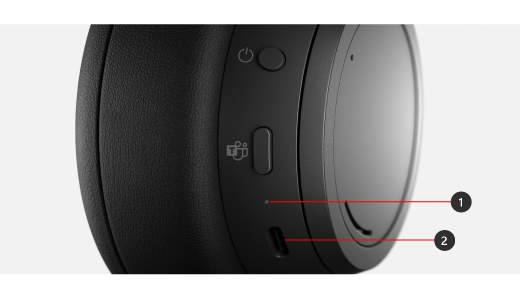
Lorsque vous allumez votre Surface Headphones 2+, vous entendez la capacité de batterie restante. Vous pouvez également case activée le niveau de la batterie à tout moment dans l’application Surface.
Conseils pour prolonger l’autonomie de la batterie
Optimisez l’utilisation de votre batterie ou faites-la durer un peu plus lorsqu’elle est faible :
-
Désactivez l’audio Qualcomm® aptX™. L’audio Qualcomm aptX vous offre la meilleure qualité audio sur votre casque pour les appareils qui le prennent en charge. Toutefois, vous pouvez le désactiver dans l’application Surface pour économiser la batterie. Pour savoir comment désactiver l’audio aptX, consultez Gérer les paramètres du Surface Headphones.
-
Utilisez le câble audio de 3,5 mm inclus au lieu de Bluetooth. Branchez le câble audio de 3,5 mm dans votre casque et sur votre PC ou votre téléphone. Vous pouvez utiliser votre casque même lorsque la batterie n’est pas chargée.
-
Éteignez votre casque lorsque vous ne l’utilisez pas. Appuyez rapidement sur le bouton Marche/Arrêt pour l'éteindre. Vous entendez Cortana dire « Au revoir » lorsqu’il s'éteint.
Surface Headphones (première version)
Remarque
Remarques importantes :
Utilisez le câble USB fourni pour recharger vos Surface Headphones. Les Surface Headphones peuvent se recharger intégralement en moins de 2 heures. Ensuite, votre batterie peut durer jusqu’à 18 heures lorsque vous écoutez de la musique via Bluetooth avec l’option d’annulation du bruit activée et l’activation vocale de Cortana désactivée.
Rechargez votre casque
- Branchez le câble USB à votre PC Windows 10/11 ou à une prise de courant (si vous utilisez un adaptateur USB, qui n’est pas fourni).
- Branchez l’autre extrémité dans le port USB-C (n° 6 dans le diagramme ci-dessous) de votre Surface Headphones.
Lorsque vous allumez votre Surface Headphones, vous entendez la capacité de batterie restante. Vous pouvez également case activée le niveau de la batterie à tout moment dans l’application Surface.
Conseils pour prolonger l’autonomie de la batterie
Optimisez l’utilisation de votre batterie ou faites-la durer un peu plus lorsqu’elle est faible :
-
Désactivez l’activation vocale de Cortana. Si vous n’utilisez pas Cortana, vous pouvez désactiver l’activation vocale dans l’application Surface. Pour plus d’informations, consultez Gérer les paramètres de Surface Headphones.
-
Utilisez le câble audio de 3,5 mm inclus au lieu de Bluetooth. Branchez le câble audio de 3,5 mm dans votre casque et sur votre PC ou votre téléphone. Vous pouvez utiliser votre casque même lorsque la batterie n’est pas chargée.
-
Éteignez votre casque lorsque vous ne l’utilisez pas. Appuyez rapidement sur le bouton Marche/Arrêt pour l'éteindre. Vous entendrez Cortana dire « Au revoir » lorsqu’ils s’éteignent.






