
Remarque
- Une vitesse et une autonomie de batterie incroyables associées à des expériences d’intelligence artificielle de niveau supérieur et à une conception Surface de signature.
- Explorer les derniers PC Surface
Découvrez le Surface Book 2
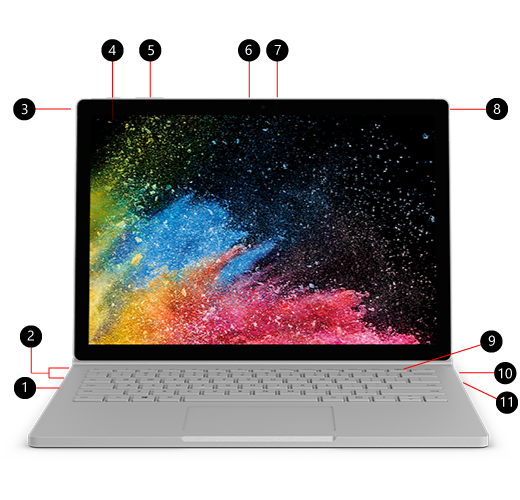
- Lecteur de carte SDXC™
- USB 3.0
- Caméra arrière
- Bouton Marche/Arrêt
- Volume
- Connexion Windows Hello par reconnaissance faciale
- Caméra avant
- Prise casque
- Touche Détacher
- Surface Connect
- USB-C
Surface Book 2 et Windows 10
Surface Book 2 est fourni avec l’édition de Windows 10 Professionnel. Pour les modèles de Surface Book 2 équipés uniquement du processeur Intel® Core™ i5-8350U ou i7-8650U de 8e génération, vous pouvez mettre à niveau votre Surface Book 2 de Windows 10 vers Windows 11. Pour plus d’informations, voir Quels appareils Surface peuvent être mis à niveau vers Windows 11 ?
Charger votre Surface
Vous pouvez charger votre Surface à l’aide d’USB-C ou de Surface Connect. Pour plus d’informations, consultez Comment recharger Surface.
Conseils concernant Surface Book 2
Si vous venez de vous équiper du nouveau Surface Book, félicitations ! Voici quelques conseils pour vous aider à le prendre en main.
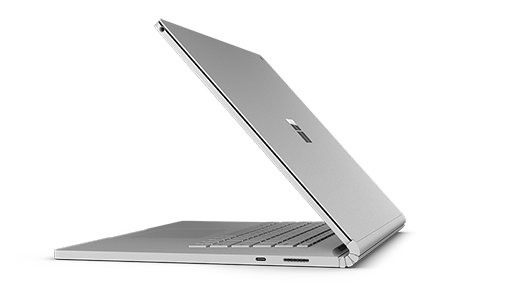
Détachez l’écran pour profiter de quatre modes différents
Surface Book est un ordinateur portable polyvalent, une tablette puissante et un studio portable qui s’adapte à votre façon de travailler et de créer.
Détacher l’écran
Appuyez de façon prolongée sur la touche Détacher jusqu’à ce que son voyant passe au vert et que le message Prêt à détacher s’affiche à l’écran. Ensuite, tirez sur l’écran pour le séparer du clavier.
Vous pouvez maintenant placer Surface Book dans n’importe quel mode, selon ce que vous voulez faire.
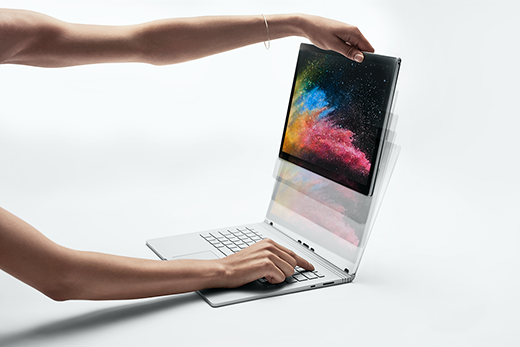
Utiliser Surface Book comme une tablette
Surface Book est une tablette que vous pouvez emporter partout. Pour l’utiliser de cette façon, il vous suffit d’appuyer de manière prolongée sur la touche Détacher du clavier, puis de retirer l’écran.
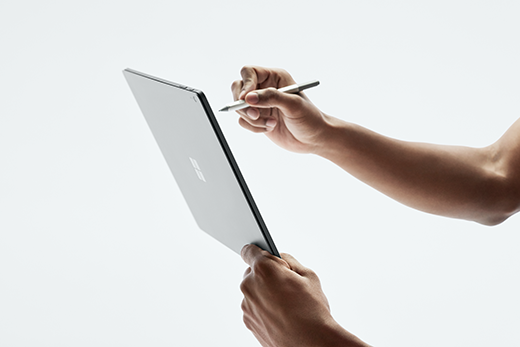
Conseil : si vous êtes en déplacement et que vous n’avez pas besoin du clavier, emportez simplement l’écran et le cordon d’alimentation. Un port de charge est disponible au centre de la partie inférieure de l’écran. Si vous n’emportez pas le clavier, prenez soin de protéger l’écran à l’aide d’un étui rembourré ou de toute autre sorte de protection.
Regarder des films et partager des photos en mode Affichage
Le mode Affichage est parfait pour :
- Regarder la saison entière de votre série préférée.
- Partager des photos à une réunion de famille.
- Présenter des idées à quelques collègues ou camarades de classe.
- Suivre une recette que vous avez trouvée en ligne.
- Jouer à des jeux Xbox avec une manette sans fil Xbox (pour savoir comment jouer à des jeux sur Surface, consultez cet article).
Pour placer Surface Book en mode Affichage, commencez par appuyer de manière prolongée sur la touche Détacher du clavier pour retirer l’écran. Retournez l’écran, alignez les taquets du clavier et les encoches de l’écran, puis exercez une pression vers le bas sur l’écran. L’écran se clipse et le message Attaché s’affiche à l’écran.
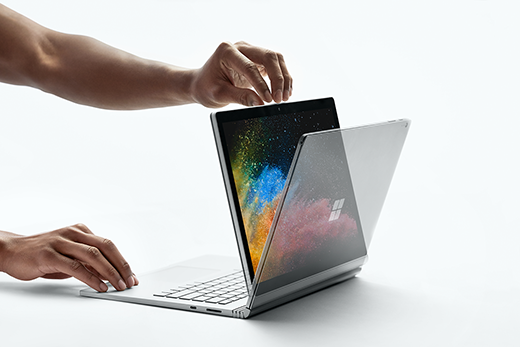
Le clavier offre maintenant un support stable pour visionner du contenu les mains libres.
Dessiner, écrire et créer naturellement en mode Studio
Avec Surface Book en mode Affichage, repliez l’écran pour disposer d’une surface horizontale sur laquelle écrire. Utilisez l’interaction tactile ou le Stylet Surface pour dessiner ou prendre des notes, comme sur une feuille de papier. Et si vous souhaitez bénéficier d’une expérience créative véritablement immersive, ajoutez Surface Dial.
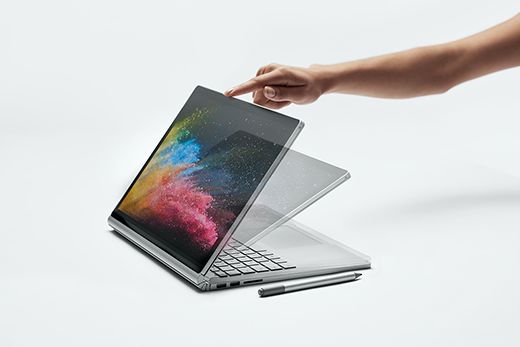
Pour en savoir plus, consultez comment utiliser votre Stylet Surface.
Utiliser Surface Book comme un ordinateur portable
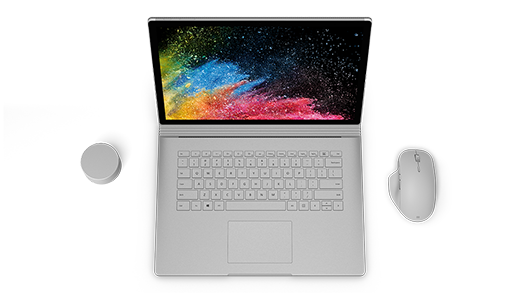
Bien entendu, Surface Book 2 est un ordinateur portable puissant : grâce à son processeur Intel, sa carte graphique NVIDIA et son stockage ultra-rapides, il est capable d’exécuter des logiciels professionnels. Par ailleurs, avec jusqu’à 17 heures d’autonomie de batterie, vous avez tout le temps qu’il vous faut pour accomplir vos tâches.
Écrire et dessiner naturellement avec le Stylet Surface
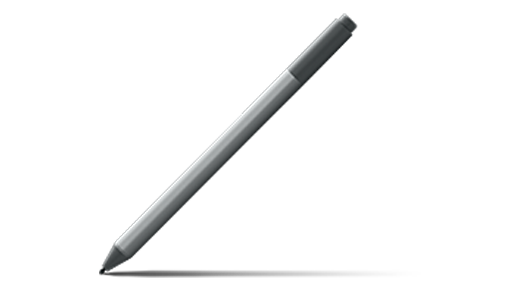
Le Stylet Surface est l’accessoire idéal pour Surface Book. Il vous permet par exemple de prendre des notes pendant une réunion ou un cours, de dessiner et de modifier des documents Word. Vous avez fait une erreur ? Retournez le stylet et utilisez la gomme. Le Stylet Surface se fixe à l’aide d’un aimant sur le côté de votre écran. Vous l’avez ainsi toujours sous la main quand vous en avez besoin.
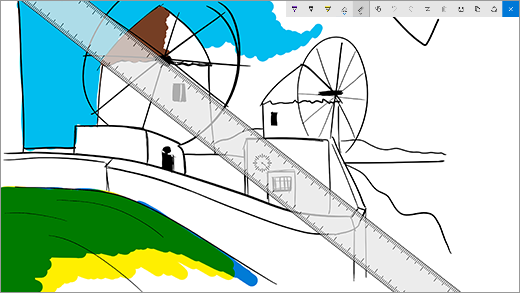
Créer des croquis et dessiner
Offrant une entrée manuscrite de précision, une fonctionnalité d’inclinaison pour l’ombrage et fonctionnant quasiment sans aucun décalage, le Stylet Surface est idéal pour tout le monde, du concepteur graphique à l’amateur de gribouillages. Pour l’essayer, cliquez sur le bouton poussoir supérieur du Stylet Surface une fois pour ouvrir l’Espace de travail Windows Ink, puis sélectionnez Bloc-croquis et commencez à dessiner. Le Stylet Surface fonctionne également avec les logiciels graphiques professionnels.
Modifier des documents Word
Utilisez le Stylet Surface pour modifier des documents Word et y ajouter des commentaires.
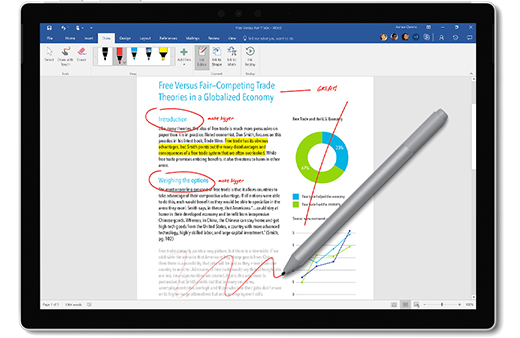
Voici comment procéder :
- Sélectionner du texte
Sélectionnez Dessiner>l’éditeur d’entrée manuscrite, puis utilisez le Stylet Surface pour entourer un mot, une phrase ou paragraphe. Vous pouvez ainsi couper, copier ou coller les éléments de votre choix. - Supprimer du texte
Sélectionnez Dessiner>l’éditeur d’entrée manuscrite, puis utilisez le Stylet Surface pour tracer une ligne diagonale sur les mots, phrases ou paragraphes. - Surligner du texte
Sélectionnez Dessiner> lesurligneur, puis utilisez le Stylet Surface pour surligner le texte qui vous intéresse. - Réexécuter les traits de stylo
Sélectionnez Draw>Ink Replay pour revoir dans l’ordre toutes les annotations effectuées dans le document.
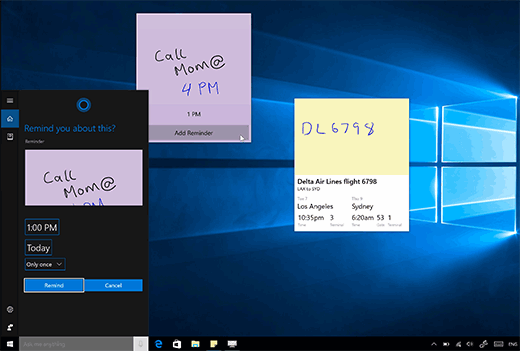
Ne plus jamais rien oublier grâce aux pense-bête
Cliquez sur le bouton pressoir supérieur du stylet Surface et maintenez-le enfoncé pour ouvrir le Pense-bête, puis notez des rappels, des listes de tâches, des numéros de téléphone ou tout autre élément que vous voulez vous rappeler.
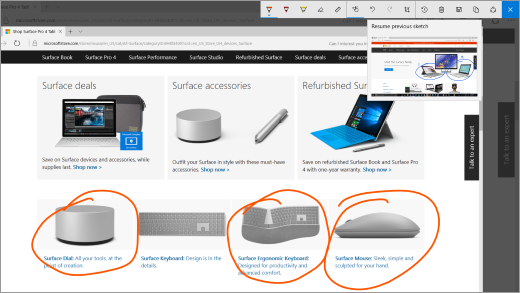
Prendre une capture d’écran, puis dessiner dessus
Cliquez sur le bouton poussoir supérieur deux fois pour prendre une capture d’écran. Celle-ci s’affiche alors automatiquement dans Croquis sur capture d’écran, où vous pouvez dessiner sur l’image ou y ajouter des notes — un outil idéal pour partager quelque chose que vous avez trouvé en ligne ou griffonner sur la photo de profil d’un ami.
Gommer comme avec un crayon
Retournez le Stylet Surface et gommez à l’aide du bouton supérieur.
Personnaliser le bouton poussoir supérieur du Stylet Surface
Sélectionnez Démarrer>Paramètres>Appareils>& Windows Ink stylet. Sous Raccourcis du stylet, choisissez l’application que vous souhaitez ouvrir quand vous cliquez ou double-cliquez sur le bouton poussoir supérieur.
Connecter tous vos appareils à l’aide du port USB-C
Surface Book 2 est doté d’un port USB-C permettant de charger des appareils, de transférer des fichiers et d’afficher le contenu de votre écran sur des moniteurs externes.
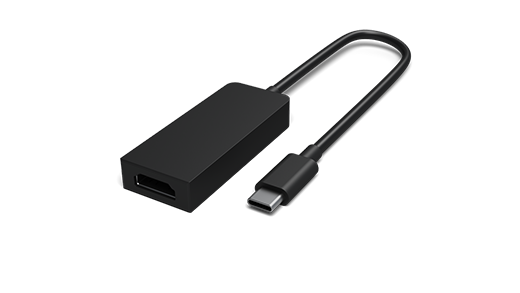
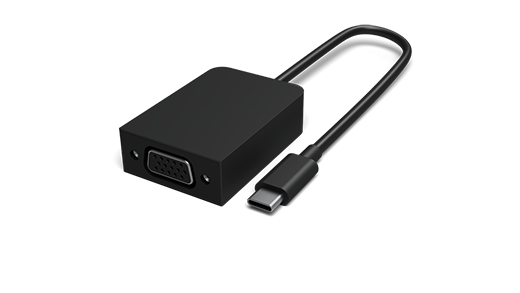
Les adaptateurs USB-C vers HDMIet USB-C vers VGAsont parfaits pour partager des photos ou des vidéos sur un écran plus large.
Adaptateur USB-C vers HDMI
Adaptateur USB-C vers VGA
Aide sur les accessoires Surface
Transformez votre Surface Book en station de travail de bureau avec la station Surface
Branchez la station Surface pour charger votre Surface Book et utiliser deux moniteurs 4K externes, un clavier, une souris, une imprimante et plus encore.
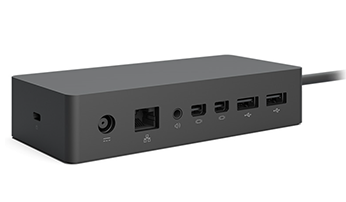
En savoir plus sur la station Surface
Vous souhaitez obtenir plus de conseils ?
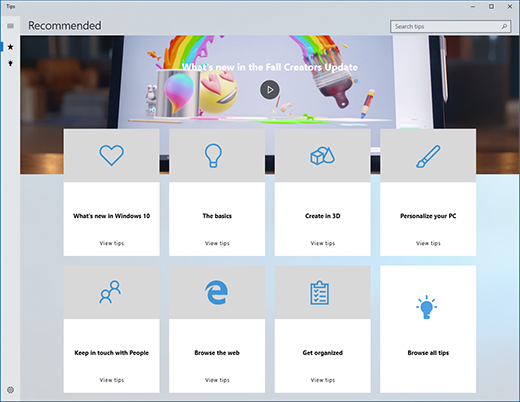
Vous pouvez ouvrir Astuces qui se trouve sur votre Surface. Sélectionnez Démarrer, puis Astuces dans la liste des applications. En savoir plus sur les conseils
Spécifications techniques du Surface Book 2
| Dimensions |
Surface Book 2 13,5 pouces i5 : 12,3 po x 9,14 po x 0,51 po-0,90 po (312 mm x 232 mm x 13 mm-23 mm) i7 : 12,3 po x 9,14 po x 0,59 po-0,90 po (312 mm x 232 mm x 15 mm-23 mm) Surface Book 2 15 pouces 343 mm x 251 mm x 15 mm-23 mm (13,5 po x 9,87 po x 0,568-0,90 po) |
| Affichage |
Surface Book 2 Écran PixelSense™ 13,5 pouces Écran : affichage PixelSense™ 13,5 pouces Résolution : 3 000 x 2 000 (267 ppp) Proportions : 3:2 Rapport de contraste : 1600:1 Fonction tactile : interaction tactile multipoint G5 à 10 points Surface Book 2 Écran PixelSense™ 15 pouces Écran : Écran PixelSense™ 15" Résolution : 3240 x 2160 (260 PPI) interaction tactile multipoint G5 à 10 points Proportions : 3:2 Rapport de contraste : 1600:1 |
| Mémoire |
Surface Book 2 13,5 pouces RAM de 8 Go ou 16 Go 1866 Mhz LPDDR3 Surface Book 2 15" RAM de 16 Go 1866 Mhz LPDDR3 |
| Processeur |
Surface Book 2 13,5 pouces Processeur 7e génération Intel® Core™ i5-7300U, double cœur, 3.5 GHz Max Turbo Processeur 8e génération Intel® Core™ i5-8350U, quad-core, 3.6 GHz Max Turbo Processeur 8e génération Intel® Core™ i7-8650U, à quadruple cœur, 4.2 GHz Max Turbo Surface Book 2 15" Processeur 8e génération Intel® Core™ i5-8350U, quad-core, 3.6 GHz Max Turbo Processeur 8e génération Intel® Core™ i7-8650U, à quadruple cœur, 4.2 GHz Max Turbo |
| Sécurité | Puce HW TPM 2.0 pour la sécurité d’entreprise Protection de niveau d’entreprise avec connexion par reconnaissance des visages Windows Hello |
| Logiciels |
Livre 2 Windows 10 Professionnel Creators Update 64 bits Version d’évaluation de Microsoft 365 30 jour Book 2 pour les entreprises Windows 10 Professionnel Creators Update 64 bits Version d’évaluation de Microsoft 365 30 jour |
| Capteurs | Capteur de lumière ambiante Capteur de proximité Accéléromètre Gyroscope Magnétomètre |
| Contenu de la boîte |
Surface Book 2 Écran PixelSense™ 13,5 pouces 44 W (GPU intégré) ou 102 W (GPU discret) Alimentation Surface avec port de charge USB-A (5 W) Guide de démarrage rapide Documents de sécurité et de garantie Surface Book 2 Écran PixelSense™ 15 pouces Alimentation Surface 102 W avec port de charge USB-A (5 W) Guide de démarrage rapide Documents de sécurité et de garantie |
| Poids |
Surface Book 2 Écran PixelSense™ 13,5 pouces Intel® Core™ i5 : 3,38 livres (1 534 gr) incluant le clavier Intel® Core™ i7 : 3,62 livres (1 642 gr) incluant le clavier Surface Book 215 pouces Affichage PixelSense™ Intel® Core™ i7 : 4,20 livres (1 905 gr) incluant le clavier |
| Stockage 2 | Options SSD (Solid-State Drive) : 256 Go, 512 Go ou 1 To PCIe SSD |
| Autonomie de la batterie | Jusqu'à 17 heures de lecture vidéo1 |
| Carte graphique |
Surface Book 2 Écran PixelSense™ 13,5 pouces GPU intégré Intel® HD Graphics 620 (sur modèle Intel® i5-7300U) GPU intégré Intel® HD Graphics 620 (sur modèle Intel® i5-8350U) ® GPU discret NVIDIA GeForce® GTX 1050 avec mémoire graphique 2 Go GDDR5 (sur modèles Intel® i7-8650U) Surface Book 2 Écran PixelSense™ 15 pouces GPU intégré Intel® HD Graphics 620 (sur modèle Intel® i5-8350U) ® GPU discret NVIDIA GeForce® GTX 1060 avec mémoire graphique 6 Go GDDR5 |
| Connexions | 2 x USB type A (version 3.1 Génération 1) 1 x USB type-C (version 3.1 Génération 1 avec révision 3.0 de puissance délivrée USB) Prise casque 3,5 mm 2 x ports Surface Connect Lecteur de carte SDXC pleine grandeur (UHS-I / UHS-II) Compatible avec l’interaction hors et sur écran Surface Dial* |
| Caméras, vidéo et audio | Caméra d’authentification par reconnaissance des visages Windows Hello (frontale) Caméra frontale de 5,0 Mpx avec vidéo HD 1080p Caméra arrière de 8,0 Mpx avec mise au point automatique et vidéo HD 1080p Deux microphones Haut-parleurs stéréo avant avec Dolby® Audio™ Support pour Windows Sonic pour casque |
| Sans fil | Wi-Fi : Compatible IEEE 802.11 a/b/g/n/ac Technologie sans fil Bluetooth 4.1 Xbox sans fil intégrée (15 pouces uniquement) |
| Extérieur | Boîtier : magnésium Couleur : argent Boutons physiques : volume, marche/arrêt |
| Garantie | 1 an de garantie matérielle limitée |
* Microsoft 365, Stylet Surface et certains logiciels et accessoires vendus séparément.
[1] Autonomie de la batterie du Surface Book 2 :
Surface Book 2 13.5 pouces : Jusqu’à 17 heures de lecture vidéo. Test effectué par Microsoft au mois de octobre 2017 en utilisant un appareil de pré-production équipé d’Intel® Core™ i5, avec 256 Go de stockage et 8 Go de RAM. Test de décharge complète de la batterie lors d’une lecture vidéo. Tous les paramètres par défaut ont été conservés, à l’exception : Wi-Fi qui a été associé à un réseau et de la luminosité automatique qui a été désactivée. L'autonomie de la batterie varie considérablement selon les paramètres définis, l'utilisation qui est faite et d'autres facteurs.
Surface Book 2 15 pouces : Jusqu’à 17 heures de lecture vidéo. Test effectué par Microsoft au mois de octobre 2017 en utilisant un appareil de pré-production équipé d’Intel® Core™ i7, avec 512 Go de stockage et 16 Go de RAM dGPU. Test de décharge complète de la batterie lors d’une lecture vidéo. Tous les paramètres par défaut ont été conservés, à l’exception : Wi-Fi qui a été associé à un réseau et de la luminosité automatique qui a été désactivée. L'autonomie de la batterie varie considérablement selon les paramètres définis, l'utilisation qui est faite et d'autres facteurs.
[2] Le logiciel système occupe une partie importante de l’espace de stockage. Le stockage disponible est susceptible de varier selon les mises à jour du logiciel système et l’utilisation des applications. 1 Go = 1 milliard d’octets. Voir Surface.com/Storage pour plus de détails.
La revendication « Ordinateur portable Surface le plus puissant » fait référence à la puissance de traitement.
Rubriques connexes
- Découvrez Surface Dial
- Stylet Surface
- Fonctionnalités d’accessibilité Windows
- Fonctionnalités et conseils de Windows 11
Vous avez besoin d’une aide supplémentaire ?
Support technique

Pour obtenir un support technique, ouvrez l’application Surface ou lenavigateur web, décrivez votre problème et sélectionnez Obtenir de l’aide.
Support de la communauté

Les communautés peuvent vous permettre de poser des questions et de bénéficier de l’avis d’experts aux connaissances approfondies. Demandez à la communauté.
Autres options de support

Si vous ne pouvez pas utiliser votre Surface ou si vous avez une question sur un autre sujet, ouvrez Aide pour obtenir une autre assistance en ligne.


