
Remarque
- La prise en charge de Windows 11 SE prendra fin en octobre 2026
- Microsoft ne publiera pas de mise à jour des fonctionnalités après Windows 11 SE, version 24H2. La prise en charge de Windows 11 SE, y compris les mises à jour logicielles, l’assistance technique et les correctifs de sécurité, prendra fin en octobre 2026. Bien que votre appareil continue de fonctionner, nous vous recommandons de passer à un appareil qui prend en charge une autre édition de Windows 11 pour garantir une prise en charge et une sécurité continues.
Surface Laptop SE portable et léger, cet ordinateur portable peut utiliser jusqu’à 16 heures d’autonomie de la batterie. Il s’exécute de façon Windows 11 SE et Microsoft 365 Éducation et est disponible uniquement pour les établissements d’enseignement et les organisations.
Découvrir Surface Laptop SE
Remarque
- Les ordinateurs portables Surface sont élégants, légers et rapides. Grâce à l’IA intégrée, aux expériences Copilot+ PC et à la batterie toute la journée, elles sont conçues pour rester au courant en tout lieu.
- Explorer les appareils Surface les plus récents
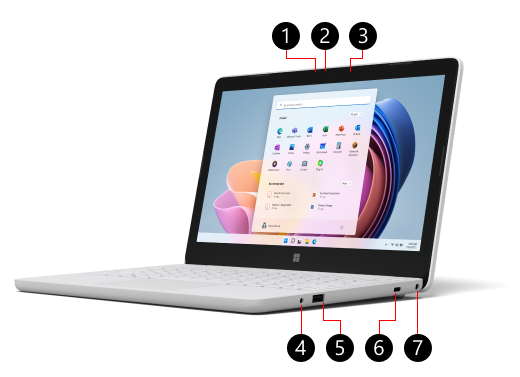
- Camera LED
- Appareil photo
- Microphone
- Prise audio 5 mm
- Port USB-A
- Port USB-C
- Port de charge
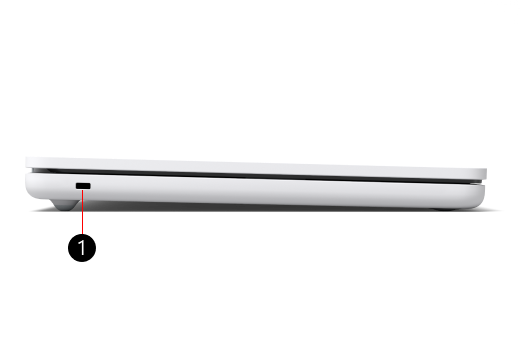
1. VerrouIller
Vue inférieure
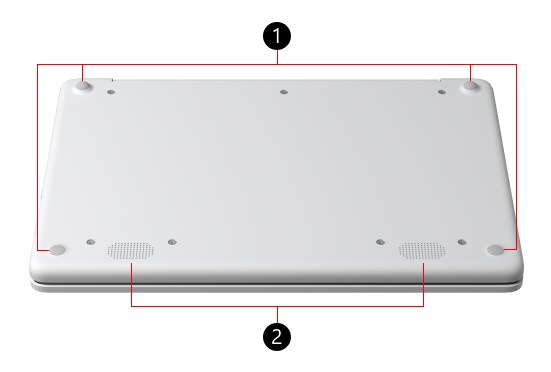
- Pieds
- Haut-parleurs
Surface Laptop SE et Windows 11 SE
Surface Laptop SE est fourni avec Windows 11 SE déjà installé. Pour plus d’informations sur Windows 11, consultez Windows 11 pour les étudiants : FAQ.
Charger votre Surface
Vous pouvez charger votre Surface à l’aide du port USB-C ou du port de charge. Pour plus d’informations, consultez Comment recharger Surface.
Obtenir de l’aide
Microsoft Answers
Si vous avez besoin d’aide pour utiliser votre Surface Laptop SE, vous pouvez trouver des réponses auprès du Community Microsoft.
Visiter la communauté Microsoft
Appareil endommagé
Si votre Surface Laptop SE a été endommagée, vous devez contacter votre administrateur informatique ou la personne de support technique pour la faire réparer.
Gestion des périphériques
Si vous êtes un administrateur informatique ou une personne du support technique et que vous avez besoin d’informations supplémentaires sur le Surface Laptop SE, Windows 11 SE, Microsoft 365 Éducation, le déploiement, etc., visitez le site Microsoft Docs. Visiter Microsoft Learn
Une conception d’appareil plus réparable
De nombreux composants peuvent être remplacés par fournisseurs de services autorisés ou des techniciens qualifiés prenant en charge une conception d’appareil plus réparable. Les composants de remplacement, tels que les pieds d’ordinateur portable, sont disponibles pour une réparation hors garantie. Les options de disponibilité et de service peuvent varier selon le produit, le marché et au fil du temps.
Pour en savoir plus, consultez informations de réparation automatique pour votre appareil Surface.
Rubriques connexes
- Windows 11 SE pour les étudiants : FAQ
- Windows 11 SE pour les administrateurs informatiques sur Microsoft Docs
Vous avez besoin d’une aide supplémentaire ?
Support technique

Pour obtenir un support technique, ouvrez l’application Surface ou lenavigateur web, décrivez votre problème et sélectionnez Obtenir de l’aide.
Support de la communauté

Les communautés peuvent vous permettre de poser des questions et de bénéficier de l’avis d’experts aux connaissances approfondies. Demandez à la communauté.
Autres options de support

Si vous ne pouvez pas utiliser votre Surface ou si vous avez une question sur un autre sujet, ouvrez Aide pour obtenir une autre assistance en ligne.


