
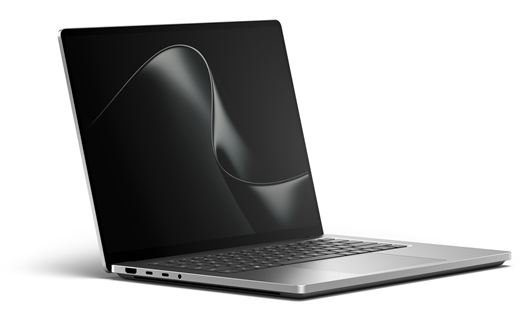
Découvrez les dernières fonctionnalités et capacités du Surface Laptop Ultra.
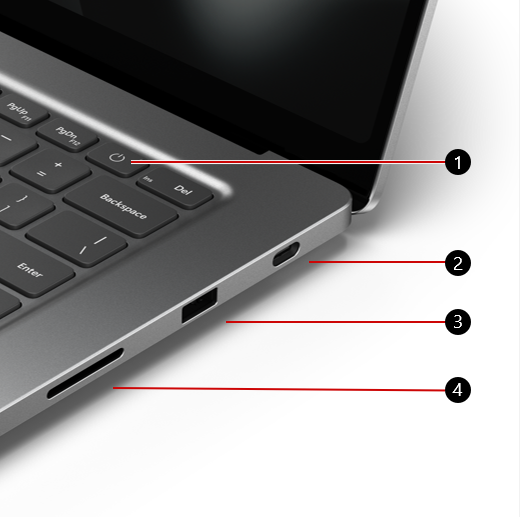
Bouton Marche/Arrêt
USB-C avec port de connexion magnétique
Port USB-A
Lecteur de carte SD
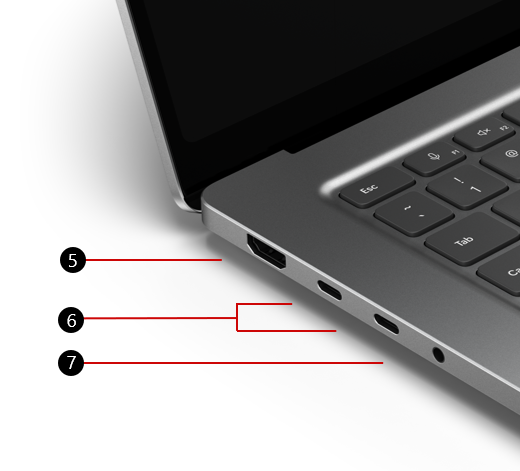
Port HDMI
2 x ports USB-C
Prise audio 3,5 mm
Disponible à l’achat sur le Microsoft Store et chez d’autres revendeurs.
Charger votre Surface
Utilisez un adaptateur secteur USB-C Surface 140 W ou un chargeur USB Type-C avec un minimum de 115 W. Vous pouvez charger votre Surface Laptop Ultra à l’aide de l’un des ports USB-C. Surface Laptop Ultra comprend deux ports USB-C ainsi qu’un port USB-C avec connexion magnétique qui prend en charge une charge allant jusqu’à 140 W.
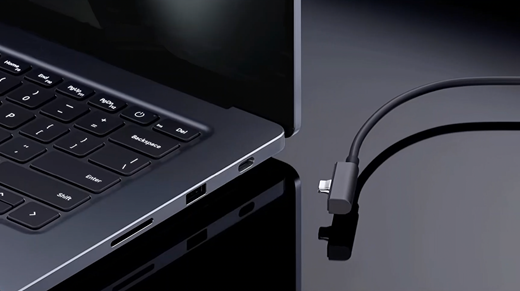
Chaque Surface Laptop Ultra inclut un câble de connexion magnétique. Pour charger votre ordinateur portable, branchez l’extrémité USB-C du câble dans un adaptateur secteur compatible et connectez son extrémité magnétique au port USB-C de l’ordinateur portable avec connexion magnétique.
Si vous utilisez l’adaptateur secteur USB-C Surface 140 W, vous pouvez inverser le câble : connectez l’extrémité magnétique à l’adaptateur et utilisez l’extrémité USB-C pour charger un appareil USB-C compatible.
Si vous chargez Surface à l’aide d’une station d’accueil, assurez-vous que la station d’accueil prend en charge un minimum de 115 W d’alimentation directe vers Surface.
Si vous chargez Surface à l’aide d’un chargeur USB Type-C, il est recommandé de fournir une alimentation minimale de 115 W et que le câble USB-C prenne en charge 5 ampères.
Remarque
Un chargeur USB-C qui fournit moins que les 115 W recommandés peut réduire la vitesse de charge et les performances de l’appareil, en particulier lorsque votre Surface Laptop Ultra est en cours d’utilisation. La batterie peut se charger lentement ou pas du tout, et la charge rapide peut ne pas être disponible.
Pour en savoir plus sur le chargement de votre appareil, consultez USB-C et Chargement rapide pour Surface.
Une conception d’appareil plus réparable
De nombreux composants peuvent être remplacés par fournisseurs de services autorisés ou des techniciens qualifiés prenant en charge une conception d’appareil plus réparable. Les composants de remplacement, tels que les pieds d’ordinateur portable, sont disponibles pour une réparation hors garantie. Les options de disponibilité et de service peuvent varier selon le produit, le marché et au fil du temps.
Pour en savoir plus, consultez informations de réparation automatique pour votre appareil Surface.
Processeurs Windows 11 et ARM
Si vous avez des questions sur le fonctionnement du processeur ARM, consultez FAQ sur les PC Windows ARM.
Si vous disposez de Windows 11 Famille sur votre Surface, vous pouvez effectuer une mise à niveau vers Windows 11 Professionnel pour un coût supplémentaire. Pour plus d’informations, mettez à niveau Windows Famille vers Windows Professionnel.
Rubriques connexes
- Instructions et avertissements relatifs à la sécurité des produits
- Informations sur les réglementations Surface
- Conditions générales & du plan de garantie et de protection
- Fonctionnalités d’accessibilité Windows
- Quelle édition de Windows est fournie avec votre appareil Surface ?
Vous avez besoin d’une aide supplémentaire ?
Support technique

Pour obtenir un support technique, ouvrez l’application Surface ou lenavigateur web, décrivez votre problème et sélectionnez Obtenir de l’aide.
Support de la communauté

Les communautés peuvent vous permettre de poser des questions et de bénéficier de l’avis d’experts aux connaissances approfondies. Demandez à la communauté.
Autres options de support

Si vous ne pouvez pas utiliser votre Surface ou si vous avez une question sur un autre sujet, ouvrez Aide pour obtenir une autre assistance en ligne.


