
Surface Laptop Studio 2 est un ordinateur portable et un studio portable performant. Il s’adapte à vous et à toutes les choses que vous effectuez au cours de la journée, que ce soit au travail, à l’école ou au jeu.
Découvrez Surface Laptop Studio 2
Voici quelques-unes des principales fonctionnalités et principaux détails susceptibles de vous familiariser avec Surface Laptop Studio 2 :
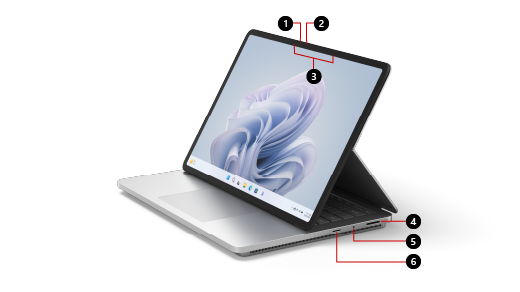
- Caméra Windows Hello
- Caméra avant
- Micros de studio
- Port Surface Connect
- Prise casque
- Lecteur de carte MicroSDXC

- Port USB-A
- Deux ports USB-C avec USB 4.0/Thunderbolt™ 4
Surface Laptop Studio 2 et Windows 11
Surface Laptop Studio 2 est fourni avec :
- Windows 11 Famille (pour les clients particuliers)
- Windows 10/11 Professionnel (pour les clients entreprises)
Si Windows 11 Famille est installé sur votre appareil, vous pouvez passer à Windows 11 Professionnel moyennant un coût supplémentaire. Pour plus d’informations, voir Mettre à niveau Windows Home vers Windows Professionnel .
Pour savoir quelle est votre version de Windows, veuillez consulter la page Quel système d’exploitation Windows mon ordinateur exécute-t-il ?
Charger votre Surface
Vous pouvez charger votre Surface à l’aide d’USB-C ou de Surface Connect. Pour plus d’informations, consultez Comment recharger Surface.
Fonctionnalités
Voici quelques-unes des fonctionnalités qui rendent Surface Laptop Studio 2 si adaptable.
Angle d’écran réglable
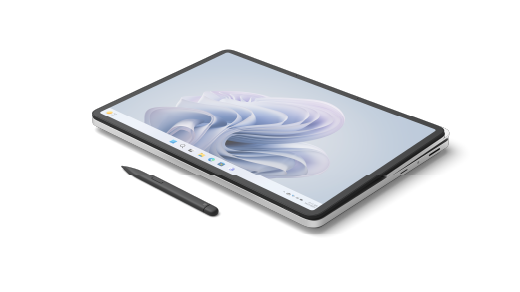
Surface Laptop Studio 2 se transforme d’un ordinateur portable en scène inclinée et en canevas portable pour vous permettre de mener à bien vos tâches toute la journée. Commencez par l’utiliser comme un ordinateur portable. Vous pouvez ensuite tirer l’écran vers l’avant afin qu’il s’incline en mode scène lorsque vous êtes prêt à collaborer avec vos collègues, regarder un show en ligne ou jouer à des jeux Xbox en ligne. Lorsque l’inspiration survient, tirez l’écran vers le bas afin de pouvoir l’utiliser comme studio portable pour écrire, dessiner ou simplement griffonner avec le Surface Slim Pen 2 (vendu séparément). Pour plus d’informations, voir Différentes façons d’utiliser Surface Laptop Studio .
Grand pavé tactile haptique de précision
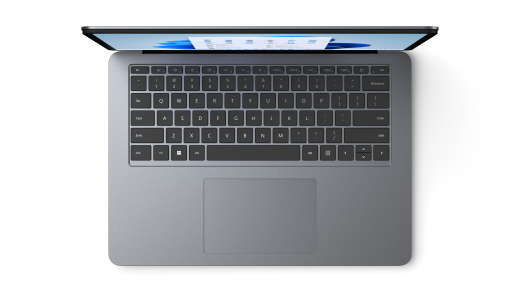
Surface Laptop Studio 2 dispose d’un grand pavé tactile haptique qui vous offre un retour réaliste lorsque vous appuyez dessus : vous l’entendrez cliquer lorsque vous l’utiliserez. Avec sa grande taille, vous avez plus de place pour travailler. Et comme il s’exécute sous Windows 11, vous pouvez personnaliser les mouvements du pavé tactile. Pour plus d’informations, voir Utilisation et paramètres du pavé tactile Surface .
Sortie de veille au toucher
Lorsque votre Surface Laptop Studio 2 se met en veille, vous pouvez le sortir rapidement du mode veille : il vous suffit d’appuyer sur l’écran lorsque vous êtes en mode scène ou en mode studio pour revenir à ce que vous étiez en train de faire.
Compatibilité du stylet Surface Slim Pen 2
Le Surface Slim Pen 2 (vendu séparément) est conçu pour Surface Laptop Studio 2. Il vous suffit de rabattre l’écran pour l’utiliser en mode studio afin d’obtenir une expérience d’écriture et de dessin réaliste. Lorsque vous dessinez sur l’écran tactile PixelSense™ Flow 14,4 pouces avec un taux de rafraîchissement jusqu’à 120 Hz, vous avez l’impression de dessiner sur du papier. Que vous dessiniez un chef-d’œuvre ou que vous dessiniez simplement des objets, Surface Laptop Studio 2 et Surface Slim Pen 2 vous aideront à le faire quand vous le souhaitez.
Lorsque vous avez terminé, il vous suffit de placer le Surface Slim Pen 2 sous le devant du clavier de Surface Laptop Studio 2 : il se fixe à l’aide d’un aimant pour le stocker et le charger en toute sécurité. Pour plus d’informations sur Surface Slim Pen 2, consultez Utiliser le Surface Slim Pen 2.
Tirez le meilleur parti de votre Surface
Apprenez-en davantage sur votre Surface et personnalisez-la avec l’application Surface. Pour l’ouvrir, sélectionnez  , entrez Surface et sélectionnez-le pour ouvrir l’application. Si l’application ne s’ouvre pas, obtenez-la à partir du Microsoft Store.
Une conception d’appareil plus réparable
De nombreux composants peuvent être remplacés par fournisseurs de services autorisés ou des techniciens qualifiés prenant en charge une conception d’appareil plus réparable. Les composants de remplacement, tels que les pieds d’ordinateur portable, sont disponibles pour une réparation hors garantie. Les options de disponibilité et de service peuvent varier selon le produit, le marché et au fil du temps.
Pour en savoir plus, consultez informations de réparation automatique pour votre appareil Surface.
| Fonctionnalité | Détails |
|---|---|
| Processeur |
Consommateur
|
| Carte graphique | Options graphiques :
|
| Mémoire et stockagei | Options de mémoire :
|
| Affichage |
|
| Taille et poidsxix |
|
| Autonomie de la batterie |
|
| Sécurité |
Consommateur
|
| Caméras |
|
| Matériel audio |
|
| Ports |
|
| Réseau et connectivité |
|
| Compatibilité des accessoires du stylet & |
|
| Logiciels |
Consommateur
|
| Accessibilité |
|
| Facilité de maintenance |
Consommateur
Commercial Les composants remplaçables comprennent :
|
| Extérieur |
|
| Charnière | Charnière tissée dynamique en tissu tissé |
| Capteurs |
|
| Contenu de la boîte |
|
| Disposition du clavier |
|
| Garantie | 1 an de garantie matérielle limitée |
| Capacités des batteries |
|
[i] Le logiciel système occupe une partie importante de l’espace de stockage. Le stockage disponible est susceptible de varier selon les mises à jour du logiciel système et l’utilisation des applications. 1 Go = 1 milliard d’octets. 1 To = 1 000 Go. Pour plus d’infos, consultez Surface.com/Storage.
[ii] Consommateur
Cet appareil ne contient pas de pièces pouvant être prises en charge par l’utilisateur. Le disque dur ne peut être retiré que par un technicien agréé suivant les instructions fournies par Microsoft.
Commercial
Les unités remplaçables par le client (CRU) sont des composants disponibles à l’achat auprès de votre revendeur d’appareils commerciaux autorisés Surface. Les composants peuvent être remplacés sur site par un technicien qualifié en suivant le Guide de service de Microsoft. L’ouverture et/ou la réparation de votre appareil peut présenter des risques de chocs électriques, d’incendie, de blessures et d’autres dangers. Soyez prudent si vous entreprenez d’effectuer vous-même des réparations. Les dommages causés à l’appareil lors de la réparation ne sont pas couverts par la garantie matérielle ou les plans de protection de Microsoft. La disponibilité des composants remplaçables et des options de service peut varier selon le marché et/ou lors du lancement initial du produit.
[iii] L’écran Surface Laptop Studio 2 présente des angles arrondis au sein d’un rectangle standard. Lorsqu’il est mesuré comme une forme rectangulaire standard, l’écran mesure 14,36" en diagonale (la zone visible réelle est inférieure).
[iv] Nécessite du contenu encodé dolby Vision® et une vidéo.
[v] HDR nécessite du contenu HDR et l’activation de HDR dans les paramètres de l’appareil.
[vi] Jusqu’à 18,0/19,0 heures d’autonomie de la batterie sur la base d’une utilisation typique d’un appareil Surface sur Surface Laptop Studio 2 avec processeur Intel® Core™ i7-13700H, GPU pour ordinateur portable NVIDIA® GeForce™ RTX 4050, 512 Go, 16 Go de RAM
Tests effectués par Microsoft en July-August 2023 à l’aide de logiciels Windows 11 de préproduction et d’appareils de® préproduction Surface Laptop Studio 2 Intel Core™ i7-13700H, 512 Go, 16 Go de RAM. Les essais ont consisté en une décharge complète de la batterie avec un mélange d'utilisation active et de veille moderne. La partie utilisation active consiste en (1) un test de navigation sur le web en accédant à huit sites web populaires par le biais de plusieurs onglets ouverts, (2) un test de productivité en utilisant Microsoft Word, PowerPoint, Excel, OneNote et Outlook, et (3) une partie du temps d’utilisation de l’appareil avec des applications inactives. Tous les paramètres étaient par défaut, sauf la luminosité de l’écran qui était réglée à 150nits avec les fonctions Luminosité automatique, Couleur adaptative et Chargement intelligent désactivées. Le Wi-Fi était connecté à un réseau. Testé avec la version Windows 11 10.0.22621 (22H2). L’autonomie de la batterie varie considérablement selon les paramètres définis, l’utilisation qui est faite et d’autres facteurs.
[vii] Voice Clarity nécessite Windows 11 et est disponible dans les applications qui utilisent des microphones de périphérique intégrés et certains modes de traitement audio Windows.
[viii] Nécessite du® contenu/audio encodé Dolby® Atmos.
[ix] Vendu séparément
[x] Nécessite une licence ou un abonnement (vendu séparément) pour activation et utilisation.
[xi] Activation requise. Après 30 jours, les frais d’abonnement mensuels ou annuels applicables vous seront facturés. Une carte de crédit est requise. Annulez à tout moment pour arrêter les frais futurs. Voir Version d’évaluation gratuite - Essayez Microsoft 365 pendant un mois - Microsoft Store.
[xiii] Vendu séparément. Licence logicielle requise pour certaines fonctionnalités. Les versions japonaises sont préinstallées.
[xiv] Activation requise. Si votre appareil est géré par le service informatique de votre organisation, contactez votre administrateur informatique pour l’activation. Si vous activez votre version d’évaluation en dehors de votre organisation, au bout de 30 jours, les frais d’abonnement mensuels ou annuels applicables vous seront facturés. Une carte de crédit est requise. Annulez à tout moment pour arrêter les frais futurs. Consultez En savoir plus sur les essais d’abonnement pour les entreprises.
Les versions japonaises sont préinstallées.
[xviii] La garantie limitée de Microsoft s’ajoute à vos droits en matière de droit de la consommation.
[xix] Peut varier en fonction des procédés de fabrication.
Rubrique connexe
- Instructions et avertissements relatifs à la sécurité des produits
- Informations sur les réglementations Surface
Vous avez besoin d’une aide supplémentaire ?
Support technique

Pour obtenir un support technique, ouvrez l’application Surface ou lenavigateur web, décrivez votre problème et sélectionnez Obtenir de l’aide.
Support de la communauté

Les communautés peuvent vous permettre de poser des questions et de bénéficier de l’avis d’experts aux connaissances approfondies. Demandez à la communauté.
Autres options de support

Si vous ne pouvez pas utiliser votre Surface ou si vous avez une question sur un autre sujet, ouvrez Aide pour obtenir une autre assistance en ligne.


