
טפסים ב- Access הם כמו אירועי תצוגה בחנויות. הם מקלים עליך להציג או לקבל את הפריטים הרצויים. טפסים מאפשרים לך או למשתמשים אחרים להוסיף, לערוך או להציג את הנתונים המאוחסנים במסד הנתונים השולחני של Access, ולכן חשוב עיצוב טופס טוב. אם משתמשים מרובים ישתמשו במסד הנתונים השולחני של Access, טפסים מעוצבים היטב הם חיוניים ליעילות ולהזנה מדויקת של נתונים.
קיימות כמה דרכים ליצירת טופס במסד נתונים שולחני של Access. מאמר זה מצביע על כמה אפשרויות נפוצות.
איזו פעולה ברצונך לבצע?
- יצירת טופס מטבלה או שאילתה קיימת ב- Access
- יצירת טופס ריק ב- Access
- יצירת טופס מפוצל ב- Access
- יצירת טופס שמציג רשומות מרובות ב- Access
- יצירת טופס המכיל טופס משנה ב- Access
- יצירת טופס ניווט ב- Access
- מידע נוסף
יצירת טופס מטבלה או שאילתה קיימת ב- Access
כדי ליצור טופס מטבלה או שאילתה במסד הנתונים, בחלונית הניווט, לחץ על הטבלה או השאילתה המכילה את הנתונים עבור הטופס. לאחר מכן, בכרטיסיה יצירה , לחץ על טופס.
Access יוצר את הטופס ומציג אותו בתצוגת פריסה. במידת הצורך, ניתן לבצע שינויי עיצוב כגון התאמת הגודל של תיבות הטקסט לנתונים. לקבלת מידע נוסף, עיין במאמר בנושא שימוש בכלי טופס.
יצירת טופס ריק ב- Access
כדי ליצור טופס ללא פקדים או רכיבים מעוצבים מראש, בכרטיסיה יצירה , לחץ על טופס ריק. Access פותח טופס ריק בתצוגת פריסה ומציג את החלונית רשימת שדות.
בחלונית רשימת שדות, לחץ על סימן החיבור (+) לצד הטבלה או הטבלאות המכילות את השדות שברצונך לראות בטופס.
כדי להוסיף שדה לטופס, לחץ עליו פעמיים או גרור אותו אל הטופס. כדי להוסיף מספר שדות בו-זמנית, החזק את מקש Ctrl לחוץ, לחץ על מספר שדות ולאחר מכן גרור אותם אל הטופס בו-זמנית.
הערה
הסדר של הטבלאות בחלונית רשימת שדות עשוי להשתנות, בהתאם לחלק של הטופס המסומן כעת. אם אינך מצליח להוסיף שדה לטופס, נסה לבחור חלק אחר של הטופס ולאחר מכן נסה להוסיף שוב את השדה.
השתמש בכלים בקבוצה כותרת עליונה/תחתונה בכרטיסיה עיצוב פריסת טופס כדי להוסיף סמל, כותרת או תאריך ושעה לטופס.
אם ברצונך להוסיף מגוון רחב יותר של פקדים לטופס, לחץ על עיצוב פריסת טופס והשתמש בכלים בקבוצה פקדים.
יצירת טופס מפוצל ב- Access
טופס מפוצל מספק לך שתי תצוגות של הנתונים בו-זמנית: תצוגת טופס ותצוגת גליון נתונים. עבודה עם טפסים מפוצלים מאפשרת לך ליהנות מהיתרונות של שני סוגי טפסים בטופס אחד. לדוגמה, באפשרותך להשתמש בחלק גליון הנתונים של הטופס כדי לאתר במהירות רשומה ולאחר מכן להשתמש בחלק הטופס כדי להציג או לערוך את הרשומה. שתי התצוגות מחוברות לאותו מקור נתונים ומסונכרנות כל הזמן.
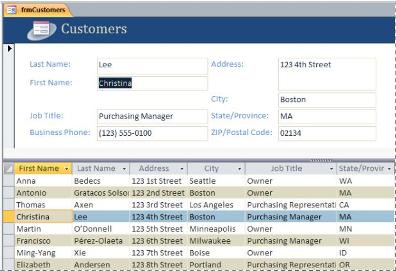
כדי ליצור טופס מפוצל חדש באמצעות הכלי 'טופס מפוצל', בחלונית הניווט, לחץ על הטבלה או השאילתה המכילה את הנתונים. לאחר מכן, בכרטיסיה יצירה , לחץ על טופס מפוצל של>טפסים נוספים.
Access יוצר את הטופס ובאפשרותך לבצע בו שינויי עיצוב. לדוגמה, במידת הצורך, באפשרותך להתאים את הגודל של תיבות הטקסט לנתונים. לקבלת מידע נוסף בנושא עבודה עם טופס מפוצל, עיין במאמר בנושא יצירת טופס מפוצל.
יצירת טופס שמציג רשומות מרובות ב- Access
טופס מרובה פריטים, המכונה גם טופס רציף, שימושי כאשר אתה מעוניין בטופס המציג רשומות מרובות, אך ניתן להתאים אותו אישית יותר מאשר גליון נתונים. כדי ליצור אחד, השתמש בכלי 'פריטים מרובים '.
- בחלונית הניווט, לחץ על הטבלה או השאילתה המכילה את הנתונים שברצונך לכלול בטופס.
- בכרטיסיה יצירה , לחץ על פריטים מרובים של טפסים>נוספים.
Access יוצר את הטופס ומציג אותו בתצוגת פריסה. בתצוגת פריסה, באפשרותך לבצע שינויי עיצוב בטופס תוך כדי הצגת נתונים. לדוגמה, באפשרותך להתאים את גודל תיבות הטקסט לנתונים. לקבלת פרטים נוספים, ראה יצירת טופס באמצעות הכלי 'פריטים מרובים'.
יצירת טופס המכיל טופס משנה ב- Access
בעת עבודה עם נתונים קשורים המאוחסנים בטבלאות נפרדות, לעתים קרובות עליך להציג נתונים מטבלאות או שאילתות מרובות באותו טופס. טפסי משנה הם דרך נוחה לעשות זאת. מאחר שקיימות כמה דרכים להוספת טופס משנה בהתאם לצרכים שלך, ראה יצירת טופס המכיל טופס משנה (טופס יחיד לרבים).
יצירת טופס ניווט ב- Access
טופס ניווט הוא פשוט טופס שמכיל פקד ניווט. טפסי ניווט הם תוספת נהדרת לכל מסד נתונים, אך יצירת טופס ניווט חשובה במיוחד אם בכוונתך לפרסם מסד נתונים באינטרנט, מאחר שלא ניתן להציג את חלונית הניווט של Access בדפדפן.
- פתח את מסד הנתונים שאליו ברצונך להוסיף טופס ניווט.
- בכרטיסיה יצירה, בקבוצה טפסים, לחץ על ניווט ולאחר מכן בחר את סגנון טופס הניווט הרצוי.
Access יוצר את הטופס, מוסיף אליו את פקד הניווט ומציג את הטופס בתצוגת פריסה. לקבלת מידע נוסף, ראה יצירת טופס ניווט.
מידע נוסף
באפשרותך להשתמש בכמה אפשרויות כדי להתאים אישית את הטפסים שלך. בדוק אם אחת מהאפשרויות הבאות עונה על צרכיך:
| אפשרויות | עיין במשאב הבא |
|---|---|
| אם ברצונך לבחור אילו לשדות יופיעו בטופס, השתמש ב'אשף הטפסים' כדי ליצור את הטופס. | יצירת טופס באמצעות אשף הטפסים |
| הוספת כרטיסיות לטופס יכולה להפוך אותו למאורגן יותר וקל יותר לשימוש, במיוחד אם הטופס מכיל פקדים רבים. | יצירת טופס בעל כרטיסיות |
| פקד דפדפן אינטרנט מאפשר לך להציג דפי אינטרנט בטופס. באפשרותך לקשר את הפקד לשדות או לפקדים במסד הנתונים שלך כדי לקבוע באופן דינאמי איזה דף יוצג. לדוגמה, באפשרותך להשתמש במידע כתובת במסד נתונים כדי ליצור מפות מותאמות אישית באתר מיפוי אינטרנט, או להשתמש במידע מוצר במסד נתונים כדי לחפש פריטים באתר אינטרנט של ספק. | הוספת גלישה באינטרנט לטופס |
| Access מציב פקדים בקווי יישור המכונים פריסות כדי לסייע לך ליישר פקדים בטופס. גלה כיצד להזיז ולשנות את הגודל של פקדים באופן עצמאי. | הזזה ושינוי גודל של פקדים באופן עצמאי |