
|
חשוב Access Services 2010 ו- Access Services 2013 מוסרים מהמהדורה הבאה של SharePoint. מומלץ לא ליצור יישומי אינטרנט חדשים ולהעביר את היישומים הקיימים לפלטפורמה חלופית, כגון Microsoft Power Apps. באפשרותך לשתף נתוני 'גישה' עם Dataverse, שהוא מסד נתונים בענן שבו תוכל לבנות אפליקציות Power Platform, להפוך זרימות עבודה לאוטומטיות, סוכנים וירטואליים ועוד עבור האינטרנט, הטלפון או הטאבלט. לקבלת מידע נוסף, ראה תחילת העבודה: העברת נתוני Access ל- Dataverse. |
|---|
בעת יצירת יישום Access מתבנית, או פשוט על-ידי ייבוא טבלאות, היישום מוכן לשימוש באופן מיידי. אבל זה לא אומר שזה מושלם לעבודה שאתה מנסה לעשות. סביר להניח שתרצה לבצע שינויים מסוימים ביישום, כגון הוספת פקדים נוספים או העברת פקדים למיקום אחר.
הערה
מאמר זה אינו חל על מסדי נתונים שולחניים של Access. לקבלת מידע נוסף אודות יצירת טפסים במסדי נתונים שולחניים, ראה יצירת טופס של Access.
כאשר אתה משתמש באפליקציה בדפדפן, רשום כמה הערות לגבי השינויים שברצונך לראות באות אילו תצוגות, ולאחר מכן:
לחץ על הגדרות>התאם אישית ב- Access בפינה השמאלית העליונה של חלון הדפדפן.
הערה
אם אינך רואה את האפשרות התאמה אישית ב- Access, אין לך הרשאה להתאים אישית את היישום, או אם היישום ננעל.
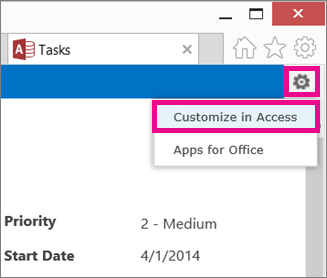
לחץ על פתח כאשר תתבקש לכך על-ידי הדפדפן.
אם Access מותקן אצלך, הוא ייפתח ויציג את סביבת העיצוב.בצדו הימני של המסך, לחץ על שם כיתוב הטבלה בבורר הטבלאות שאת התצוגה שלו ברצונך לשנות, ולאחר מכן לחץ על התצוגה שיש לשנות.
לחץ על לחצן ערוך באמצע התצוגה.
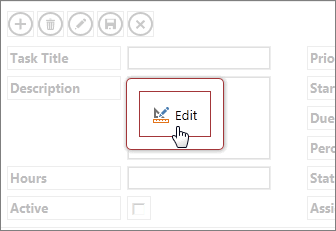
כעת תוכל להתחיל לשנות את עיצוב התצוגה. כמה מהדברים שתוכל לעשות כאן:
- העברה, מחיקה או שינוי גודל של פקדים. (שים לב שמחיקה של פקד בתצוגה אינה מוחקת את הנתונים המשמשים כמקור - רק את הנתונים המשמשים כנתונים המשמשים כתצוגה זו).
-
הוסף פקדים מרצועת הכלים: לחץ על פקד בגלריה פקדים ו- Access ימקם את הפקד החדש בתצוגה.
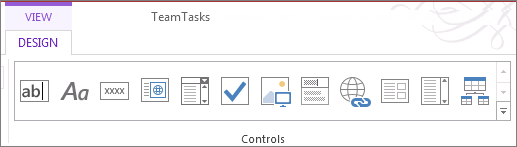
- הוסף פקדים מרשימת השדות: לחץ פעמיים על שדה או גרור אותו לתוך התצוגה.
- שנה מאפיינים של פקד על-ידי בחירתו ולחיצה על לחצני נתונים או עיצוב שמופיעים לצד הפקד.
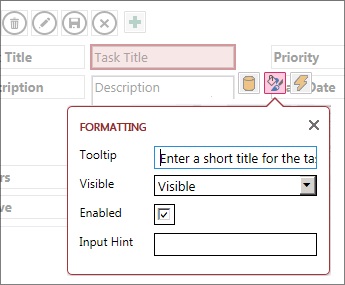
- הוסף מאקרו לפקד על-ידי בחירה בפקד ולחיצה על לחצן פעולות שמופיע.
-
הוסף לחצני פעולה מותאמים אישית לסרגל הפעולות בראש התצוגה.

לאחר שתסיים לבצע את השינויים, לחץ על שמור ולאחר מכן על יישום ההפעלה> הביתיתכדי לראות את שינויי העיצוב שלך בדפדפן.
שינויים ברמת היישום
- כדי לשנות שם של כיתוב תצוגה, לשכפל או למחוק תצוגה, עליך ללחוץ על שמה בבורר התצוגות ולאחר מכן ללחוץ על לחצן הגדרות/פעולות שמופיע:
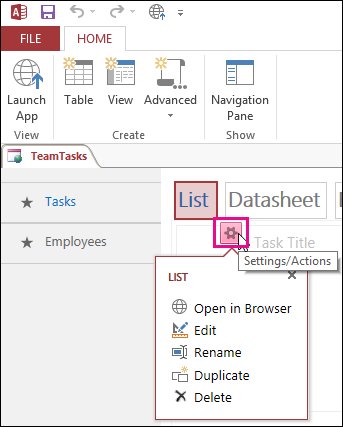
- הוסף תצוגה חדשה על-ידי לחיצה על לחצן הוסף (+) משמאל לבורר התצוגות.

- יבא נתונים ממסד נתונים של Access ליישום אינטרנט של Access > על-ידי לחיצה על 'טבלת בית' ולאחר מכן לחיצה על סוג הנתונים לייבוא תחת יצירת טבלה ממקור נתונים קיים.
