הערה
אם אינך רואה את Copilot ב- Word, Excel, PowerPoint או OneNote, ייתכן שהוא אינו כלול במינוי Microsoft 365 שלך או אינו זמין בהתבסס על הגדרות הארגון שלך. למד איזה רישיון Copilot יש לך.
כדי להשתמש ב- Copilot ב- Excel, יש לעצב את הנתונים שלך באחת מהדרכים הבאות:
לאחר מכן תוכל להשתמש ב- Copilot כדי לקבל תובנות, ליצור נוסחאות עבור עמודות חדשות ולסמן, למיין ולסנן את הנתונים שלך.
עצה
Copilot ב- Excel יפעל רק בקבצים ש'שמירה אוטומטית' מופעלת עבורם.
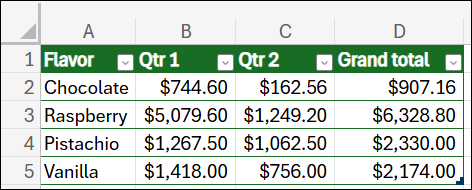
עיצוב נתונים כטבלה
באפשרותך ליצור טבלה, או שתוכל להמיר טווח תאים לטבלה אם יש לך טווח נתונים.
- בחר את התא או את הטווח בנתונים.
- בחר עיצוב>בית כטבלה.
- בתיבת הדו-שיח עיצוב כטבלה, בחר את תיבת הסימון לצד הטבלה שלי ככותרות אם ברצונך שהשורה הראשונה בטווח תהיה שורת הכותרת.
- בחר אישור.
שמירת נתונים כטווח נתמך
אם אתה מעדיף לשמור את הנתונים בטווח ולא להמיר אותם לטבלה, הם יצטרכו לעמוד בכל הדרישות הבאות:
- שורת כותרת אחת בלבד
- הכותרות נמצאות בעמודות בלבד, ולא בשורות
- הכותרות ייחודיות; אין כותרות כפולות
- אין כותרות ריקות
- הנתונים מעוצבים באופן עקבי
- אין סכומי ביניים
- אין שורות או עמודות ריקות
- אין תאים ממוזגים
הערה
מאחר שאנו עשויים לבצע שיפורים ועדכונים, הדרישות עשויות להשתנות.
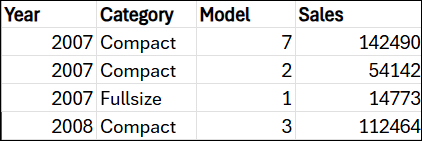
להלן דוגמה לטווח נתונים שניתן להשתמש בו עם Copilot: