
Excel כולל מספר סוגי נתונים מקושרים שבהם באפשרותך להשתמש באופן מיידי. אך באפשרותך גם ליצור סוג נתונים משלך מכל מקור נתונים נתמך באמצעות Power Query. תחילה, עליך לייבא את הנתונים באמצעות Power Query ולאחר מכן לעצב את הנתונים באופן הרצוי לך, ולבסוף עליך לטעון את סוג הנתונים לגליון עבודה כדי שתוכל לעבוד עם הנתונים. כמו כל סוגי הנתונים, באפשרותך להציג את הנתונים בטבלת Excel, להציג אותם בצורת כרטיס קל לקריאה או להשתמש בהם בנוסחאות.
הערה: יצירת סוג נתונים חדש אינה זמינה בכל הגירסאות או התצורות של Microsoft 365. אם אינך רואה את האפשרות צור סוג נתונים, ייתכן שהגירסה של Excel שברשותך אינה תומכת בתכונה זו, או שעדיין לא קיבלת אותה. לקבלת מידע נוסף לגבי האופן שבו תוכל לוודא שיש ברשותך מינוי עדכני, ראה מינוי של Microsoft 365 לעסקים.
יצירת סוג נתונים באמצעות עורך Power Query
ההליך הבא משתמש בדוגמה המבוססת על רשימת נשיאים אמריקאיים מוויקיפדיה.
שלב 1: ייבוא הנתונים שלך
כדי לייבא את הנתונים מהאינטרנט, בחר נתונים>מהאינטרנט.
בתיבה כתובת URL , הזן "https://en.wikipedia.org/wiki/List_of_presidents_of_the_United_States" ולאחר מכן בחר אישור.
בחלונית הימנית של תיבת הדו-שיח נווט, בחר 'Presidents'. פעולה זו תגרום להצגת הנתונים בתצוגת טבלה. לאחר מכן בחר המר נתונים (בפינה השמאלית התחתונה).

שלב 2: עיצוב הנתונים שלך
עורך Power Query ייפתח עם הנתונים שבחרת.
בחר עמודה אחת או יותר. בדוגמה זו, בחר President2, Party[b]2, Electionו- Vice President. סדר העמודה בסוג הנתונים החדש נקבע לפי סדר הבחירה.
עצה כדי לבחור עמודה כלשהי, הקש Ctrl+לחיצה. כדי לבחור עמודות סמוכות, הקש Shift + לחיצה.

הערה Power Query באופן אוטומטי את נוסחת M המשויכת בתיבת הנוסחה. לקבלת מידע נוסף, ראה Power Query שפת הנוסחאות M.
בחר המר>יצירת סוג נתונים, אשר פותח את תיבת הדו-שיח יצירת סוג נתונים.
כדי לשנות את כותרת העמודה עבור סוג הנתונים, בתיבה שם סוג נתונים , הזן "US President". כותרת עמודה זו היא גם השם של סוג הנתונים.
כדי לקבוע את עמודת התצוגה של סוג הנתונים, בחר עמודת תצוגה. לדוגמה, בחר President2 המכיל את שם הנשיא.
הערה עמודת התצוגה המהווה ברירת מחדל היא העמודה הראשונה שנבחרה.
אם תרצה, בחר מתקדם כדי לראות את כל העמודות הזמינות, בחר מחדש אילו מוצגות וסדר מחדש את רצף העמודות שנבחרו.
לאחר שתסיים, בחר אישור.
תוצאות
הפריטים הבאים ייווצרו: העמודה 'סוג נתונים' עם סמל של סוג נתונים, וכותרת העמודה ששמה "US President". כל העמודות שבחרת בהתחלה יכווצו לעמודה יחידה זו.

הערה שלב חדש נוצר במקטע שלבים שהוחלו בחלוניתהגדרות שאילתה . לקבלת מידע נוסף, ראה יצירת Power Query נוספות ב- Excel.
שלב 3: הוספת סוג הנתונים לטבלת Excel
כדי להוסיף את סוג הנתונים לטבלת Excel בגליון עבודה, בחר סגור בית>& טען. שימוש Power Query נתונים נתמך רק בטבלת Excel.
סוג הנתונים מציג את לחצן הוסף נתונים
 אתה משתמש כדי לעבוד עם כל עמודה.
ניתן לעבוד עם סוג הנתונים החדש בדרכים שונות. לדוגמה:
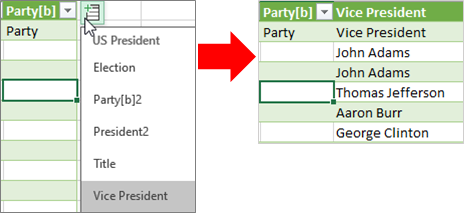
חלץ אחד ממאפיינים של סוג הנתונים, כגון סמנכ"ל, לעמודה בטבלה, על-ידי בחירה בלחצן הוסף
:
הצג פרטי עמודה בכרטיס, כגון John Adams, על-ידי בחירת סמל סוג הנתונים:
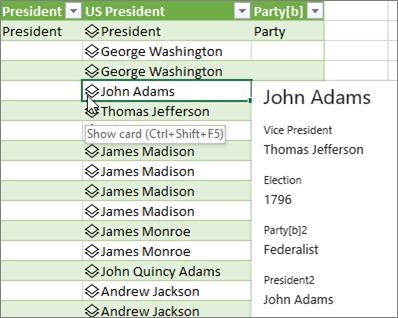
חלץ אחד מהמאפיינים של סוג הנתונים, כגון Election, לעמודה בטבלה, באמצעות סימן השוויון (=) ו- Intellisense:
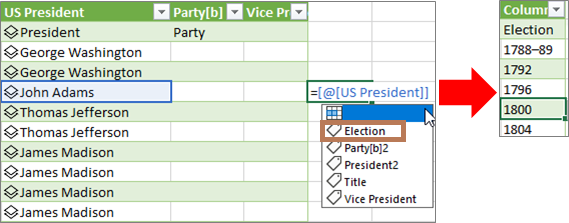
לקבלת מידע נוסף, ראה כיצד לכתוב נוסחאות המפניות לסוג נתונים.
יצירת סוג נתונים מקונן
באפשרותך גם ליצור סוגי נתונים המכילים סוגי נתונים, למקרה שתצטרך לארגן את הנתונים ברמות מרובות:
צור סוג נתונים באמצעות עורך Power Query, כפי שהוסבר קודם לכן.
חזור על אותם שלבים, אך כעת, בעת פתיחת תיבת הדו-שיח יצירת סוג נתונים, בחר את סוג הנתונים שיצרת קודם לכן בעמודה תצוגה:
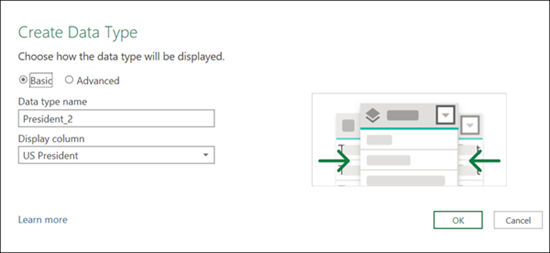
באפשרותך להעניק לסוג הנתונים החדש כל שם שתרצה; בדוגמה זו, זהו "President_2".
בחר אישור.
התוצאה תהיה סוג נתונים המכיל את סוג הנתונים הקודם שיצרת.
כדי להוסיף את סוג הנתונים לטבלת Excel בגליון עבודה, בחר סגור בית > & טען.
אחזור: שימוש Power Query נתונים נתמך רק בטבלת Excel.
כעת, באפשרותך להציג את סוג נתוני המשנה על-ידי בחירתו מהכרטיס:

באפשרותך לחזור לסוג הנתונים ברמה העליונה על-ידי הקשה על החץ הקודם בפינה העליונה:

לקבלת מידע נוסף אודות עבודה עם סוגי נתונים, כולל כיצד לרענן נתונים ולהוסיף תמונות לכרטיס, ראה שאלות נפוצות ועצות לגבי סוגי נתונים מקושרים.
מידע נוסף על יצירת סוגי נתונים
ייבוא נתונים ממקורות נתונים חיצוניים (Power Query)