
ניתן לבצע פעולות רבות עם סוגי נתונים מקושרים. בין אם ברצונך להפנות לסוגי נתונים מחוברים בנוסחה או פשוט ללמוד על חלק מהמגבלות, עיין בתוכן שלהלן לקבלת פרטים נוספים על האופן שבו ניתן להפיק את המרב מסוגי נתונים ב- Excel.
שאלות נפוצות
כיצד ניתן לגשת לסוגי נתונים מקושרים? מהן הדרישות?
הערה
סוגי נתונים מקושרים זמינים רק ללקוחות ברחבי העולם מרובי דיירים (חשבונות Microsoft 365 רגילים).
כדי לגשת לסוגי נתונים המקשרים למקורות נתונים חיצוניים כגון Bing, עליך לעמוד בדרישות שלהלן. כדי לראות אילו סוגי נתונים זמינים כעת, ראה אילו סוגי נתונים מקושרים זמינים ב- Excel?
עבור סוגי הנתונים 'מניות' ו'גיאוגרפיה'
יש לך מנוי פעיל של Microsoft 365 או חשבון Microsoft ללא תשלום.
הוסף את שפת העריכה אנגלית, צרפתית, גרמנית, איטלקית, ספרדית או פורטוגזית להעדפות השפה של Office.
השתמש באפליקציית Excel או באפליקציית Excel Excel באינטרנט.
הערה
אם אין לך מנוי של Microsoft 365, תוכל להשתמש בסוגי נתונים אלה רק אם Excel באינטרנט באמצעות חשבון Microsoft.
עבור סוגי נתונים ארגוניים (מ- Power BI)
- יש לך מנוי פעיל של Microsoft 365 דרך ארגון או מעסיק.
- יש לך גישה לטבלאות מוכללות של Power BI ועליך להפוך ןן לזמינות ב- Power BI עבור סוגי נתונים ב- Excel.
הערה
לקבלת מידע נוסף, ראה שיקולים ומגבלות של Power BI. אם אינך רואה את סוגי הנתונים שאתה זקוק להם מ- Power BI, פנה למנהל ה- IT לקבלת עזרה.
אני מקבל שגיאה כשאני ניגש לסוגי נתונים מקושרים
אם פתחת חוברת עבודה עם סוגי נתונים או אם אתה מנסה לשנות או לרענן סוג נתונים, ואתה מקבל הודעת שגיאה המצי על כך שלא ניתן לגשת לסוגי נתונים אלה, נסה את השלבים הבאים:
- ודא שנכנסת ל- Excel באמצעות החשבון המשויך למנוי Microsoft 365 שלך.
- עבור אל חשבון קובץ >> וודא ש- Excel כולל את העדכונים האחרונים.
- ודא שאתה עומד בדרישות לקבלת סוגי נתונים.
- אם אתה עדיין נתקל בבעיות, נסה לפתוח את חוברת העבודה ב- Excel באינטרנט.
הערה
ייתכן שפתחת במקור חוברת עבודה עם סוגי נתונים בגירסה של Excel התומכת בהצגת נתונים מקושרים בלבד. לדוגמה, חוברת העבודה מכילה את סוג הנתונים 'מניות' כדי שתוכל עדיין להציג את שדות הכרטיס או הגישה. עם זאת, לא תוכל לרענן או לשנות את סוג הנתונים. כדי להשתמש בסוגי הנתונים, ודא שנכנסת ל- Excel באינטרנט לחשבון המשויך למנוי שלך.
אילו סוגים של סוגי נתונים מקושרים ישנם?
קיימים סוגי נתונים רבים הזמינים בנושאים שונים, אך ב- Excel, הם מאורגנים בקבוצות נושא כדי שיהיה קל יותר למצוא את הלחצן הנכון שניתן להמיר באמצעותו. כדי לראות את כל סוגי הנתונים הזמינים איזה לחצן ברצועת הכלים הם נמצאים תחת, ראה אילו סוגי נתונים מקושרים זמינים ב- Excel?
סוגי נתונים מקושרים משוך נתונים מהימנים ממקורות מקוונים כגון Bing. אם ברצונך להציג את הסוג או המקור של סוג נתונים ספציפי, באפשרותך לבחור את סמל סוג הנתונים בתא כדי לפתוח את הכרטיס ולנגלל לחלק התחתון כדי למצוא מידע אודות ספק הנתונים וסוג הנתונים.
כיצד ניתן לספק משוב על סוגי נתונים
אנו עובדים באופן רציף כדי לשפר את סוגי הנתונים של Excel. אם אינך מצליח למצוא תוצאה, הנתונים שגויים או חסרים, או שאינך מצליח להשיג את המשימה שלך... אנו רוצים לדעת על כך! נשתמש במשוב רב הערך שלך כדי לשפר את החוויה ואת התכונה.
אילו סוגי משוב יוכלו לסייע לנו?
- איכות הנתונים (נתונים שגויים, לא הולמים וכדומה)
- כיסוי הנתונים (נתונים חסרים)
- החוויה שלך (בשימוש בסוגי הנתונים ובנתונים)
- הצעות ורעיונות
על איכות הנתונים עבור מניות, גיאוגרפיה
- לאחר ההמרה לסוג נתונים, בחר את סמל סוג הנתונים בתא כדי לפתוח את הכרטיס.
- גלול לתחתית הכרטיס ובחר את סמל הדגל.
- מלא את הסקר הקצר ושלח אותו. ככל שתהיה ספציפי יותר, כך יהיה לנו קל יותר להבין את הבעיה ולפתור אותה.
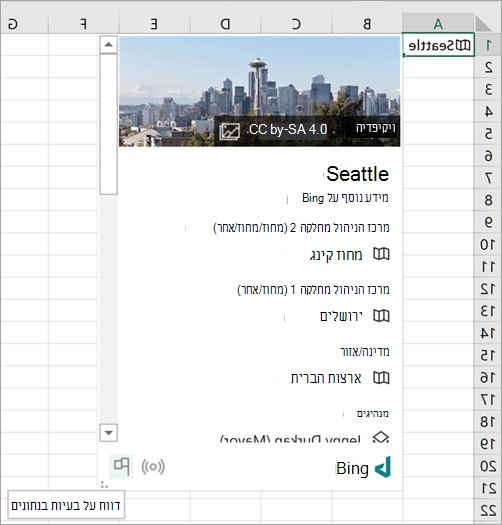
על איכות הנתונים עבור סוגי נתונים ארגוניים
- לאחר ההמרה לסוג נתונים, בחר את סמל סוג הנתונים בתא כדי לפתוח את הכרטיס.
- גלול לחלק התחתון של הכרטיס כדי לראות את השדה איש קשר.
- צור קשר עם איש הקשר של ערכת הנתונים של Power BI בארגון שלך.
לקבלת משוב על כיסוי נתונים
- לאחר ההמרה לסוג נתונים, ייתכן שתקבל סימן שאלה כחול בתא. משמעות הדבר היא בעיה באיתור תוצאה או בהתאמה שלה. בחר סמל זה אם בורר הנתונים עדיין לא נפתח.
- בחלונית 'בורר הנתונים', בחר תן משוב.
- מלא את הסקר הקצר ושלח אותו. ככל שתהיה ספציפי יותר, כך יהיה לנו קל יותר להבין את הבעיה ולפתור אותה.
למתן משוב או הצעות כלליים לגבי סוגי נתונים
באפשרותך גם לשלוח משוב כללי ישירות מתוך אפליקציית Excel לגבי החוויה הכוללת שלך באמצעות סוגי נתונים.
- עבור אל הכרטיסיה עזרהמשוב>. ראה כיצד ניתן לבצע משוב על Microsoft Office לקבלת פרטים נוספים.
- ספר לנו מה אהבת ומה לא אהבת, או אילו הצעות יש לך. שלח את הטופס לאחר שמילאת בו פרטים רבים ככל האפשר.
האם ניתן לבטל את קישור התאים?
כן. ביטול קישור תאים הוא דרך להסרת חיבור לנוסחה המפנה לסוגי נתונים. בחר תא עם סוג נתונים מקושר ולאחר מכן הקש Ctrl+C או Cmd+C ב- Mac כדי להעתיק אותו. הקש CTRL+ALT+V או Cmd+Control+V ב- Mac ולאחר מכן בחר ערכים. פעולה זו תדביק את סוג הנתונים בתא החדש ולא תאבד את החיבור לספק הנתונים.
אם אשלח חוברת עבודה לעמית לעבודה או לחבר שלי, האם סוגי הנתונים החדשים האלה יעבדו אצלם?
כן, אך הם יצטרכו לעמוד בדרישות כדי שתוכל להשתמש בסוגי נתונים מסוימים. אם שלחת את חוברת העבודה לאדם שאינו עומד בדרישות, הוא עדיין יוכל לראות את הנתונים מסוגי נתונים, אך לא יוכל לשנות או לרענן אותם.
האם תכונה זו תפעל בגירסאות אחרות של Excel?
בשלב זה, רק נתונים Microsoft 365 של Excel ו- Excel באינטרנט תומכים בסוגי נתונים מקושרים. אם תפתח את סוגי הנתונים החדשים האלה בגירסה של Excel שאינה תומכת בהם, תוצג שגיאת #VALUE! עבור תאים אלה. -#NAME? יופיעו במקום כל נוסחה המפנה לסוגי נתונים אלה.
האם נקודת האחיזה למילוי פועלת עם סוגי נתונים?
כן. רוב התכונות של Excel פועלות עם סוגי נתונים, ואנו פועלים באופן רציף לשיפור השילוב. נקודת האחיזה למילוי פועלת כאשר לשורות או לעמודות יש סוג נתונים זהה ואתה מאכלס תאים באותו שדה. אם שדה זה אינו מכיל נתונים או שהוא חסר, תקבל את #FIELD שגיאה.
באפשרותך גם להזין טקסט להמרה בתא האחרון של רשימה של סוגי נתונים, ו- Excel ינסה באופן אוטומטי להתאים את הטקסט שלך כדי להמיר אותו.
האם קיימות מגבלות אחרות כלשהן שעליי לדעת עליהן?
ייתכן שחלק מהתכונות המסורתיות של Excel לא יפעלו היטב עם סוגי נתונים מקושרים. לדוגמה, אם אתה יוצר PivotTable בהתבסס על מידע מסוגי נתונים, באפשרותך להשתמש רק במידע שנוסף במפורש לגיליון. בנוסף, בעת שימוש בסוגי נתונים אלה עם Power Pivot, ייתכן ש- Power Query או אפילו תרשימים מסוימים לא יפעלו כצפוי.
באילו שפות זמינים סוגי הנתונים האלה?
סוגי נתונים מסוימים זמינים בשפות ספציפיות בלבד בשלב זה. כדי לגשת אליהן ולהשתמש בהן, באפשרותך להוסיף שפת עריכה להעדפות השפה של Office.
- סוגי הנתונים 'מניות' ו'גיאוגרפיה': אנגלית, ספרדית, צרפתית, גרמנית, איטלקית ופורטוגזית בלבד.
אנו עובדים על הוספת שפות נוספות בעתיד.
עצות וטריקים
קיצורי מקשים מהירים וקלים
פתיחת כרטיס:
הקש Ctrl+Shift+F5 עבור Windows או Cmd+Shift+F5 עבור Mac.
הוספת עמודה:
הקש Alt+Shift+F10 כדי לפתוח את התפריט הוספת נתונים. ניתן גם להקיש על מקש Ctrl או Cmd. לאחר מכן, השתמש במקשי החצים כדי לעבור לשדה והקש Enter כדי לבחור שדה.
כיצד ניתן לרענן את הנתונים
סוגי נתונים מקושרים מתחברים למקור נתונים מקוון. לאחר המרת טקסט לסוג נתונים מקושרים, נוצר חיבור נתונים חיצוני בחוברת העבודה. כך, אם הנתונים ישתנו כשהם במצב מקוון, תוכל לעדכן אותם על-ידי פעולת רענון ב- Excel.
כדי לרענן את הנתונים, לחץ באמצעות לחצן העכבר הימני על תא עם סוג הנתונים המקושר ולחץ על רענון סוג>נתונים. פעולה זו תרענן את התא שבחרת וכן כל תא אחר שמכיל את אותו סוג הנתונים.
אם ברצונך לרענן את כל סוגי הנתונים המקושרים ואת כל חיבורי הנתונים שעשויים להיכלל בחוברת העבודה (כולל שאילתות, חיבורי נתונים אחרים וטבלאות PivotTable), לחץ על>רענן נתונים הכל.
הוספת תמונות מכרטיסים של סוגי נתונים
באמצעות כרטיסים של סוגי נתונים תוכל לחלץ יותר מאשר את הערכים הטיפוסיים שלך בלבד. כרטיסים מסוימים של סוגי נתונים, כגון כרטיסים עבור סוג הנתונים 'גיאוגרפיה', כוללים תמונות שבאפשרותך להוסיף לחוברת העבודה שלך. תמונות אלה נמצאות בתוך התא, כמו כל טקסט או מספר.
- המר טקסט לסוג נתונים על-ידי בחירת התא ו מעבר אל הקבוצה סוגי נתונים >בכרטיסיה נתונים באופן >אוטומטי.
- לאחר ההמרה יופיע סמל מימין לערך התא. בחר אותו כדי להציג את הכרטיס.
- בכרטיס, רחף מעל התמונה, וסמל לחצן הוסף עמודה להוספת נתונים
 . בחר אותו כדי להוסיף את התמונה לחוברת העבודה.
 - קנה המידה של התמונה ישתנה כדי להתאים לגודל התא. כדי לשנות את גודלה, פשוט התאימו את השורה או העמודה כדי להגדיל את התא.
עצה
כדי להציג את הייחוס של התמונה שנוספה, לחץ באמצעות לחצן העכבר הימני על התמונה ובחר הצג כרטיס.
הסר סוג נתונים על-ידי המרה חזרה לטקסט.
אם אינך מעוניין עוד שת תא יהיה סוג נתונים מקושר, פשוט לחץ באמצעות לחצן העכבר הימני על התא ולחץ על המרת סוג>נתונים לטקסט. סוג הנתונים יוסר, לא יהיה עוד חיבור מקוון והערך בתא יומר לטקסט.
חשוב
אם תמיר את סוג הנתונים לטקסט, כל עמודה או נוסחה המכילה ערכים שחולצו מסוג נתונים זה תציג את #FIELD! #FIELD!.
כתיבת נוסחאות המפנות לסוגי נתונים
ניתן להשתמש בסוגי נתונים ובנתונים שאתה מוסיף מהם בנוסחאות וב בחישובים, בדיוק כמו בנתונים אחרים. ניתן גם לכתוב נוסחאות המפניות לערכים מסוגי הנתונים המקושרים, גם אם הנתונים שלך אינם בטבלה. לקבלת מידע נוסף, ראה כיצד לכתוב נוסחאות המפנות לסוגי נתונים.
מיון וסינון
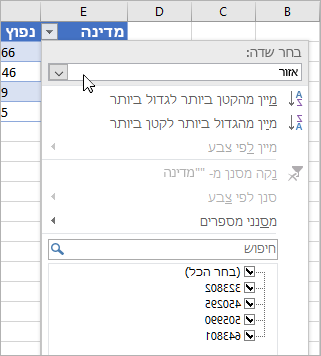
תמיד אפשר למיין ולסנן נתונים ב- Excel באמצעות לחצני הסינון בכותרות העמודות. (הפעל לחצני סינון על-ידי לחיצה על נתונים>מסנן .)
והנה עצה עבור תאים המכילים סוגי נתונים: לחץ על לחצן הסינון מעל לתאים עם הסמלים. לאחר מכן, החלט כיצד ברצונך למיין או לסנן. אם תרצה לעשות זאת באמצעות שם התצוגה, השאר את האפשרות ערך תצוגה מסומנת תחת בחר שדה. אם ברצונך למיין או לסנן לפי שדה אחר מסוג הנתונים המקושר, בחר שדה זה תחת בחר שדה.
בדוגמה זו, בחרנו את השדה אזור. לאחר מכן, Excel השתמש בנתון זה כבסיס עבור תיבות הסימון לסינון שלהלן ומציג את האוכלוסיות המשויכות למדינות שמוצגות בטבלה. כדאי גם לדעת: Excel ישנה את תפריטי מסנני המספרים בהתאם לשדה שתבחר תחת בחר שדה.
מידע נוסף על סוגי נתונים מקושרים
סוגי הנתונים של Excel: 'מניות' ו-'גיאוגרפיה'