
באפשרותך לקבל נתוני מניות ומידע גיאוגרפי ב-Excel. זה קל כמו הקלדת טקסט בתא והמרתו לסוג הנתונים 'מניות' או לסוג הנתונים 'גיאוגרפיה'. שני סוגי הנתונים הם חדשים. הם נחשבים ל- סוגי נתונים מקושרים מכיוון שיש להם חיבור למקור נתונים מקוון. חיבור זה מאפשר לך לאחזר מידע עשיר ומעניין שניתן לעבוד איתו ולרענן אותו.
הערה
אם Excel מזהה את סוג הנתונים שאתה מקליד כמכשיר פיננסי סחיר או כמיקום גיאוגרפי, היא מציעה להגדיר עבורך את סוג הנתונים המקושרים ('מניות' או 'גיאוגרפיה').
כדי לגלות אילו עוד סוגי נתונים מקושרים זמינים, בדוק אילו סוגי נתונים מקושרים זמינים ב- Excel?
הערה
סוגי הנתונים 'מניות' ו'גיאוגרפיה' זמינים רק בחשבונות Microsoft 365 או לאלה בעלי חשבון Microsoft ללא תשלום. כמו כן עליך להוסיף את שפות העריכה אנגלית, צרפתית, גרמנית, איטלקית, ספרדית או פורטוגזית ל- העדפות השפה של Office.
מניות
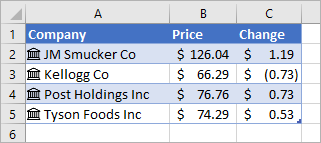 בתמונה שלעיל, התאים עם שמות החברה בעמודה A מכילים את סוג הנתונים 'מניות'. אתה יודע זאת מכיוון שיש להם סמל זה:
  . סוג הנתונים 'מניות' מחובר למקור מקוון שמכיל מידע נוסף. עמודות B ו- C מחלצות את המידע הזה. באופן ספציפי, הערכים של המחיר ושינוי במחיר מחולצים מסוג הנתונים 'מניות' בעמודה A.
מחפש דרך קלה לקבלת נתונים פיננסיים היסטוריים? נסה את הפונקציה STOCKHISTORY.
גיאוגרפיה
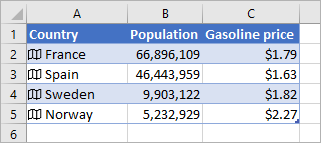 בדוגמה זו, עמודה A מכילה תאים בעלי סוג הנתונים 'גיאוגרפיה'. סמל
  מציין זאת. סוג נתונים זה מחובר למקור מקוון שמכיל מידע נוסף. עמודות B ו- C מחלצות את המידע הזה. באופן פרטני יותר, הערכים עבור אוכלוסייה ומחירי דלק מחולצים מסוג הנתונים 'גיאוגרפיה' בעמודה A.
הקלד טקסט כלשהו בתאים. אם אתה מעוניין במידע אודות מניות, הקלד סימול מניה (Ticker), שם חברה או שם קרן בכל תא. אם אתה רוצה נתונים גיאוגרפיים, הקלד מדינה\אזור, מחוז, טריטוריה או שם עיר בכל תא.
לאחר מכן, בחר את התאים.
על אף שהדבר אינו הכרחי, אנו ממליצים ליצור טבלת Excel. בהמשך, פעולה זו תקל על חילוץ המידע המקוון. כדי ליצור טבלה, עבור אל הוספת>טבלה.
כשהתאים עדיין נבחרים, עבור אל הכרטיסייה נתונים ולאחר מכן לחץ על אחד מהשניים:מניות או גיאוגרפיה.
אם Excel תמצא התאמה בין הטקסט בתאים לבין המקורות המקוונים שלנו, היא תמיר את הטקסט לסוג הנתונים 'מניות' או לסוג הנתונים 'גיאוגרפיה'. תוכל לדעת שהם הומרו אם יש להם סמל זה עבור
רשומה מקושרת עבור מניות וסמל זה עבור גיאוגרפיה: סמל רשומה מקושרת
בחר תא אחד או יותר עם סוג הנתונים, ולחצן הוסף נתונים יופיע
 עמודה. לחץ על הלחצן, ולאחר מכן לחץ על שם של שדה כדי לחלץ מידע נוסף. לדוגמה, עבור מניות, יש באפשרותך לבחור מחיר ועבור גיאוגרפיה, יש באפשרותך לבחור אוכלוסייה.
לחץ שוב על לחצן הוסף נתונים כדי להוסיף שדות נוספים. אם אתה משתמש בטבלה, הנה עצה: הקלד שם שדה בשורת הכותרת. לדוגמה, הקלד סוג שינוי בשורת הכותרת עבור מניות, והשינוי בעמודה ‘מחיר‘ יופיע.
הערה
אם אתה רואה
 השאלה במקום סמל, Excel מתקשה להתאים את הטקסט שלך לנתונים במקורות המקוונים שלנו. תקן שגיאות איות, אם יש כאלה, והקש על Enter; Excel ינסה למצוא מידע תואם. לחלופין, שאלה, וחלונית בורר תופיע. חפש נתונים באמצעות מילת מפתח או שתיים, בחר את הנתונים הרצויים ולאחר מכן לחץ על בחר.
בכל פעם שתרצה לקבל נתונים נוכחיים עבור סוגי הנתונים שלך, לחץ באמצעות לחצן העכבר הימני על תא עם סוג הנתונים המקושר ובחר רענון סוג>נתונים. פעולה זו תרענן את התא שבחרת וכן כל תא אחר שמכיל את אותו סוג הנתונים.
מה עוד תוכל לעשות
כיצד ניתן לרענן את הנתונים
סוגי נתונים מקושרים מתחברים למקור נתונים מקוון. לאחר המרת טקסט לסוג נתונים מקושרים, נוצר חיבור נתונים חיצוני בחוברת העבודה. כך, אם הנתונים ישתנו כשהם במצב מקוון, תוכל לעדכן אותם על-ידי פעולת רענון ב- Excel. כדי לרענן את הנתונים, לחץ באמצעות לחצן העכבר הימני על תא עם סוג הנתונים המקושר ובחר רענון סוג>נתונים. פעולה זו תרענן את התא שבחרת וכן כל תא אחר שמכיל את אותו סוג הנתונים.
אם ברצונך לרענן את כל סוגי הנתונים המקושרים ואת כל חיבורי הנתונים שעשויים להיות בחוברת העבודה (כולל שאילתות, חיבורי נתונים אחרים וטבלאות PivotTable), > בחר רענן נתוניםהכל או הקש Ctrl+Alt+F5.
גלה עוד נתונים עם כרטיסים
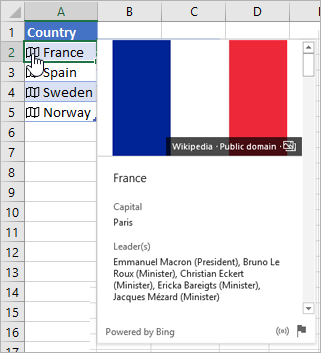
לאחר המרת טקסט לסוגי הנתונים 'מניות' או 'גיאוגרפיה', מופיע סמל בתא. לחץ על הסמל כדי לראות את הכרטיס. הכרטיס יחשוף רשימה של שדות וערכים תואמים. בהתאם לסוג הנתונים, ייתכן שתראה זוגות שדה/ערך רבים שאיתם תוכל לעבוד.
לדוגמה, בתמונה זו מוצג הכרטיס עבור צרפת. עיר בירה הוא אחד השדות הזמינים עבור צרפת. פריס הוא הערך עבור שדה זה. מנהיגים הוא שדה נוסף, ושמות המנהיגים הם הערכים.
אם ברצונך לראות זוגות ערך/שדה נוספים, גלול למטה בתוך הכרטיס.
אם אתה סקרן לדעת מהיכן מגיעים השדות והערכים, שים לב להערה "מופעל באמצעות" בחלקו התחתון של הכרטיס.
הוספת שדות עם כרטיסים
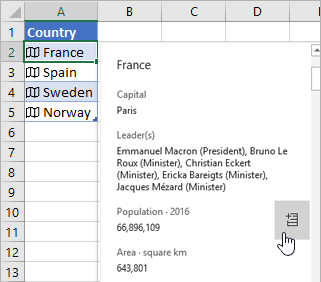
ניתן גם להוסיף שדות מכרטיסים. כאשר הכרטיס פתוח, הנח את הסמן מעל שדה. לאחר מכן לחץ על לחצן חלץ  .
.
כתיבת נוסחאות המפנות לסוגי נתונים
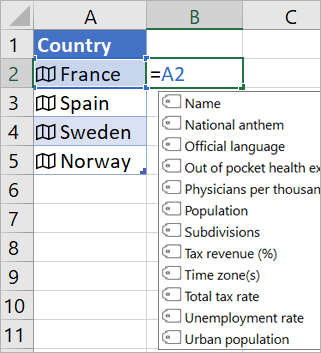
ניתן גם לכתוב נוסחאות שמשתמשות בערכים מסוגי הנתונים 'מניות' או 'גיאוגרפיה'. דבר זה יכול להיות שימושי אם הנתונים שלך לא בטבלה. לדוגמה, הקלד =A2 ולאחר מכן יופיע תפריט השלמה אוטומטית של Excel, המציג את השדות הזמינים עבור "צרפת". באפשרותך גם להקליד "נקודה", לדוגמה: =A2. פעולה זו תציג גם את התפריט. לקבלת מידע נוסף, ראה כיצד לכתוב נוסחאות המפנות לסוגי נתונים.
צריך עזרה עם סוגי נתונים מקושרים?
איך כותבים נוסחאות המפנות לסוגי נתונים
שאלות נפוצות ועצות לגבי סוגי נתונים מקושרים