
השתמש בפונקציית LAMBDA כדי ליצור פונקציות מותאמות אישית הניתנות לשימוש חוזר ולקרוא להן בשם ידידותי. הפונקציה החדשה זמינה בכל חוברת העבודה ונקראת כמו פונקציות מקוריות של Excel.
באפשרותך ליצור פונקציה עבור נוסחה הנמצאת בשימוש נפוץ, לבטל את הצורך להעתיק ולהדביק את הנוסחה הזו (שעלולה להכיל שגיאות) ולהוסיף ביעילות פונקציות משלך לספריית הפונקציות המקוריות של Excel. יתר על כן, פונקציית LAMBDA אינה דורשת VBA, פקודות מאקרו או JavaScript, כך שאינה מתכנתת יכולה גם ליהנות מהשימוש בה.
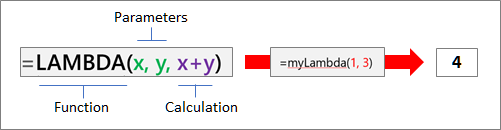
תחביר
=LAMBDA([parameter1, parameter2, …,] חישוב)
| ארגומנט | תיאור |
|---|---|
| פרמטר | ערך שברצונך להעביר לפונקציה, כגון הפניה לתא, מחרוזת או מספר. באפשרותך להזין עד 253 פרמטרים. הארגומנט הזה הוא אופציונלי. |
| חישוב | הנוסחה שברצונך לבצע ושתחזור כתוצאה מהפונקציה. היא חייבת להיות הארגומנט האחרון ועליה להחזיר תוצאה. הארגומנט הזה נדרש. |
הערות
- שמות ופרמטרים של Lambda פועלים לפי כללי התחביר של Excel עבור שמות, למעט חריגה אחת: אל תשתמש בנקודה (.) בשם פרמטר. לקבלת מידע נוסף, ראה שמות בנוסחאות.
- הקפד לפעול בהתאם לשיטות העבודה המומלצות בעת יצירת פונקציית LAMBDA כפי שאתה עושה עם כל נוסחה מקורית של Excel, כגון העברת המספר וסוג הארגומנטים הנכונים, התאמת סוגריים פתוחים וסגורים והזנת מספרים כארגומנטים לא מעוצבים. כמו כן, בעת שימוש בפקודה הערך , Excel מחזיר מיד את התוצאה של הפונקציה LAMBDA ולא ניתן להיכנס אליה. לקבלת מידע נוסף, ראה זיהוי שגיאות בנוסחאות.
שגיאות
- אם תזין יותר מ- 253 פרמטרים, Excel יחזיר #VALUE! שגיאת #REF!.
- אם מספר שגוי של ארגומנטים מועבר לפונקציית LAMBDA, Excel מחזיר #VALUE! שגיאת #REF!.
- אם אתה קורא לפונקציית LAMBDA מתוך עצמה והקריאה מעגלית, Excel יכול להחזיר #NUM! אם קיימות שיחות רקורסיביות רבות מדי תתקבל שגיאה.
- אם אתה יוצר פונקציית LAMBDA בתא מבלי לקרוא לה גם מתוך התא, Excel מחזיר #CALC! שגיאת #REF!.
יצירת פונקציית LAMBDA
הנה תהליך של שלב אחר שלב שיש לבצע כדי להבטיח שה- Lambda שלך פועלת כפי שהתכוונת ודומה באופן הפעולה לפונקציית Excel מקורית.
שלב 1: בדיקת הנוסחה
ודא שהנוסחה שבה אתה משתמש בארגומנט החישוב פועלת כראוי. הפעולה הזו חיונית מכיוון שכשאתה יוצר את פונקציית LAMBDA, תרצה לוודא שהנוסחה פועלת ובאפשרותך לשלול זאת אם אתה נתקל בשגיאות או באופן פעולה בלתי צפוי. לקבלת מידע נוסף, ראה מבט כולל על נוסחאות ב- Excelוייצור נוסחה פשוטה ב- Excel.
שלב 2: יצירת ה- Lambda בתא
מומלץ ליצור ולבחון את פונקציית LAMBDA בתא כדי לוודא שהיא פועלת כראוי, כולל ההגדרה והעברת הפרמטרים. כדי להימנע משגיאת #CALC! הוסף קריאה לפונקציית LAMBDA כדי להחזיר את התוצאה באופן מיידי:
פונקציית =LAMBDA ([parameter1, parameter2, ...],חישוב) (קריאה לפונקציה)
הדוגמה הבאה מחזירה ערך של 2.
=LAMBDA(number, number + 1)(1)
שלב 3: הוספת Lambda למנהל השמות
לאחר השלמת פונקציית LAMBDA, העבר אותה למנהל השמות לקבלת ההגדרה הסופית. בכך, תעניק לפונקציית LAMBDA שם בעל משמעות, תספק תיאור ותהפוך אותה לניתנת לשימוש מחדש מכל תא בחוברת העבודה. באפשרותך גם לנהל את פונקציית LAMBDA כפי שניתן עבור כל שם, כגון קבוע מחרוזת, טווח תאים או טבלה.
הליך
בצע אחת מהפעולות הבאות:
- ב- Excel עבור Windows, בחר מנהל השמות>של הנוסחאות.
- בתיבה Excel עבור Mac, בחר נוסחאות>הגדר שם.
בחר חדש ולאחר מכן הזן מידע בתיבת הדו-שיח שם חדש:
שם: הזן את השם עבור פונקציית LAMBDA. טווח: חוברת העבודה היא ברירת המחדל. גליונות בודדים זמינים גם כן, למעט Excel באינטרנט. הערה: אופציונלי, אך מומלץ מאוד. הזן עד 255 תווים. תאר בקצרה את מטרת הפונקציה ואת המספר והסוג הנכונים של ארגומנטים.
מוצג בתיבת הדו-שיח הוספת פונקציה ותאור כלי (יחד עם הארגומנט חישוב ) בעת הקלדת נוסחה ושימוש בהשלמה אוטומטית של נוסחה ( נקראת גם Intellisense).מפנה אל: הזן את פונקציית LAMBDA. לדוגמה:
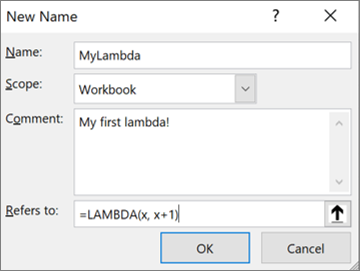
כדי ליצור את פונקציית LAMBDA, בחר אישור.
כדי לסגור את תיבת הדו שיח מנהל השמות, בחר סגור.
לקבלת מידע נוסף, ראה שימוש במנהל השמות.
דוגמאות
דוגמה 1: המרת פרנהייט לצלזיוס
הגדר את הפרטים הבאים במנהל השמות:
| שם: | לצלזיוס |
|---|---|
| טווח: | חוברת עבודה |
| הערה: | המר טמפרטורת פרנהייט לצלזיוס |
| מפנה אל: | =LAMBDA(temp, (5/9) * (Temp-32)) |
העתק את נתוני הדוגמה מהטבלה הבאה והדבק אותם בתא A1 בגליון עבודה חדש של Excel. אם תצטרך, תוכל להתאים את רוחב העמודות להצגת כל הנתונים.
| נתונים | |
|---|---|
| 104 | |
| 86 | |
| 68 | |
| 50 | |
| 32 | |
| נוסחה | תוצאה |
| =TOCELSIUS(A2) | 40 |
| =TOCELSIUS(A3) | 30 |
| =TOCELSIUS(A4) | 20 |
| =TOCELSIUS(A5) | 10 |
| =TOCELSIUS(A6) | 0 |
דוגמה 2: חפש את היתר
הגדר את הפרטים הבאים במנהל השמות:
| שם: | יתר |
|---|---|
| טווח: | חוברת עבודה |
| הערה: | החזרת האורך של היתר של משולש ימני |
| מפנה אל: | =LAMBDA(a, b, SQRT((a^2+b^2))) |
העתק את נתוני הדוגמה מהטבלה הבאה והדבק אותם בתא A1 בגליון עבודה חדש של Excel. אם תצטרך, תוכל להתאים את רוחב העמודות להצגת כל הנתונים.
| נתונים | |
|---|---|
| 3 | 4 |
| 5 | 12 |
| 7 | 24 |
| 9 | 40 |
| נוסחה | תוצאה |
| =HYPOTENUSE(A2,B2) | 5 |
| =HYPOTENUSE(A3,B3) | 13 |
| =HYPOTENUSE(A4,B4) | 25 |
| =HYPOTENUSE(A5,B5) | 41 |
דוגמה 3: ספירת מילים
הגדר את הפרטים הבאים במנהל השמות:
| שם: | ספירת מילים |
|---|---|
| טווח: | חוברת עבודה |
| הערה: | החזרת ספירת המילים במחרוזת טקסט |
| מפנה אל: | =LAMBDA(text, LEN(TRIM(text)) - LEN(SUBSTITUTE(TRIM(text), " ", "")) + 1) |
העתק את נתוני הדוגמה מהטבלה הבאה והדבק אותם בתא A1 בגליון עבודה חדש של Excel. אם תצטרך, תוכל להתאים את רוחב העמודות להצגת כל הנתונים.
| נתונים | |
|---|---|
| משהו מגניב נמצא בדרך. | |
| באתי, ראיתי, כבשתי. | |
| שועל חום זריז קפץ מעל הכלב העצל. | |
| השתמש ב- Force, לוק! | |
| נוסחה | תוצאה |
| =COUNTWORDS(A2) | 5 |
| =COUNTWORDS(A3) | 6 |
| =COUNTWORDS(A4) | 9 |
| =COUNTWORDS(A5) | 4 |
דוגמה 4: חפש את התאריך עבור חג ההודיה
הגדר את הפרטים הבאים במנהל השמות:
| שם: | תאריך חג ההודיה |
|---|---|
| טווח: | חוברת עבודה |
| הערה: | החזרת התאריך שבו חג ההודיה בארה"ב נופל בשנה נתונה |
| מפנה אל: | =LAMBDA(שנה, טקסט(תאריך(שנה, 11, בחר(יום בשבוע(תאריך(שנה, 11, 1)), 26, 25, 24, 23, 22, 28, 27)), "mm/dd/yyyy")) |
העתק את נתוני הדוגמה מהטבלה הבאה והדבק אותם בתא A1 בגליון עבודה חדש של Excel. אם תצטרך, תוכל להתאים את רוחב העמודות להצגת כל הנתונים.
| נתונים | |
|---|---|
| 2020 | |
| 2021 | |
| 2022 | |
| 2023 | |
| 2024 | |
| נוסחה | תוצאה |
| =חג ההודיה(A2) | 11/26/2020 |
| =חג ההודיה(A3) | 11/25/2021 |
| =חג ההודיה(A4) | 11/24/2022 |
| =חג ההודיה(A5) | 11/23/2023 |
| =חג ההודיה(A6) | 11/28/2024 |
זקוק לעזרה נוספת?
תמיד תוכל לשאול מומחה ב- Excel Tech Community או לקבל תמיכה בקהילות.