
עדכון אחרון: אוגוסט 2026
חשוב
Microsoft Copilot משתמש בבינה מלאכותית ועלול לבצע טעויות, לפרש הוראות בצורה שגויה או ללכת שולל אחר הוראות זדוניות מוסתרות. נא לעקוב מקרוב אחר התוצאות ולסקור פרטים חשובים, במיוחד עבור משימות הכרוכות בתשלומים, מידע אישי, תקשורת עם אחרים או שינויים בחשבונות או בקבצים. Copilot יבקש ממך אישור או שליטה ידנית בחזרה עבורך עבור פעולות רגישות. אתה אחראי לפעולות ש- Copilot מבצע בשמך. השימוש ב- Copilot פירושו שאתה מסכים לתנאי השימוש. עיין בהצהרת הפרטיות שלנו לקבלת מידע נוסף.
Cowork עבור חשבונות אישיים זמינה כעת בגירסת Preview. תכונות, חוויות ומגבלות שימוש עשויות להשתנות במהלך תקופת התצוגה המקדימה ועשויות להשתנות בהתאם לתנאי המערכת ככל שמתבצעים שיפורים.
Copilot Cowork מבצע משימות בשמך. אתה מתאר את מה שאתה צריך בשפה טבעית, ו- Cowork עושה את העבודה - יוצר מסמכים, יוצר טיוטה ושולח דואר אלקטרוני, מתזמן פגישות ומנהל קבצים. עליך לסקור ולאשר פעולות רגישות לפני שהן מתרחשות.
Cowork זמין עבור חשבונות בעבודה או בבית ספר וחשבונות Microsoft אישיים. מאמר זה מסייע לך להגדיר Cowork עבור סוג החשבון שלך ולהשלים את המשימה הראשונה שלך.
עבור משימות מבוססות דפדפן, Copilot מקיים אינטראקציה עם אתרי אינטרנט באופן אנושי, כגון לחיצה, גלילה והקלדה. ייתכן שתוכל להשגיח על המשימה בזמן שהיא פועלת, לעצור אותה בכל עת, או להשתלט בעת הצורך. משימות מסוימות עשויות להסתיים במהירות, בעוד שאחרות עשויות להימשך זמן רב יותר, בהתאם למורכבותן. במהלך הפעלת משימה, ייתכן שתראה עדכוני התקדמות או תוצאות ביניים. Copilot ישהה ויבקש את המשוב שלך אם נדרש אישור או מידע נוסף.
מה ניתן לעשות באמצעות Cowork
- צור וערוך מסמכי Word, גליונות אלקטרוניים של Excel, מצגות PowerPoint וקבצי PDF.
- כתוב טיוטה, השב ושלח דואר אלקטרוני ונהל את לוח השנה שלך.
- נהל את הקבצים שלך ב- OneDrive.
- חקור נושאים ממקורות מרובים ורכז את התוצאות.
- להכין תדרוכים וסיכומים יומיים.
- הפעל הנחיות לפי לוח זמנים כך שמשימות חוזרות יתרחשו באופן אוטומטי.
אם אתה נכנס באמצעות חשבון בעבודה או בבית ספר, Cowork יכול גם לפרסם הודעות ב- Teams, לחפש קבצים ואנשים ברחבי הארגון ולעבוד עם קבצים ב- SharePoint.
הערה
התכונה Cowork זמינה עבור חשבונות אישייםוחשבונות בעבודה או בבית ספר עם תכונות דומות.
- Cowork עבור חשבונות אישיים נמצא בתצוגה מקדימה.
- Cowork עבור חשבונות בעבודה או בבית ספר זמינה בדרך כלל. קבל מידע נוסף במבט כולל על Copilot Cowork.
הגדרת Cowork
האופן שבו תקבל גישה ל- Cowork תלוי בסוג החשבון שאתה נכנס איתו. בשני המקרים, Cowork פועל בדפדפן שלך ב- m365.cloud.microsoft וביישום שולחן העבודה של Microsoft Copilot.
עבור חשבונות בעבודה או בבית ספר
- ודא שיש לך רישיון של Microsoft Copilot, Cowork מופעל בסביבת Microsoft Copilot שלך, וחיוב מבוסס שימוש וחיוב של Cowork מופעל. ניתן למצוא פרטים נוספים בתיעוד של Learn.
עבור חשבונות אישיים (תצוגה מקדימה)
- היכנס באמצעות חשבון Microsoft אישי בעל מנוי מתאים של Microsoft 365.
התחל שיחה
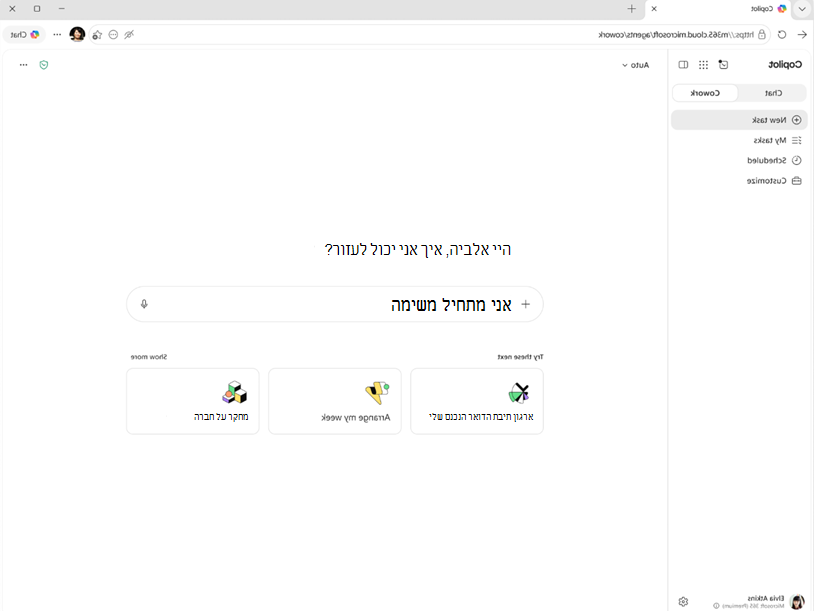
תאר את מה שברצונך ש- Cowork יבצע בשפה טבעית, או בחר אחת מההנחיות המוצעות בדף הבית.
- פתח את Microsoft Copilot.
- בחר Cowork בלחצן הדו-מצבי העליון לצד Chat.
- הזן את הבקשה שלך בתיבת הטקסט. ניתן להקליד עד 16,000 תווים. לדוגמה: שלח הודעת דואר אלקטרוני לצוות השיווק המסכמת את תוצאות הקמפיין בשבוע שעבר.
תוכל לבצע גם את הפעולות הבאות:
צירוף קבצים: גרור ושחרר קבצים אל תיבת הטקסט, בחר העלה תמונות וקבצים כדי לנווט במכשיר שלך או בחר צרף קבצי ענן כדי לבחור קבצים מ- OneDrive או, עבור חשבונות ארגוניים, SharePoint או Teams. אפשרויות אלה מופיעות בעת בחירת סימן החיבור (+) בתיבת הטקסט.
השתמש בקלט קול: כדי לומר את הבקשה שלך במקום להקליד, בחר את לחצן המיקרופון בתיבת הטקסט.
עקוב אחר ההתקדמות בזמן ש- Cowork עובד
לאחר שאתה שולח את ההודעה, Cowork מעבד את הבקשה שלך ומציג כל שלב בשיחה:
- מחוון חשיבה: מראה ש- Cowork מעבד את הבקשה שלך.
- הודעות בנושא כישורים: מציינים מתי Cowork טוען מיומנות שהוא צריך, כגון "מתכונן לחיבור הודעות דואר אלקטרוני" או "מתכונן ליצור מסמכים Word".
- עדכונים שלב אחר שלב: הצג את הפעולות ש- Cowork מבצע בכל שלב, כגון "חיבור הודעת הדואר האלקטרוני שלך" או "יצירת המצגת שלך".
- תגובת זרימה: התגובה מופיעה בזמן אמת בזמן ש- Cowork עובד.
- כרטיסים אינטראקטיביים: חלק מהתגובות כוללות כרטיסים אינטראקטיביים עם פריסות מובנות, לחצנים ותצוגת נתונים ישירות בשיחה.
Cowork עשויים גם לשאול אותך שאלה כדי להבהיר את בקשתך. במקרה כזה, תראה קבוצה של אפשרויות לבחירה. בחר אפשרות, הקלד תשובה משלך או בחר דלג כדי לאפשר ל- Cowork להמשיך ללא קלט נוסף.
אם אתה חושב על משהו אחר בזמן ש- Cowork עדיין עובד, באפשרותך לשלוח הודעה נוספת, ו- Cowork תתאים את הגישה שלה בהתאם.
אישור פעולות
לפני Cowork מבצע פעולות מסוימות, כולל כתיבת קבצים, הוא מבקש את רשותך. תיבת הדו-שיח 'אישור' מציגה תצוגה מקדימה של מה ש- Cowork מתכנן לבצע ולחצן עם התווית של הפעולה הספציפית.
- לחצן 'אשר' (לדוגמה, שלח, פרסם או צור): אפשר לפעולה ספציפית זו להמשיך.
- ביטול: הפסק פעולה זו.
באפשרותך גם להשהות את הפעולה של Cowork בכל עת (כדי לסיים את השלב הנוכחי או באופן מיידי), לחדש את פעולתה כשתהיה מוכן או לבטל את המשימה לחלוטין.
חשוב
אתה אחראי לפעולות ש- Copilot מבצע בשמך.
סקור תמיד את הפרטים בתיבת הדו-שיח 'אישור' לפני שתמשיך. ודא שהנמענים, התוכן ופרמטרים אחרים נכונים. אל תדלג על בקשות אישור עבור פעולות שאינך בטוח לגביהן, מכיוון ש- Copilot עלול לבצע טעויות, לפרש הוראות לא נכון או ללכת שולל.
Copilot יבקש ממך אישור או שליטה ידנית בחזרה כדי לבצע פעולות מסוימות כדי לסייע בהפחתת הסיכון לתוצאות בלתי צפויות.
חוויות אלה כוללות:
- עסקאות כספיות, כגון השלמת רכישה או שליחת תשלום.
- שליחת מידע אישי לאתרי אינטרנט חיצוניים, כגון שמות, כתובות או מספרי טלפון.
- פעולות שמערבות אנשים אחרים, כגון שליחת הודעות דואר אלקטרוני או הודעות.
- פעולות לשינוי חשבון, כולל מחיקת קבצים, שינוי אחסון בענן, ביטול מנויים או שינוי הגדרות חשבון.
- פעולות רגישות, כגון הגשות הקשורות לתקינות, מסמכים ממשלתיים או שינויים הקשורים לאבטחה. Copilot שולח מידע אישי רק כאשר אתה מאשר פעולה ששולחת אותו לשירות או לאתר אינטרנט אחר. עבור תרחישים אלה, אתה נשאר בשליטה ועליך לאשר באופן מפורש או להשלים את הפעולה בעצמך. עבור משימות מתוזמנות או חוזרות, Copilot עשוי לבקש את האישורים הנדרשים במהלך ההגדרה כדי שהמשימה תוכל לפעול ללא השגחה בעתיד.
Copilot עשוי לבקש ממך להשתלט אם אתר מגביל אינטראקציה אוטומטית, דורש שלבי כניסה נוספים או אינטראקציה ידנית (כגון עבור רכישות, הזמנות או גישה לתוכן מוגן), או מציב אתגרים אחרים.
סקירת קבצים ותוצאות
כאשר Cowork יוצר או משנה קבצים במהלך שיחה, הם מופיעים בלוח הצד משמאל. החלונית הצדדית מציגה את התקדמות המשימה, את תיקיית הקלט עם הקבצים שאתה מספק כהקשר ואת תיקיית הפלט עם הקבצים ש- Cowork יוצר. לכל קובץ פלט יש לחצני 'הורד ' ו'תצוגה מקדימה '.
בחר קובץ כלשהו כדי לפתוח תצוגה מקדימה מוטבעת, להרחיב אותו למסך מלא או לפתוח אותו ביישום המקורי שלו. באפשרותך גם לפתוח קבצים ש- Cowork יוצר ב- OneDrive.
עצה
כאשר Cowork מייצר קובצי פלט מרובים, בחר הורד הכל בחלק העליון של רשימת קבצי הפלט כדי להוריד כל קובץ כארכיון zip יחיד.
שליטה בשיחה
באפשרותך לנהל את העבודה של Cowork או להפריע לה בכל עת במהלך שיחה:
- השהיה: Cowork מסיים את השלב הנוכחי ולאחר מכן מושהה. באפשרותך גם להפסיק כדי להשהות באופן מיידי, אפילו באמצע השלב.
- המשך: המשך מהמקום שבו Cowork עצר.
- ביטול: הפסק את המשימה הנוכחית לחלוטין. באפשרותך לשלוח הודעה חדשה ללא צורך לחדש את התהליך.
לעשות יותר באמצעות Cowork
מכיוון ש- Cowork פועל, הוא טוען מיומנויות מיוחדות למשימות כגון יצירת מסמכים, ניהול לוח השנה והכנת תדריכים. כאשר נעשה שימוש במיומנות חדשה במהלך השיחה, מופיעה הודעה כגון "מתכונן לחיבור הודעות דואר אלקטרוני", והמיומנות מופיעה בלוח הצידי.
אם אתה נכנס באמצעות חשבון בעבודה או בבית ספר, באפשרותך להרחיב את Cowork באמצעות כישורים מותאמים אישית משלך המאוחסנים ב- OneDrive, ולשתף מיומנויות שאתה יוצר עם אנשים אחרים בארגון שלך. לקבלת מידע נוסף, ראה שיתוף מיומנויות ותוספים.
נהל את המשימות שלך
כדי לראות את כל השיחות שלך עם Cowork, בחר את תצוגת המשימות שלי. השתמש ברשימה הנפתחת 'מסננים ' כדי להציג רק פעילויות ספציפיות, כגון פעילויות שדורשות את הקלט שלך, פעילויות בביצוע, פעילויות שהושלמו או מתוזמנות. בחר משימה כדי לפתוח את השיחה שלה ולהמשיך לעבוד.
תזמן הנחיות
באפשרותך לתזמן הנחיה כך שתפעל באופן אוטומטי במועד מוגדר או על בסיס חוזר. הנחיות מתוזמנות שימושיות עבור משימות שברצונך Cowork יטפל בהן באופן קבוע, כגון תדריך יומי או דוח מצב שבועי.
תאר את המשימה ואת התזמון בהודעה שלך בשפה טבעית – לדוגמה, "שלח לי תדריך יומי כל בוקר בשעה 9 בבוקר". Cowork מאשר את לוח הזמנים ומבקש את אישורך לפני הפעלתו. באפשרותך לערוך, להשהות או לבטל הנחיות מתוזמנות מהכרטיסיה מתוזמן בתצוגה המשימות שלי או מהמקטע מתוזמן בלוח הצידי.
ספק משוב
באפשרותך לשתף משוב במספר דרכים:
- אגודלים למעלה או אגודל למטה: דרג תגובה מ- Cowork ישירות בשיחה.
- משוב על מסמך: בעת הצגת תצוגה מקדימה של קובץ ש- Cowork יצר, השתמש בפקדי המשוב כדי לדרג אותו.
- משוב כללי: כדי לשתף הערות רחבות יותר, פתח את התפריט ובחר את אפשרות המשוב.
מה Cowork משתמשת ומאחסנת
Copilot עשוי להשתמש בנתונים מוגבלים ולאחסן אותם כדי לבצע ולסקור משימות:
- היסטוריית שיחות ומשימות: ההנחיות שלך והתגובות של Copilot נשמרות כדי שתוכל לסקור משימות קודמות.
- צילומי מסך: עבור משימות מבוססות-דפדפן, Copilot עשוי ללכוד צילומי מסך של דפים שאיתם הוא מקיים אינטראקציה כדי להבין ולהשלים את המשימה. Copilot אינו לוכד צילומי מסך בזמן שאתה שולט בדפדפן, אם כי צילומי מסך שצולמו לאחר החזרת השליטה בדפדפן ל- Copilot עשויים לכלול מידע שהזנת על המסך. משימות שאינן של הדפדפן אינן לוכדות צילומי מסך של דף. צילומי מסך נשמרים לזמן מוגבל ואינם משמשים להדרכה.
- מחברים: Copilot עשוי לקשר לשירותים אחרים באמצעות מחברים שאתה מאשר להם לבצע משימות, כגון יצירת טיוטה של הודעות הדואר האלקטרוני שלך או ניהול לוח השנה שלך. Copilot ניגש למידע משירותים אלה רק לפי הצורך לביצוע משימה, ולפי הנחייתך הוא עשוי לעשות זאת על בסיס מתוזמן, חוזר או שוטף. Copilot אינו מאחסן באופן עצמאי את המידע שלך משירותים אלה. באפשרותך לקשר או לבטל קישור של מחברים בודדים בכל עת בהגדרות Copilot שלך.
קיימות שתי אפשרויות לניהול המחברים הזמינים בתוך Cowork:
- באפשרותך לנתק את המחבר לחלוטין, פעולה שמבטלת לחלוטין את הגישה שלו לחשבון.
- לחלופין, תוכל לכבות אותו, ובכך להשהות את השימוש של Cowork בו מבלי להסיר את החיבור המשמש כבסיס, כך שיהיה קל להפעיל אותו שוב במועד מאוחר יותר.
אין לספק Cowork גישה לנתונים אישיים סודיים או רגישים שבהם אינך מעוניין Cowork ישתמשו לביצוע פעילויות בשמך. בכך נכללים נתונים שעשויים לחשוף, לדוגמה, את הגזע, הדת, הנטייה המינית או המצב הבריאותי שלך.
Copilot אינו מאחסן מידע רגיש, כגון סיסמאות, מספרי כרטיסי אשראי, פרטי חשבון בנק או מספרי זיהוי ממשלתיים.
שיקולי אבטחה של Cowork
Cowork מציג שיקולי אבטחה נוספים מכיוון שהוא יכול לבצע פעולות בשמך.
- פעולות לא מכוונות: Copilot עלול להבין את הבקשה שלך באופן שגוי או לפעול באופן שונה ממה שאתה מצפה. סקור את תוצאות המשימה בקפידה ועצור משימה אם התנהגותה נראית בלתי צפויה.
- הזרקת הנחיה: אתרים או תוכן מסוימים עשויים לכלול הוראות נסתרות או מטעות שנועדו לתפעל מערכות אוטומטיות. אתה צריך להישאר קשוב. עקוב אחר המשימה מקרוב. אם Copilot מנווט לאתרים לא צפויים, מבקש אישורים לא מוכרים או מנסה פעולות שלא התכוונת, השהה או בטל את המשימה וסקור אותה לפני שתמשיך.
- סיכונים פיננסיים: אינטראקציות עם Cowork הכוללות רכישות או תשלומים דורשות את אישורך. אשר תמיד את הפרטים לפני השלמת עסקה.
- סיכוני פרטיות: אינטראקציות של Cowork עשויות לקיים אינטראקציה עם אתרי אינטרנט שמבקשים או מעבדים נתונים אישיים או רגישים. Copilot יבקש אישור לפני שליחת מידע אישי חיצונית. Copilot כולל אמצעי הגנה שנועדו לסייע בהפחתת סיכונים אלה, אך אתה נותר אחראי לסקירה ולאישור של פעולות חשובות שננקטו בשמך.
- פעולות הדורשות ייעוץ של איש מקצוע: Copilot אינו יועץ מקצועי, ולכן אין להסתמך עליו עבור פעולות הדורשות ייעוץ או שיפוט פיננסיים, משפטיים, רפואיים או אחרים.
Copilot משתמש במדיניות בטיחות ואבטחה כדי להפחית את הסיכון בעת ביצוע פעולות מבוססות דפדפן. בעוד ש- Cowork יכול לקיים אינטראקציה עם אתרי אינטרנט רבים, הוא אינו פועל עם כל אתר. קטגוריות מסוימות של אתרים עשויות לדרוש את אישורך או להיחסם לחלוטין בהתבסס על מדיניות בטיחות ואבטחה. Cowork עשוי לבקש ממך להשתלט אם אתר מגביל אינטראקציה אוטומטית, דורש שלבי כניסה נוספים או אינטראקציה ידנית (כגון רכישות, הזמנות או גישה לתוכן מוגן), או מציב אתגרים אחרים.
מתי נדרש אישור משתמשים?
Copilot יבקש ממך אישור או שליטה ידנית בחזרה לפעולות מסוימות כדי לעזור להפחית את הסיכון לתוצאות לא מכוונות.
חוויות אלה כוללות:
- עסקאות כספיות, כגון השלמת רכישה או שליחת תשלום.
- שליחת מידע אישי לאתרי אינטרנט חיצוניים, כגון שמות, כתובות או מספרי טלפון.
- פעולות שמערבות אנשים אחרים, כגון שליחת הודעות דואר אלקטרוני או הודעות.
- פעולות שמשנות חשבון, כולל מחיקת קבצים, שינוי שטח האחסון בענן, ביטול מנויים או שינוי הגדרות חשבון.
- פעולות רגישות, כגון הגשות הקשורות לתקינות, מסמכים ממשלתיים או שינויים הקשורים לאבטחה.
Copilot שולח מידע אישי רק כאשר אתה מאשר פעולה ששולחת אותו לשירות או לאתר אינטרנט אחר. עבור תרחישים אלה, אתה נשאר בשליטה ועליך לאשר באופן מפורש או להשלים את הפעולה בעצמך. עבור משימות מתוזמנות או חוזרות, Copilot עשוי לבקש את האישורים הנדרשים במהלך ההגדרה כדי שהמשימה תוכל לפעול ללא השגחה בעתיד.
שימוש באינטראקציות של Cowork
Microsoft תשתמש בנתוני האינטראקציה שלך עם Cowork רק למטרות המוגבלות המפורטות בהצהרת הפרטיות של Microsoft כדי לפתור בעיות, לאבחן באגים, למנוע שימוש לרעה ולנטר, לנתח ולשפר את הביצועים, כדי שנוכל לספק לך את Copilot.
בנוסף, חלק מהאינטראקציות של Cowork כפופות לבדיקה אוטומטית ואנושית למטרות שיפור מוצרים ובטיחות דיגיטלית. יומני פעילויות, צילומי מסך ופלט נשמרים לפרקי זמן מוגבלים כדי לתמוך בפונקציונליות, בבטיחות ובפתרון בעיות.
מגבלות
- Cowork עלול לפרש הוראות דו-משמעיות או כלליות מדי. ספק בקשות ברורות וספציפיות לקבלת תוצאות טובות יותר.
- התייחס למסמכים, הודעות דואר אלקטרוני והודעות שנוצרו על-ידי בינה מלאכותית כאל טיוטות. סקור תמיד תוכן לפני אישור פעולות שליחה או שיתוף.
- בדוק תמיד טפסים Cowork מילא לפני השליחה.
- ייתכן שמשימות מורכבות מרובות שלבים בעלות יחסי תלות רבים לא תמיד יושלמו כמצופה.
- ל- Cowork יש אפשרות לגשת רק לנתונים ולשירותים שהחשבון שלך מורשה להשתמש בהם.
- Cowork לא יכול לגשת לקבצים המאוחסנים במכשיר המקומי שלך. הוא פועל עם קבצים ב- OneDrive ובשירותי ענן מחוברים אחרים.
- ל- Cowork אין אפשרות למחוק קבצים או תיקיות ב- OneDrive או ב- SharePoint.
- זמינות הקלט הקולי תלויה בדפדפן שלך. לא כל הדפדפנים תומכים בתכונה זו.