אם ייבאת אנשי קשר ממקורות מרובים, כגון מקור חיצוני כגון iCloud או Gmail, או ירשת רשימת אנשי קשר של אדם אחר, ייתכן שמאוחסנים ב- Outlook אנשי קשר כפולים. אופן ניהול כפילויות אלה תלוי בגירסה של Outlook שבה אתה משתמש.
אם אתה משתמש בגירסאות חדשות של Outlook והאינטרנט של Outlook, כפילויות מדויקות מוסתרות באופן אוטומטי.
עם Outlook הקלאסי, תקבל בחירה אם ליצור רשומת איש קשר חדשה (רשומה כפולה) או למזג את אנשי הקשר הכפולים.
ב- Outlook החדש, רשימת אנשי הקשר שלך מנקה באופן רציף וכפילויות מוסתרות באופן אוטומטי לאחר חיפוש כפילויות מדויקות וקיימות בערכות משנה נאותות.
התרחישים לדוגמה הבאים מתארים כיצד Outlook החדש מטפל בערכים כפולים בהתבסס על האופן שבו רשומת איש הקשר היא שכפול מדויק או קבוצת משנה של רשומה אחרת.
בדוגמה הבאה, ' איש קשר ב' הוא עותק מדויק של 'איש קשר א'.
| צור קשר עם |
איש קשר ב' |
שם: סם אליוט
דוא ל:sam.elliot@contoso.com
מספר טלפון: 123-456-7890
חברה: קונטוסו
כותרת: מנהל מכירות בכיר |
שם: סם אליוט
דואר אלקטרוני: sam.elliot@contoso.com
מספר טלפון: 123-456-7890
חברה: קונטוסו
כותרת: מנהל מכירות בכיר |
התכונה 'ניקוי אוטומטי של אנשי קשר' ב- Outlook החדש מזהה כפילויות כאלה; לכן, בתרחיש זה, איש קשר ב ' יוסתר מרשימת אנשי הקשר שלך.
בדוגמה 2, חסרים פרטי החברה והכותרת של איש הקשר D המופיעים ב'איש קשר ג'. פעולה זו הופכת את ' איש קשר D' ל קבוצת משנה של 'איש קשר ג',ו'איש קשר ג ' הוא ערכת-העל.
| איש קשר ג' |
איש קשר D |
שם: קוואיה ראו
דואר אלקטרוני: kavya.rao@fourthcoffee.com
מספר טלפון: 123-456-7890
חברה: קפה רביעי
תפקיד: מנהל חשבונאות |
שם: קוואיה ראו
דואר אלקטרוני: kavya.rao@fourthcoffee.com
מספר טלפון: 123-456-7890
חברה:
כותרת: |
במקרה זה, Outlook החדש יסתיר באופן אוטומטי את 'איש קשר ד', ו'איש קשר ג ' יישאר גלוי ברשימת אנשי הקשר שלך.
דוגמה 3 מציגה שלוש רשומות אנשי קשר דומות מאוד. בדוגמה זו, ב-Contact F חסרים פרטי החברה והכותרת המסופקים באנשי הקשר E. לכן, פנה ל- F קבוצת משנה שלContact E.
גם ל- Contact G חסרים פרטים שנמצאים ב- Contact E, אך Contact G כולל ערך כתובת שלא נמצא ב- Contact E. פעולה זו הופכת את Contact Gלסט-על נוסף מכיוון שהיא משתפת את אותם פרטים כמו Contact E ו- Contact F מאחר שהיא כוללת את הכתובת שהיא פירוט נוסף.
| איש קשר E |
איש קשר F |
איש קשר ג' |
שם: קייל מילר
דואר אלקטרוני: caleb@wingtiptoys.com
מספר טלפון: 987-654-3210
חברה: צעצועי עצת כנף
כותרת: הפניה שיווקית
כתובת: |
שם: קייל מילר
דואר אלקטרוני: caleb@wingtiptoys.com
מספר טלפון: 987-654-3210
חברה:
כותרת:
כתובת: |
שם: קייל מילר
דואר אלקטרוני: caleb@wingtiptoys.com
מספר טלפון: 987-654-3210
חברה:
כותרת:
כתובת: רחוב מיין 789 |
בתרחיש זה, גם איש קשר E וגםאיש קשר G יישארו גלויים מכיוון ששניהם קבוצות על.
איש הקשר F יהיה הפריט היחיד מוסתר מאחר שהוא קבוצת משנה של השניים האחרים.
באפשרותך לעדכן את איש הקשר E באופן ידני ולכלול את הכתובת שנמצאה ב'איש קשר ג'. פעולה זו תגרום ליצירת קשר E לתג-העל היחידה ו- G של איש הקשר יוסתרו. עיין בסעיף עדכון תוכן כפול גלוי לקבלת מידע נוסף.
אם כרטיס תוכן כפול מוסתר ב- Outlook החדש, אך אתה משנה אותו בעת שימוש בגירסה הקלאסית של Outlook, Outlook עבור Mac או Outlook Mobile, איש הקשר יופיע שוב ב- Outlook החדש מאחר שהוא אינו נחשב עוד לשכפול.
אם אתה מעדכן איש קשר בכל אחד מהלקוחות החדשים של Outlook, אותם עדכונים מוצגים בכל לקוחות Outlook.
מחיקת איש קשר בכל לקוח Outlook חדש מסירה אותו מכל לקוחות Outlook.
לדוגמה, אם אתה מוחק איש קשר באמצעות Outlook או Outlook עבור Mac קלאסי, אך איש קשר זה הוסתר ב- Outlook החדש, רשומת איש הקשר מופיעה שוב עד להסרות כל הכפילויות המוסתרות. אם איש הקשר גלוי ביישומים אלה, עותק משוכפל מוסתר יופיע שוב עד שכל הכפילויות יימחקו.
מחיקת איש קשר מ- Outlook החדש מסירה את איש הקשר ואת כל הכפילויות המוסתרות מכל יישומי Outlook.
כדי לשחזר איש קשר שנמחק, בצע את השלבים המפורטים במאמר שחזור או שחזור של איש קשר שנמחק ב- Outlook.
באפשרותך להציג, לנהל, למחוק או לייצא את כל אנשי הקשר, כולל אנשי קשר כפולים ב- Outlook עבור Windows הקלאסי, ב- Outlook ב- Mac וב- Outlook במכשירים ניידים.
באפשרותך לייצא את כל אנשי הקשר, כולל אנשי קשר כפולים. ראה ייבוא או ייצוא של אנשי קשר ב- Outlook.
למידע נוסף
הוספה, חיפוש, עריכה או מחיקה של איש קשר ב- Outlook
ייבוא או ייצוא של אנשי קשר ב- Outlook
Outlook הקלאסי מאפשר לך לבחור אם ליצור רשומת איש קשר חדשה (רשומה כפולה) או למזג את אנשי הקשר הכפולים. Outlook הקלאסי אינו כולל תהליך אוטומטי להסתרה או להסרה של כפילויות. עם זאת, באפשרותך לייצא את כל אנשי הקשר שלך לקובץ ולאחר מכן לייבא אותם מחדש ל- Outlook ולנצל את תכונות הסימון הכפולות המוכללות.
לאחר שיש לך אנשי קשר כפולים בתיקיות אנשי הקשר שלך, אין תהליך אוטומטי להסרתם. עם זאת, באפשרותך לייצא את כל אנשי הקשר שלך לקובץ ולאחר מכן לייבא אותם מחדש ל- Outlook ולנצל את תכונות הסימון הכפולות המוכללות.
אם יש לך רק כמה אנשי קשר כפולים, באפשרותך למיין את רשימת אנשי הקשר ולמחוק אותם באופן ידני, כמתואר להלן.
- ב- Outlook הקלאסי, לחץ על People.

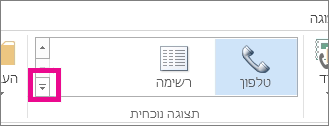
- בכרטיסיה בית של רצועת הכלים, בקבוצה תצוגה נוכחית , לחץ על הפינה השמאלית התחתונה של התיבה תצוגות ולאחר מכן לחץ על טלפון. זוהי התצוגה הקלה ביותר לשימוש כדי לסרוק את רשימת אנשי הקשר שלך כדי לאתר כפילויות.
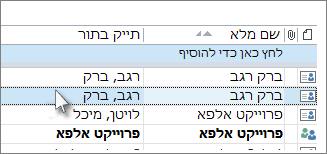
- ברשימת אנשי הקשר שלך, החזק את מקש Ctrl לחוץ ולחץ על כל איש קשר שברצונך למחוק.
- לאחר בחירת כל הכפילויות, הקש Delete אוCtrl+D.
אם יש לך מספר רב של אנשי קשר כפולים, מחיקת הכפילויות ב-1 עשויה להיות מעיקה וצורכת זמן רב. הדרך המהירה ביותר למחוק מספר גדול של אנשי קשר כפולים היא לייצא אותם לקובץ ולאחר מכן לייבא אותם לתיקיה חדשה. כדי לנצל את תכונת הזיהוי הכפול בתהליך הייבוא הקלאסי של Outlook, בצע את השלבים הבאים:
ב- Outlook הקלאסי, לחץ על People.
לחץ באמצעות לחצן העכבר הימני על תיקיית אנשי הקשר הנוכחית ובחר תיקיה חדשה.
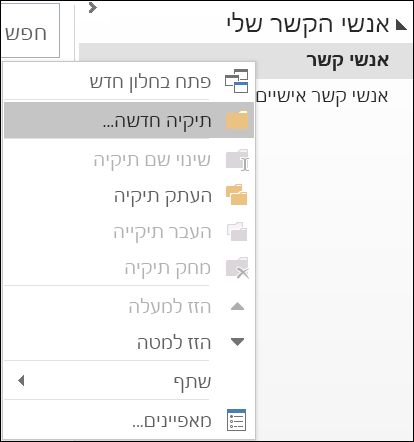
תן שם לתיקיה החדשה, לדוגמה כפילויות.
לחץ שוב לתוך תיקיית אנשי הקשר הראשית שלך.
הקש Ctrl+A כדי לבחור את כל אנשי הקשר שלך.
גרור ושחרר את אנשי הקשר שלך בתיקיה כפילויות או השתמש ב- Ctrl+Shift+V כדי לפתוח את תיבת הדו-שיח העברה לתיקיה ולבחור את התיקיה כפילויות.
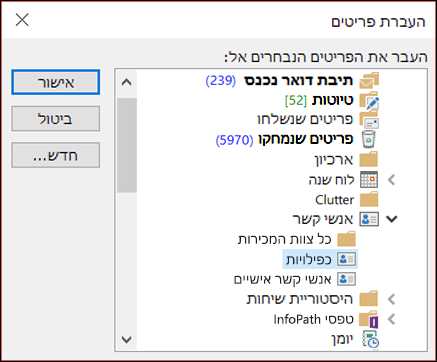
תיקיית אנשי הקשר הראשית שלך אמורה להיות ריקה כעת.
בחר קובץ>פתוח & ייצוא>/ייבוא.
בחר ייצוא לקובץ.
בחר ערכים מופרדים באמצעות פסיק (Windows).
בחר את התיקיה כפילויות שיצרת בשלב 3.
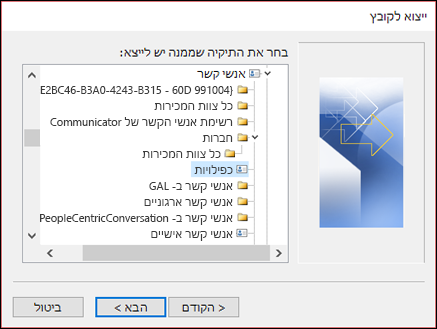
שמור את הקובץ במקום שבו תוכל למצוא אותו שוב.
לחץ על סיום.
בחר קובץ>פתוח & ייצוא>/ייבוא.
בחר ייבוא מתוך תוכנית או קובץ אחרים.
בחר ערכים מופרדים באמצעות פסיק (Windows).
אתר את הקובץ שיצרת בהליך לעיל.
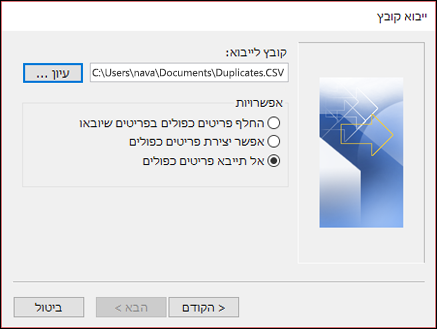
בחר באפשרות אל תייבא פריטים כפולים.
בחר את תיקיית אנשי הקשר הראשית כת תיקיית היעד. זוהי התיקיה הריקה כעת.
בחר סיום.
העתק את אנשי הקשר מהתיקיה 'כפילויות' בחזרה אל תיקיית אנשי הקשר הראשית שלך ב- Outlook הקלאסי
ב- Outlook הקלאסי, בחר את תיקיית אנשי הקשר כפילויות.
לחץ לחיצה בודדת על אחד אנשי הקשר בתיקיה ולאחר מכן הקש Ctrl+A כדי לבחור את כל אנשי הקשר.
העבר את אנשי הקשר שנבחרו אל תיקיית אנשי הקשר הראשית שלך. באפשרותך לגרור ולשחרר אותם או להקיש Ctrl+Shift+V כדי להשתמש בתיבת הדו-שיח העבר לתיקיה.
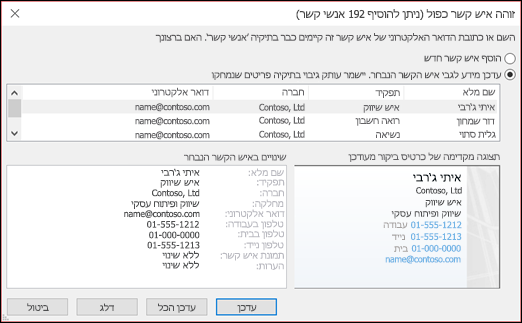
בכל פעם ש- Outlook הקלאסי נתקל באנשי קשר כפולים, תראה בקשה עם שתי אפשרויות.
- בחר הוסף איש קשר חדש אם איש הקשר אינו כפול.
- בחר עדכן מידע של איש הקשר שנבחר אם איש הקשר כפול.
לאחר שבחרת, בחר עדכן. אם ברצונך לחזור על אותה בחירה עבור כל אנשי הקשר המשוכפלים, בחר עדכן הכל.
לאחר סיום תהליך ההעברה לתיקיה, באפשרותך למחוק את התיקיה כפילויות.
באמצעות Outlook באינטרנט, רשימת אנשי הקשר שלך ינוקוי ברציפות וכפילויות יוסתרו באופן אוטומטי לאחר חיפוש כפילויות מדויקות ונכונה של קבוצת משנה.
התרחישים לדוגמה הבאים מתארים כיצד Outlook באינטרנט מטפל בערכים כפולים בהתבסס על האופן שבו רשומת איש הקשר היא שכפול מדויק או אם היא קבוצת משנה של רשומה אחרת.
בדוגמה הבאה, ' איש קשר ב' הוא עותק מדויק של 'איש קשר א'.
| צור קשר עם |
איש קשר ב' |
שם: סם אליוט
דוא ל:sam.elliot@contoso.com
מספר טלפון: 123-456-7890
חברה: קונטוסו
כותרת: מנהל מכירות בכיר |
שם: סם אליוט
דואר אלקטרוני: sam.elliot@contoso.com
מספר טלפון: 123-456-7890
חברה: קונטוסו
כותרת: מנהל מכירות בכיר |
תכונת ניקוי אנשי הקשר האוטומטית ב- Outlook באינטרנט מזהה כפילויות כאלה; לכן, בתרחיש זה, איש קשר ב' יוסתר מרשימת אנשי הקשר שלך.
בדוגמה 2, חסרים פרטי החברה והכותרת של איש הקשר D המופיעים ב'איש קשר ג'. פעולה זו הופכת את ' איש קשר D' ל קבוצת משנה של 'איש קשר ג',ו'איש קשר ג ' הוא ערכת-העל.
| איש קשר ג' |
איש קשר D |
שם: קים אקרסי
דואר אלקטרוני: kim.akers@fourthcoffee.com
מספר טלפון: 123-456-7890
חברה: קפה רביעי
תפקיד: מנהל חשבונאות |
שם: קים אקרסי
דואר אלקטרוני: kim.akers@fourthcoffee.com
מספר טלפון: 123-456-7890
חברה:
כותרת: |
במקרה זה, Outlook באינטרנט יסתיר באופן אוטומטי את איש הקשר D, ו'איש קשר ג' יישאר גלוי ברשימת אנשי הקשר שלך.
דוגמה 3 מציגה שלוש רשומות אנשי קשר דומות מאוד. בדוגמה זו, ב-Contact F חסרים פרטי החברה והכותרת המסופקים באנשי הקשר E. לכן, פנה ל- F קבוצת משנה שלContact E.
גם ל- Contact G חסרים פרטים שנמצאים ב- Contact E, אך Contact G כולל ערך כתובת שלא נמצא ב- Contact E. פעולה זו הופכת את Contact Gלסט-על נוסף מכיוון שהיא משתפת את אותם פרטים כמו Contact E ו- Contact F מאחר שהיא כוללת את הכתובת שהיא פירוט נוסף.
| איש קשר E |
איש קשר F |
איש קשר ג' |
שם: קייל מילר
דואר אלקטרוני: caleb@wingtiptoys.com
מספר טלפון: 987-654-3210
חברה: צעצועי עצת כנף
כותרת: הפניה שיווקית
כתובת: |
שם: קייל מילר
דואר אלקטרוני: caleb@wingtiptoys.com
מספר טלפון: 987-654-3210
חברה:
כותרת:
כתובת: |
שם: קייל מילר
דואר אלקטרוני: caleb@wingtiptoys.com
מספר טלפון: 987-654-3210
חברה:
כותרת:
כתובת: רחוב מיין 789 |
בתרחיש זה, גם איש קשר E וגםאיש קשר G יישארו גלויים מכיוון ששניהם קבוצות על.
איש הקשר F יהיה הפריט היחיד מוסתר מאחר שהוא קבוצת משנה של השניים האחרים.
באפשרותך לעדכן את איש הקשר E באופן ידני ולכלול את הכתובת שנמצאה ב'איש קשר ג'. פעולה זו תגרום ליצירת קשר E לתג-העל היחידה ו- G של איש הקשר יוסתרו. עיין בסעיף עדכון תוכן כפול גלוי לקבלת מידע נוסף.
אם כרטיס תוכן כפול מוסתר ב- Outlook באינטרנט, אך אתה משנה אותו באמצעות הגירסה הקלאסית של Outlook, Outlook עבור Mac או Outlook Mobile, איש הקשר יופיע שוב ב- Outlook באינטרנט מאחר שהוא אינו נחשב עוד לשכפול.
אם אתה מעדכן איש קשר ב- Outlook באינטרנט, אותם עדכונים מוצגים בכל לקוחות Outlook.
מחיקת איש קשר ב- Outlook באינטרנט מסירה אותו מכל לקוחות Outlook.
לדוגמה, אם תמחק איש קשר באמצעות Outlook או Outlook עבור Mac קלאסיים, אך איש קשר זה הוסתר ב- Outlook באינטרנט, כרטיס איש הקשר יופיע שוב עד להוסרות כל הכפילויות המוסתרות. אם איש הקשר גלוי ביישומים אלה, עותק משוכפל מוסתר יופיע שוב עד שכל הכפילויות יימחקו.
מחיקת איש קשר מ- Outlook באינטרנט מסירה את איש הקשר ואת כל הכפילויות המוסתרות מכל אפליקציות Outlook.
כדי לשחזר איש קשר שנמחק, בצע את השלבים המפורטים במאמר שחזור או שחזור של איש קשר שנמחק ב- Outlook.
באפשרותך להציג, לנהל, למחוק או לייצא את כל אנשי הקשר, כולל אנשי קשר כפולים ב- Outlook עבור Windows הקלאסי, ב- Outlook ב- Mac וב- Outlook במכשירים ניידים.
באפשרותך לייצא את כל אנשי הקשר, כולל אנשי קשר כפולים. ראה ייבוא או ייצוא של אנשי קשר ב- Outlook.
למידע נוסף
הוספה, חיפוש, עריכה או מחיקה של איש קשר ב- Outlook
ייבוא או ייצוא של אנשי קשר ב- Outlook
עם Outlook.com, רשימת אנשי הקשר שלך ינוקוי ברציפות וכפילויות יוסתרו באופן אוטומטי לאחר חיפוש כפילויות מדויקות ונכונה של ערכת משנה.
תרחישי הדוגמה הבאים מתארים כיצד Outlook.com מטפל בערכים כפולים בהתבסס על האופן שבו רשומת איש הקשר היא רשומה כפולה מדויקת, או אם היא קבוצת משנה של רשומה אחרת.
בדוגמה הבאה, ' איש קשר ב' הוא עותק מדויק של 'איש קשר א'.
| צור קשר עם |
איש קשר ב' |
שם: סם אליוט
דוא ל:sam.elliot@contoso.com
מספר טלפון: 123-456-7890
חברה: קונטוסו
כותרת: מנהל מכירות בכיר |
שם: סם אליוט
דואר אלקטרוני: sam.elliot@contoso.com
מספר טלפון: 123-456-7890
חברה: קונטוסו
כותרת: מנהל מכירות בכיר |
תכונת ניקוי אנשי הקשר האוטומטית ב- Outlook.com מזהה כפילויות כאלה; לכן, בתרחיש זה, איש קשר ב ' יוסתר מרשימת אנשי הקשר שלך.
בדוגמה 2, חסרים פרטי החברה והכותרת של איש הקשר D המופיעים ב'איש קשר ג'. פעולה זו הופכת את ' איש קשר D' ל קבוצת משנה של 'איש קשר ג',ו'איש קשר ג ' הוא ערכת-העל.
| איש קשר ג' |
איש קשר D |
שם: קים אקרסי
דואר אלקטרוני: kim.akers@fourthcoffee.com
מספר טלפון: 123-456-7890
חברה: קפה רביעי
תפקיד: מנהל חשבונאות |
שם: קים אקרסי
דואר אלקטרוני: kim.akers@fourthcoffee.com
מספר טלפון: 123-456-7890
חברה:
כותרת: |
במקרה זה, Outlook.com יסתיר באופן אוטומטי את איש הקשר D, ו'איש קשר ג ' יישאר גלוי ברשימת אנשי הקשר שלך.
דוגמה 3 מציגה שלוש רשומות אנשי קשר דומות מאוד. בדוגמה זו, ב-Contact F חסרים פרטי החברה והכותרת המסופקים באנשי הקשר E. לכן, פנה ל- F קבוצת משנה שלContact E.
גם ל- Contact G חסרים פרטים שנמצאים ב- Contact E, אך Contact G כולל ערך כתובת שלא נמצא ב- Contact E. פעולה זו הופכת את Contact Gלסט-על נוסף מכיוון שהיא משתפת את אותם פרטים כמו Contact E ו- Contact F מאחר שהיא כוללת את הכתובת שהיא פירוט נוסף.
| איש קשר E |
איש קשר F |
איש קשר ג' |
שם: קייל מילר
דואר אלקטרוני: caleb@wingtiptoys.com
מספר טלפון: 987-654-3210
חברה: צעצועי עצת כנף
כותרת: הפניה שיווקית
כתובת: |
שם: קייל מילר
דואר אלקטרוני: caleb@wingtiptoys.com
מספר טלפון: 987-654-3210
חברה:
כותרת:
כתובת: |
שם: קייל מילר
דואר אלקטרוני: caleb@wingtiptoys.com
מספר טלפון: 987-654-3210
חברה:
כותרת:
כתובת: רחוב מיין 789 |
בתרחיש זה, גם איש קשר E וגםאיש קשר G יישארו גלויים מכיוון ששניהם קבוצות על.
איש הקשר F יהיה הפריט היחיד מוסתר מאחר שהוא קבוצת משנה של השניים האחרים.
באפשרותך לעדכן את איש הקשר E באופן ידני ולכלול את הכתובת שנמצאה ב'איש קשר ג'. פעולה זו תגרום ליצירת קשר E לתג-העל היחידה ו- G של איש הקשר יוסתרו. עיין בסעיף עדכון תוכן כפול גלוי לקבלת מידע נוסף.
דוגמה 4: כפילויות מדויקות קרובות עם אי-התאמה של קטגוריה Outlook.com
בדוגמה 4, צור קשר עם י' ו'איש קשר' יש לי פרטים זהים למעט קטגוריות. כאשר כל פרטי הקשר זהים זהים, אך יש להם הבדל קל אחד, הם נחשבים ליד-מדויקים עם שכפול אי-התאמה של קטגוריות. במקרה זה, פרטי הקטגוריה הכלולים תחת איש קשר א' ו'איש קשר א ' יתווספו אל 'איש קשר א'. איש הקשר H יהיה קבוצת המשנה והגלויה, בעוד ש'איש קשר' יוסתר.
| צור קשר עם H |
צור קשר עם I |
שם: ביל ג'ונאס
דואר אלקטרוני: bill.jonas@hotmail.com
מספר טלפון: 987-654-3210
תפקיד: מטפל
קטגוריה: אישית |
שם: ביל ג'ונאס
דואר אלקטרוני: bill.jonas@hotmail.com
מספר טלפון: 987-654-3210
תפקיד: מטפל
קטגוריה: ה- iPhone של ביל |
אם כרטיס תוכן כפול מוסתר ב- Outlook.com, אך אתה משנה אותו באמצעות הגירסה הקלאסית של Outlook, Outlook עבור Mac או Outlook Mobile, איש הקשר יופיע שוב ב- Outlook.com מאחר שהוא אינו נחשב עוד לשכפול.
אם אתה מעדכן איש קשר ב- Outlook.com, אותם עדכונים מוצגים בכל לקוחות Outlook.
מחיקת איש קשר ב- Outlook.com מסירה אותו מכל לקוחות Outlook.
לדוגמה, אם תמחק איש קשר באמצעות Outlook או Outlook עבור Mac קלאסיים, אך איש קשר זה הוסתר ב- Outlook.com, כרטיס איש הקשר יופיע שוב עד שכל הכפילויות המוסתרות יוסרו. אם איש הקשר גלוי ביישומים אלה, עותק משוכפל מוסתר יופיע שוב עד שכל הכפילויות יימחקו.
מחיקת איש קשר מ- Outlook.com מסירה את איש הקשר ואת כל הכפילויות המוסתרות מכל אפליקציות Outlook.
כדי לשחזר איש קשר שנמחק, בצע את השלבים המפורטים במאמר שחזור או שחזור של איש קשר שנמחק ב- Outlook.
באפשרותך להציג, לנהל, למחוק או לייצא את כל אנשי הקשר, כולל אנשי קשר כפולים ב- Outlook עבור Windows הקלאסי, ב- Outlook ב- Mac וב- Outlook במכשירים ניידים.
באפשרותך לייצא את כל אנשי הקשר, כולל אנשי קשר כפולים. ראה ייבוא או ייצוא של אנשי קשר ב- Outlook.
למידע נוסף
הוספה, חיפוש, עריכה או מחיקה של איש קשר ב- Outlook
ייבוא או ייצוא של אנשי קשר ב- Outlook
