
רצועת הכלים של Outlook מכילה את כל האפשרויות והפקודות שבהן אתה משתמש לביצוע משימות ב- Outlook. לדוגמה, באפשרותך ללחוץ על לחצנים ברצועת הכלים כדי ליצור הודעת דואר אלקטרוני חדשה, למחוק הודעות דואר אלקטרוני, לפתוח בקשה חדשה לפגישה או להקצות קטגוריה לפריט. עם זאת, רצועת הכלים ת לתפוס שטח רב על המסך.
בגרפיקה הבאה, רצועת הכלים הקלאסית מופיעה למעלה ורצועת הכלים הפשוטה מוצגת להלן.
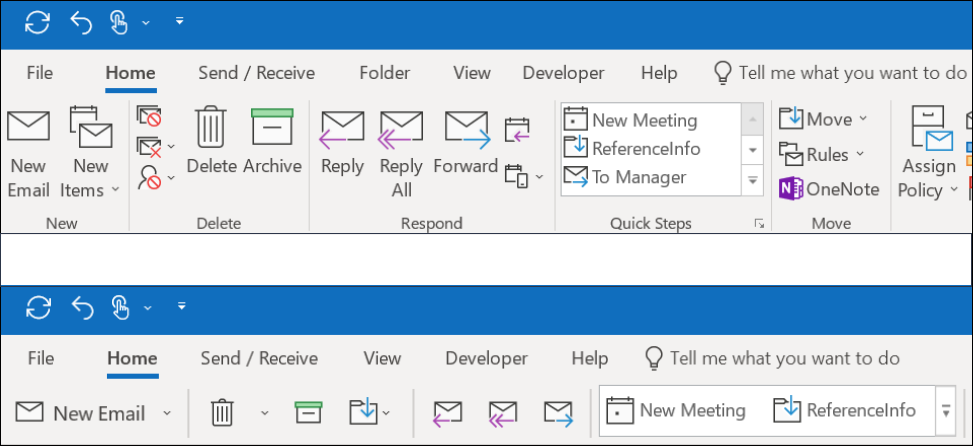
מעבר לרצועת הכלים הפשוטה
כדי לעבור הלוך ושוב בין רצועת הכלים הפשוטה לרצועת הכלים הקלאסית, לחץ על סימן הכניסה המצביע כלפי מטה בפינה השמאלית התחתונה של רצועת הכלים המלאה והקלאסית כדי לכווץ אותה לרצועת הכלים הפשוטה.
רצועת הכלים הפשוטה מציגה את הפקודות הנמצאות בשימוש הרב ביותר בשורה אחת. עם זאת, עם פחות שטח זמין עבור פקודות, לא כל הלחצנים שאתה רגיל לראות יתאימו לרצועת הכלים הפשוטה.
אם אינך רואה לחצן הדרוש לך ברצועת הכלים הפשוטה, יש לך כמה אפשרויות.
- הקלד את הפקודה הדרושה בתיבה **ספר לי מה אתה רוצה לעשות** בחלק העליון של המסך. Outlook יציג גם את הפקודה הדרושה וגם את העזרה עבור פקודה זו.
- אם לצד לחצן ברצועת הכלים הפשוטה מופיע חץ המצביע כלפי מטה, לחץ על חץ זה כדי לראות פקודות דומות אחרות. לדוגמה, רצועת הכלים הקלאסית כוללת לחצנים עבור **דואר אלקטרוני חדש** ו- **New Items**. ברצועת הכלים הפשוטה, ניתן למצוא את כל האפשרויות שהיו בעבר תחת **פריטים חדשים** על-ידי לחיצה על החץ לצד **דואר אלקטרוני חדש**. ::image type="content" source="media/ol16-slrinaction.png" alt-text="ניתן למצוא פקודות מוסתרות על-ידי לחיצה על החץ dropdow"::
- ניתן למצוא פקודות אחרות על-ידי לחיצה על שלוש הנקודות :::image type="content" source="media/delve-moreoptionsicon.png" alt-text="Select the More Options icon"::: בקצה השמאלי של רצועת הכלים הפשוטה. לדוגמה, מתיבת הדואר הנכנס, תוכל למצוא מגוון לחצנים כגון **Rules**, **Respond with Meeting**, ו- **Read Aloud**. ::image type="content" source="media/overflow-menu-for-the-simplified-ribbon-001.png" alt-text="לחץ על שלוש הנקודות כדי לראות רשימה של פריטי תפריט נוספים ברצועת הכלים הפשוטה"::
רצועת הכלים הפשוטה ניתנת להתאמה אישית מלאה. באפשרותך להצמיד או לבטל הצמדה של הלחצנים הנמצאים בשימוש הרב ביותר לצורך גישה מהירה. ראה התאמה אישית של הוראות רצועת הכלים הפשוטה .
ביטול רצועת הכלים הפשוטה
באפשרותך לבטל את רצועת הכלים הפשוטה ולחזור לרצועת הכלים המורחבת והקלאסית על-ידי לחיצה על סימן התמיכה כלפי מטה בצד השמאלי של רצועת הכלים.
איני מצליח למצוא את הלחצנים הדרושים לי
אם אינך מוצא את אחד הלחצנים הדרושים לך, יש לנו מדריך לעיון עבור רצועת הכלים הפשוטה. פשוט מצא את הלחצן בטבלה ואנו נראה לך היכן הוא ממוקם ברצועת הכלים הפשוטה.