
הערה
החוויה Microsoft Planner נפרסת כעת ללקוחות והחוויה שלך עשויה להיראות שונה מהמתואר במאמר זה. השלבים במאמר זה יעודכנו בקרוב. קבל מידע נוסף על Planner החדש בדף שאלות נפוצות לגבי Planner.
Calendar זו מסייעת לך לתכנן ולעקוב אחר עבודה בהתבסס על תאריכים, כך שתוכל לראות בקלות מה עולה ומה האופן שבו פעילויות, כולל פעילויות חוזרות, מתאימות ללוח הזמנים שלך.
מה Calendar מראה
Calendar מציגה פעילויות לפי תאריכי ההתחלה ותאריכי היעד שלהן, כך שתוכל:
- ראה עבודה קרובה בימים ובשבועיים הבאים
- תאתר תקופות עמוסות ותזמן פערים
- הבנת התזמון מבלי לפתוח כל משימה
עצה
באפשרותך לעבור בין תצוגה שבועית או חודשית של לוח השנה שלך.
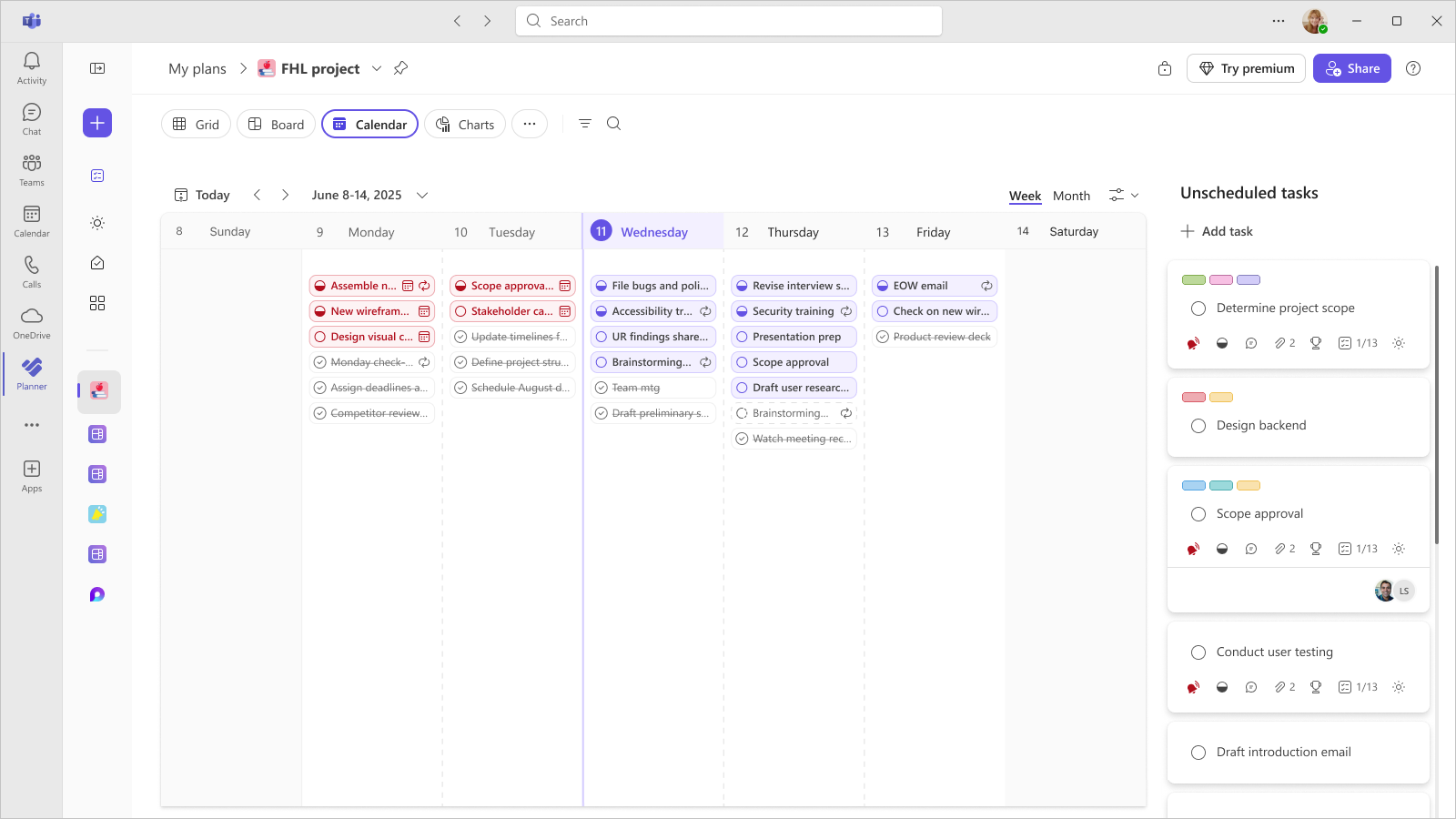
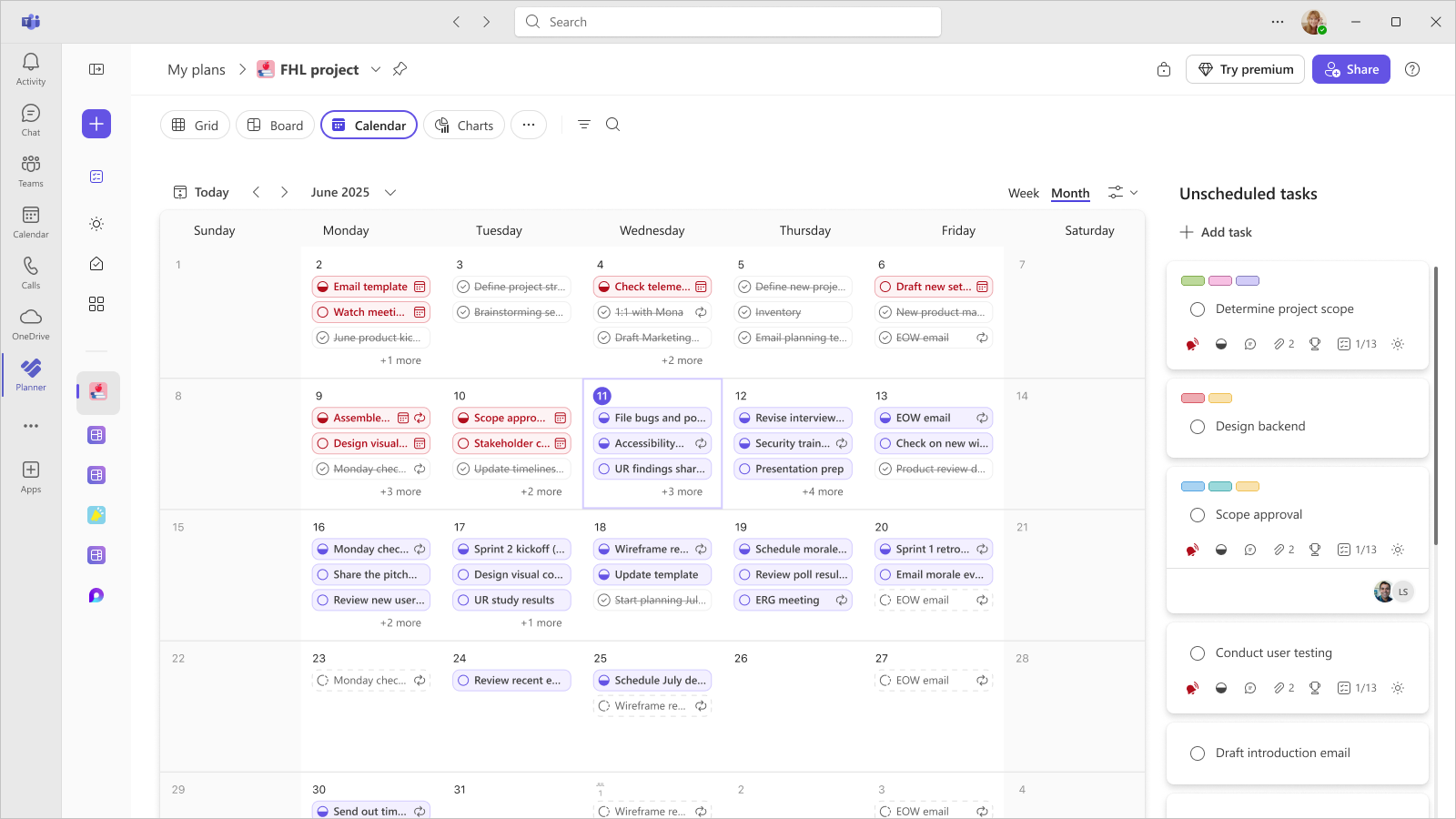
ניהול פעילויות לא מתוזמנות
- הצג משימות ללא תאריכי התחלה ותאריך יעד תחת פעילויות לא מתוזמנות.
- גרור משימה לא מתוזמנת ללוח השנה או הקצה תאריך התחלה או תאריך יעד כדי לתזמן אותה.
עבודה עם פעילויות חוזרות
משימות חוזרות מופיעות Calendar תצוגה של מופעים בודדים, כך שתוכל לראות מתי כל מופע מתרחש. עם זאת, באפשרותך לשנות רק את הפרטים של המשימה החוזרת הפעילה. לקבלת מידע נוסף על פעילויות חוזרות, ראה פעילויות חוזרות ב- Planner.
הערה
באפשרותך לשנות את הניראות של משימות חוזרות עתידיות על-ידי בחירת הלחצן הדו-מצבי הצג פעילויות חוזרות עתידיות על סמל המסנן של לוח השנה.
אם אינך משתמש ב- Planner החדש או אם אתה עובד מתוך סביבה של GCC High, GCC או DoD, בצע את השלבים הבאים
שווה לנסות!
השתמש בתצוגת לוח זמנים Microsoft Planner לארגן את הפעילויות שלך בלוח השנה.
הצגה וניהול של משימות
- בחר תזמן.
באפשרותך להציג לפי שבוע אוחודש. - בחר שבוע.
- הצבע על תאריך ובחר + כדי להוסיף פעילות.
ניהול פעילויות לא מתוזמנות
- הצג משימות ללא תאריכי התחלה ותאריך יעד תחת פעילויות לא מתוזמנות.
- בחר קבץ לפי Bucket ולאחר מכן בחר אפשרות כגון התקדמות כדי למיין את הפעילויות הלא מתוזמנות שלך.
- גרור פעילות לא מתוזמנת ללוח התאריכים כדי לתזמן אותה.
הערה
באפשרותך למיין את הרשימה פעילויות לא מתוזמנות לפי Bucket, מוקצה ל, התקדמות, תאריךיעד, תוויות וקדימות באמצעות הרשימה הנפתחת קבץ לפי Bucket מעל הרשימה פעילויות לא מתוזמנות.
הסרת תאריך התחלה ותאריך יעד של פעילות
הערה
מה שאתה רואה על המסך עשוי להיראות שונה ממה שמתואר כאן כפריט Microsoft Planner נפרס. קבל מידע נוסף על Planner החדש בשאלות נפוצות אודות Planner.
- גרור את הפעילות מלוח התאריכים לפעילויות לא מתוזמנות.
באפשרותך גם להציג את לוח הזמנים שלך ב- Microsoft Teams או להוסיף את התוכנית שלך ללוח השנה של Microsoft Outlook.
הערה
באפשרותך גם להסיר משימה מלוח השנה על-ידי פתיחת המשימה ומחיקה של התוכן של השדות 'תאריך התחלה' ו'תאריך יעד'.