באפשרותך להציג את קובץ PowerPoint במגוון דרכים, בהתאם למשימה שלידך. תצוגות מסוימות יעזרו לך בעת יצירת המצגת ותצוגות אחרות יועילו במיוחד להצגת המצגת.
ניתן למצוא את אפשרויות התצוגה השונות של PowerPoint בכרטיסיה תצוגה, כפי שמוצג להלן.

ניתן גם למצוא את התצוגות הנפוצות ביותר בשורת המשימות, בפינה השמאלית התחתונה של חלון השקופית, כפי שמוצג בהמשך.

תצוגות ליצירת מצגת
תצוגה רגילה
באפשרותך להגיע לתצוגה רגילה מלחצן תצוגה רגילה בשורת המשימות ב-  בחלק התחתון של חלון השקופית, או מהכרטיסיה תצוגה ברצועת הכלים.
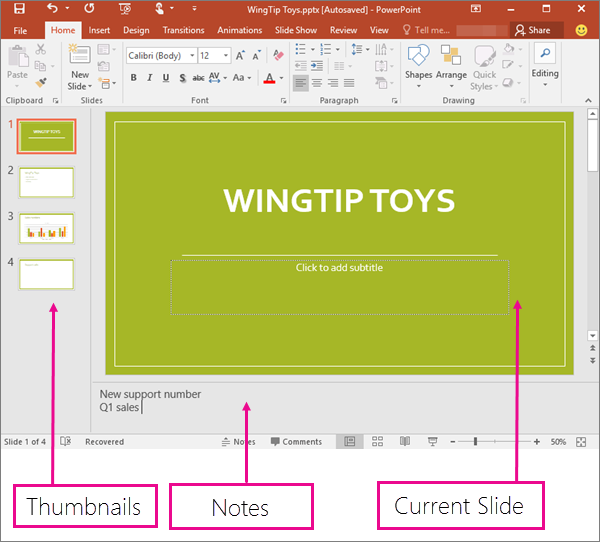
תצוגה רגילה היא מצב העריכה שבו תעבוד בתדירות הגבוהה ביותר ליצירת השקופיות שלך. בהמשך, תצוגה רגילה מציגה תמונות ממוזערות של שקופיות מצד ימין, חלון גדול המציג את השקופית הנוכחית ומקטע מתחת לשקופית הנוכחית שבו ניתן להקליד את הערות הדובר שלך עבור אותה שקופית.
תצוגת סדרן שקופיות
באפשרותך להגיע לתצוגת סדרן שקופיות משורת המשימות הצגת לחצן תצוגת שקופית ב-  בחלק התחתון של חלון השקופית, או מהכרטיסיה תצוגה ברצועת הכלים.
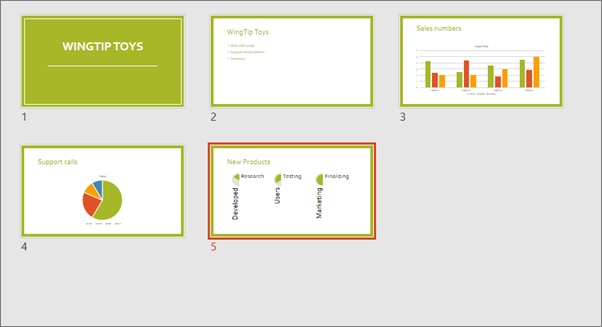
תצוגת סדרן שקופיות (להלן) מציגה את כל השקופיות במצגת כתמונות ממוזערות ברצף אופקי. תצוגת הצגת שקופיות שימושית אם עליך לארגן מחדש את השקופיות שלך - באפשרותך פשוט ללחוץ ולגרור את השקופיות למיקום חדש או להוסיף מקטעים כדי לארגן את השקופיות בקבוצות בעלות משמעות.
לקבלת מידע נוסף אודות מקטעים, ראה ארגון שקופיות PowerPoint במקטעים.
תצוגת עמוד הערות
באפשרותך להציג או להסתיר את הערות הדובר שלך באמצעות לחצן הערות לחצן הערות ב-  בחלק התחתון של חלון השקופית, או להגיע לתצוגת עמוד הערות מהכרטיסיה תצוגה ברצועת הכלים.
החלונית הערות נמצאת מתחת לחלון השקופית. באפשרותך להדפיס את ההערות שלך או לכלול את ההערות במצגת שתשלח לקהל, או פשוט להשתמש בהן כרמזים לעצמך בזמן הצגת המצגת.

לקבלת מידע נוסף על הערות, ראה הוספת הערות דובר לשקופיות שלך.
תצוגת מיתאר
באפשרותך לנווט אל תצוגת מיתאר מהכרטיסיה תצוגה ברצועת הכלים. (ב- PowerPoint 2013 ואילך, לא ניתן עוד להגיע לתצוגת חלוקה לרמותמתצוגה רגילה. עליך להגיע אליה מהכרטיסיה תצוגה .)
השתמש בתצוגת חלוקה לרמות כדי ליצור חלוקה לרמות או לוח סיפור עבור המצגת שלך. הוא מציג רק את הטקסט בשקופיות , לא תמונות או פריטים גרפיים אחרים.

תצוגות תבנית בסיס
כדי לנווט אל תצוגת תבנית בסיס, בכרטיסיה תצוגה, בקבוצה תצוגות תבנית בסיס, בחר את תצוגת תבנית הבסיס הרצויה.
תצוגות תבנית בסיס כוללותשקופית, דף מידע והערות. היתרון העיקרי בעבודה בתצוגת תבנית בסיס הוא שניתן לבצע שינויי סגנון אוניברסליים בכל שקופית, עמוד הערות או דף מידע המשויכים למצגת.
לקבלת מידע נוסף אודות עבודה עם תבניות בסיס, ראה:
תצוגות להצגת מצגת ולצפייה במצגת
תצוגת הצגת שקופיות
באפשרותך להגיע לתצוגת הצגת שקופיות משורת המשימות הצגת לחצן  בחלק התחתון של חלון השקופית.
השתמש בתצוגת ׳הצגת שקופיות׳ כדי להציג את המצגת בפני קהל. תצוגת ׳הצגת שקופיות׳ מתפרסת על פני מסך המחשב כולו, בדיוק כפי שהמצגת תיראה על מסך גדול כאשר הקהל יצפה בה.
תצוגת המגיש
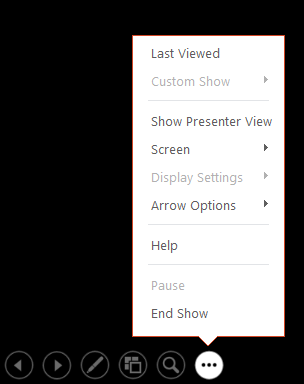
כדי להגיע לתצוגת המגיש, בתצוגת הצגת שקופיות, בפינה הימנית התחתונה של המסך, לחץ על לחצן הצג תצוגת מגיש ב ולאחר מכן לחץ על הצג תצוגת מגיש (כפי שמוצג להלן).
השתמש בתצוגת מגיש כדי להציג את ההערות שלך בעת הצגת המצגת. בתצוגת מגיש, הקהל לא יכול לראות את ההערות שלך.
 לקבלת מידע נוסף אודות השימוש בתצוגת המגיש, ראה התחלת המצגת והצגת ההערות שלך בתצוגת המגיש.
תצוגת קריאה
באפשרותך להגיע לתצוגת קריאה מלחצן תצוגת הקריאה  בחלק התחתון של חלון השקופית.
רוב האנשים הסוקרים מצגת PowerPoint ללא מגיש יעדיפו להשתמש בתצוגת ׳קריאה׳. בתצוגה זו המצגת מוצגת במסך מלא בדומה לתצוגת ׳הצגת שקופיות׳, והיא כוללת כמה פקדים פשוטים שמטרתם להקל את הדפדוף בשקופיות.
להלן התצוגות ב- PowerPoint שניתן להשתמש בהן כדי לערוך, להדפיס ולהעביר את המצגת שלך:
- תצוגה רגילה
- תצוגת סדרן שקופיות
- תצוגת עמוד הערות
- תצוגת מיתאר
- תצוגת הצגת שקופיות
- תצוגת מגיש
- תצוגות תבנית בסיס: שקופית, דף מידע והערות
באפשרותך לעבור בין תצוגות PowerPoint בשני מקומות:
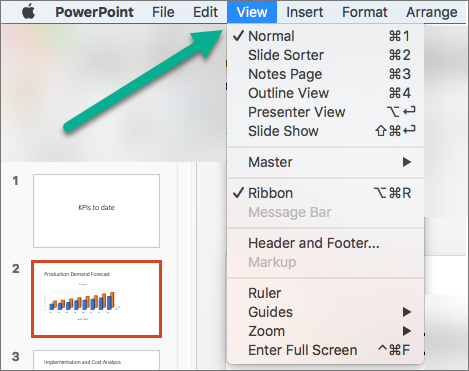
שימוש בתפריט 'תצוגה ' כדי לעבור בין כל אחת מהתצוגות
גישה לשלוש התצוגות הראשיות (רגילה, סדרן שקופיות או הצגת שקופיות) בסרגל התחתון של חלון PowerPoint

תצוגות ליצירה או עריכה של המצגת
כמה תצוגות ב- PowerPoint יכולות לעזור לך ליצור מצגת מקצועית.
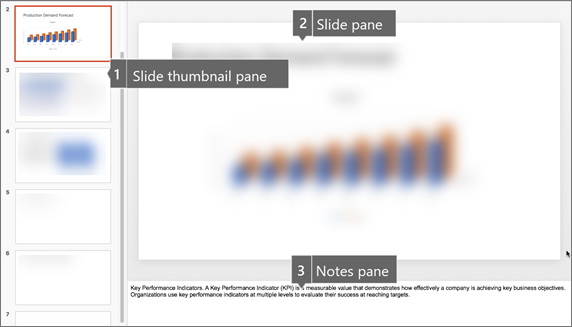
תצוגה רגילה תצוגה רגילה היא תצוגת העריכה הראשית, שבה אתה כותב ומעצב את המצגות שלך. התצוגה הרגילה כוללת שלושה אזורי עבודה:
- חלונית התמונות הממוזערות
- החלונית 'שקופיות'
- חלונית ההערות
תצוגת סדרן שקופיות תצוגת סדרן שקופיות מספקת לך תצוגה של השקופיות בטופס תמונה ממוזערת. תצוגה זו מקלה עליך למיין ולארגן את רצף השקופיות בעת יצירת המצגת, ולאחר מכן גם בעת הכנת המצגת להדפסה. באפשרותך להוסיף מקטעים גם בתצוגת סדרן שקופיות ולמיין שקופיות לפי קטגוריות או מקטעים שונים.
תצוגת עמוד הערות חלונית ההערות ממוקמת מתחת לחלונית שקופית. באפשרותך להקליד הערות החלות על השקופית הנוכחית. מאוחר יותר, תוכל להדפיס את ההערות שלך ולהפנות אליהן בעת הצגת המצגת. באפשרותך גם להדפיס הערות כדי לתת לקהל שלך או לכלול את ההערות במצגת שאתה שולח לקהל או לפרסם בדף אינטרנט.
תצוגת חלוקה לרמות (PowerPoint 2016 עבור Mac) תצוגת חלוקה לרמות מציגה את המצגת שלך כחלוקה לרמות המכילה את הכותרות והטקסט הראשי מכל שקופית. כל כותרת מופיעה בצד הימני של החלונית המכילה את תצוגת החלוקה לרמות, יחד עם סמל שקופית ומספר שקופית. עבודה בתצוגת חלוקה לרמות שימושית במיוחד אם ברצונך לבצע פעולות עריכה כלליות, לקבל מבט כולל על המצגת, לשנות את רצף התבליטים או השקופיות או להחיל שינויי עיצוב.
תצוגות תבנית בסיס תצוגות תבנית הבסיס כוללות את התצוגה שקופית, דף מידע ותצוגת הערות. אלה הן השקופיות הראשיות המאחסנת מידע אודות המצגת, כולל רקע, צבעי ערכת נושא, גופני ערכת נושא, אפקטים של ערכת נושא, גדלים של מצייני מיקום ומיקום. היתרון העיקרי בעבודה בתצוגת תבנית בסיס הוא שבדפי הבסיס לשקופיות, תבנית הבסיס להערות או תבנית הבסיס לדפי מידע, באפשרותך לבצע שינויי סגנון אוניברסליים בכל שקופית, עמוד הערות או דף מידע המשויכים למצגת שלך. לקבלת מידע נוסף אודות עבודה עם תבניות בסיס, ראה שינוי תבנית בסיס לשקופיות ב- PowerPoint.
תצוגות להצגת המצגת
-
תצוגת הצגת שקופיות השתמש בתצוגת הצגת שקופיות כדי להציג את המצגת לקהל שלך. בתצוגה זו, השקופיות שלך תופסים את מסך המחשב המלא.
-
תצוגת המגיש תצוגת המגיש עוזרת לך לנהל את השקופיות שלך בזמן שאתה מציג על-ידי מעקב אחר משך הזמן שחלף, איזו שקופית היא הבאה בתור, ומציגה הערות שרק אתה יכול לראות (ובכך מאפשר לך גם לרשום הערות פגישה במהלך ההגשה).
תצוגות להכנה והדפסה של המצגת
כדי לעזור לך לחסוך נייר ודיו, מומלץ להכין את משימת ההדפסה לפני ההדפסה. PowerPoint מספק תצוגות והגדרות שיעזרו לך לציין מה ברצונך להדפיס (שקופיות, דפי מידע או עמודי הערות) ואת האופן שבו ברצונך שמשימות אלה יודפסו (בצבע, בגווני אפור, בשחור-לבן, עם מסגרות ועוד).
-
תצוגת סדרן שקופיות תצוגת סדרן שקופיות מספקת לך תצוגה של השקופיות בטופס תמונה ממוזערת. תצוגה זו מקלה עליך למיין ולארגן את רצף השקופיות בעת ההכנה להדפסת השקופיות.
-
הצגה לפני הדפסה הצגה לפני הדפסה מאפשרת לך לציין הגדרות עבור הפריטים שברצונך להדפיס - דפי מידע, עמודי הערות וחלוקה לרמות, או שקופיות.
למידע נוסף
ארגון שקופיות PowerPoint במקטעים
הדפס את השקופיות, דפי המידע או הערות ה- PowerPoint
התחלת המצגת והצגת ההערות שלך בתצוגת המגיש
בתצוגת PowerPoint באינטרנט, כאשר הקובץ מאוחסן ב- OneDrive, תצוגת ברירת המחדל היא תצוגת קריאה. כאשר הקובץ שלך מאוחסן ב- OneDrive לעבודה או לבית הספר או ל- SharePoint ב- Microsoft 365, תצוגת ברירת המחדל היא תצוגת עריכה.
תצוגה ליצירת מצגת
תצוגת עריכה
באפשרותך להגיע אל תצוגת עריכה מהכרטיסיהתצוגה או משורת המשימות בתחתית חלון השקופית.
תצוגת עריכה היא מצב העריכה שבו תעבוד בתדירות הגבוהה ביותר ליצירת השקופיות שלך. מתחת, תצוגת עריכה מציגה תמונות ממוזערות של שקופיות מימין, חלון גדול המציג את השקופית הנוכחית וחלונית הערות מתחת לשקופית הנוכחית שבה ניתן להקליד הערות דובר עבור שקופית זו.

תצוגת סדרן שקופיות
סדרן השקופיות מאפשר לך לראות את השקופיות על המסך ברשת שמקלות עליך לארגן אותן מחדש, או לארגן אותן במקטעים, פשוט על-ידי גרירה ושחרור שלהן במיקום הרצוי.
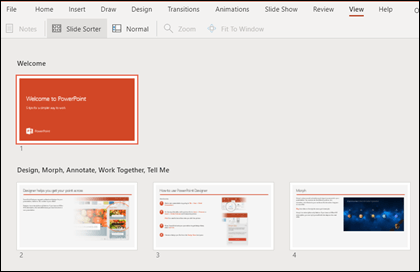
כדי להוסיף מקטע, לחץ באמצעות לחצן העכבר הימני על השקופית הראשונה של המקטע החדש ובחר הוסף מקטע. לקבלת מידע נוסף, ראה ארגון שקופיות PowerPoint במקטעים.
כדי לגשת לתצוגת סדרן שקופיות, לחץ על לחצן  שקופיות לחצן תצוגת סדרן שקופיות בשורת המצב בתחתית החלון.
תצוגות להצגה או הצגה של מצגת
תצוגת הצגת שקופיות
באפשרותך להגיע לתצוגת הצגת שקופיות משורת המשימות הצגת לחצן בחלק התחתון של חלון השקופית.
השתמש בתצוגת ׳הצגת שקופיות׳ כדי להציג את המצגת בפני קהל. תצוגת הצגת שקופיות מופיעה במסך המחשב המלא, בדיוק כפי שהמצגת שלך נראית על מסך גדול כאשר הקהל רואה אותה.
תצוגת קריאה
הערה
תצוגת קריאה אינה זמינה עבור קבצי PowerPoint באינטרנט ב- OneDrive לעבודה או לבית הספר/SharePoint ב- Microsoft 365.
באפשרותך להגיע אל תצוגת קריאה מהכרטיסיהתצוגה או מלחצן תצוגת הקריאה של שורת המשימות ב- בחלק התחתון של חלון השקופית.
רוב האנשים הסוקרים מצגת PowerPoint ללא מגיש יעדיפו להשתמש בתצוגת ׳קריאה׳. בתצוגה זו המצגת מוצגת במסך מלא בדומה לתצוגת ׳הצגת שקופיות׳, והיא כוללת כמה פקדים פשוטים שמטרתם להקל את הדפדוף בשקופיות. באפשרותך גם להציג הערות דובר בתצוגת קריאה.
