
Visio מאפשר לך להמיר טקסט מורכב וטבלאות שקשה להבין אותם בדיאגרמות חזותיות שמעבירות מידע במבט מהיר. קיימים סוגים רבים של דיאגרמות Visio, כולל תרשימים ארגוניים, דיאגרמות רשת, זרימות עבודה ותוכניות לבית או למשרד. ניתן לסכם את תחילת העבודה עם Visio לשלושה שלבים בסיסיים: שימוש בתבנית, סידור והתחברות של צורות ושינוי צורות באמצעות טקסט.
הערה
אם יש Visio תוכנית 2, יש לך גישה הן ליישום המותקן והן לגירסת האינטרנט של Visio. עם Visio תוכנית 1, אתה מקבל רק את גירסת האינטרנט של Visio. אינך בטוח איזה רשיון יש לך? באפשרותך לבדוק איזו גירסה יש לך.
הערה
ראה התקנת Visio אם עדיין לא התקנת את יישום Visio.
ערכת לימוד: שלושה שלבים בסיסיים ליצירת דיאגרמה של Visio:
בחירה ופתיחה של תבנית
תבניות כוללות סטנסילים, צורות ומידות רשת כדי לעזור לך להתחיל בעבודה במהירות ובקלות בעת יצירת הדיאגרמה.
לחץ כאן כדי ללמוד את יסודות התבניות
- תבניות מגיעות עם סטנסילים המלאים בצורות הדרושות ליצירת סוג מסוים של ציור.
התבנית 'תוכנית בית', לדוגמה, נפתחת עם סטנסילים מלאים בצורות כגון קירות, ריהוט, מכשירים, ארונות וכן הלאה.
התבנית ' תרשים ארגוני' כוללת צורות נפרדות עבור מנהלים, מנהלים, מסייעים, תפקידים, יועצים, משרות פנויות ועוד. - גודל הרשת ומידות הסרגל המתאימות
ציורים מסוימים דורשים קנה מידה מיוחד. לדוגמה, התבנית 'תוכנית אתר' נפתחת עם קנה מידה הנדסי, שבו אינץ' אחד מייצג 10 רגל. התבניות מוכנות עם ההגדרות המתאימות עבור סוג הציור. - כרטיסיות מיוחדות
תבניות מסוימות כוללות תכונות ייחודיות שניתן למצוא בכרטיסיות מיוחדות ברצועת הכלים. לדוגמה, בעת פתיחת התבנית 'פריסת Office ', מופיעה כרטיסיה של תוכנית. באפשרותך להשתמש בכרטיסיה תוכנית כדי לקבוע את תצורת אפשרויות התצוגה הספציפיות לדיאגרמות הפריסה של Office. - אשפים שיעזרו לך עם סוגים מיוחדים של ציורים
במקרים מסוימים בעת פתיחת תבנית Visio, אשף עוזר לך להתחיל בעבודה. לדוגמה, התבנית 'תוכנית חלל' נפתחת עם אשף שמסייע לך להגדיר את השטח ואת פרטי החדר.
הפעל את יישום Visio או פתח Visio באינטרנט. אם Visio כבר פתוח, בחר קובץ>חדש.
הערה
עדיין לא התקנת את Visio? אם יש לך Visio תוכנית 2, באפשרותך להוריד ולהתקין את יישום שולחן העבודה של Visio.
בחר את התבנית הרצויה, או בחר דיאגרמה בסיסית כדי להתחיל מאפס.
ניתן גם לאתר תבניות נוספות על-ידי לחיצה על קטגוריות, וניתן להזין תנאים לחיפוש תבניות.
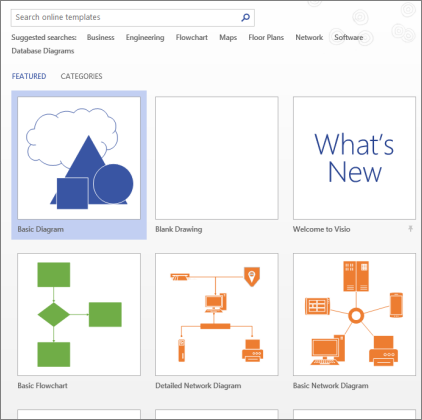
אם אתה משתמש בקישור לשולחן העבודה, ייתכן שיהיה עליך לציין סוג ספציפי של תבנית זו ולאחר מכן לבחור צור.
סידור וחיבור של צורות
כדי ליצור את הדיאגרמה, גרור צורות מהסטנסיל בחלון צורות לבד הציור וחבר אותן. קיימות כמה דרכים לחיבור צורות, אך הדרך הפשוטה ביותר היא באמצעות חצי חיבור אוטומטי.
הערה
'חיבור אוטומטי' זמין כברירת מחדל כאשר הציור מבוסס על תבנית מסוג המצריך בדרך כלל חיבורים, כגון תרשים זרימה. אם אינך רואה את תמונת לחצן החצים של  חיבור אוטומטי' בעת ריחוף עם מצביע העכבר מעל צורה, התכונה 'חיבור אוטומטי' אינה פעילה. כדי להפעיל את הכלי 'חיבור אוטומטי', לחץ על מחבר באזור כלים בכרטיסיה בית.
לחץ כאן כדי ללמוד את היסודות של צורות Visio
צורות Visio הן אובייקטים מוכנים מראש שאתה גורר אל דף הציור שלך - הם אבני הבניין של הדיאגרמה.
בעת גרירת צורה מהחלון צורות אל דף הציור, הצורה המקורית נשארת בסטנסיל. מקור זה נקרא צורת בסיס. הצורה שאתה מציב בציור היא עותק - הנקרא גם מופע - של תבנית בסיס זו. באפשרותך לגרור מופעים רבים ככל שתרצה של אותה צורה לציור.
במקום תמונות סטטיות, באפשרותך ליצור דיאגרמות Visio המחוברות לנתונים המציגות נתונים, קל לרענן ותגביר באופן דרמטי את הפרודוקטיביות שלך. באפשרותך להשתמש במגוון הרחב של תבניות דיאגרמה וסטנסילים ב- Visio כדי להבין, לפעול לפי מידע ולשתף מידע אודות מערכות ארגוניות, משאבים ותהליכים ברחבי הארגון.
סיבוב ו לשינוי גודל של צורות
- נקודות אחיזה לסיבוב
נקודת האחיזה הממוקמת מעל צורה שנבחרה נקראת נקודת אחיזה לסיבוב. גרור אותו ימינה או שמאלה כדי לסובב את הצורה.
 - חצי חיבור עבור 'חיבור אוטומטי'
תמונת לחצן של עוזרת לך לחבר בקלות צורות זו אל זו, כפי שראית בסעיף הקודם. - נקודות אחיזה לבחירה לשינוי גודל של צורות
באפשרותך להשתמש ב נקודות האחיזה הריבועיות לבחירה כדי לשנות את הגובה והרוחב של הצורה. לחץ וגרור נקודת אחיזה לבחירה בפינה של צורה כדי להגדיל את הצורה מבלי לשנות את הפרופורציות שלה, או לחץ וגרור נקודת אחיזה לבחירה בצד של צורה כדי להגדיל או להרחיב את הצורה.
צורות Visio יכולות להכיל נתונים
באפשרותך להוסיף נתונים לכל צורה על-ידי הקלדתם בחלון נתוני צורה – בכרטיסיה תצוגה, בקבוצה הצגה, לחץ על חלוניות משימות ולאחר מכן לחץ על נתוני צורה. באמצעות Visio Professional Edition, באפשרותך גם לייבא נתונים ממקור נתונים חיצוני.
הנתונים אינם מוצגים בציור כברירת מחדל. כדי לראות את הנתונים עבור צורה בודדת, > פתח את החלון נתוני צורה בחלון הצגתנתונים/הסתר>נתוני צורה ולאחר מכן בחר את הצורה.
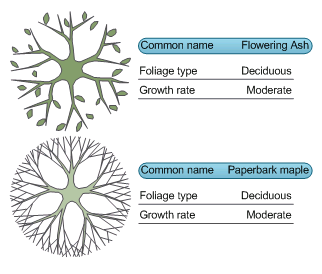
אם ברצונך להציג את הנתונים עבור צורות רבות בו-זמנית, באפשרותך להשתמש בתכונה הנקראת גרפיקת נתונים, גם בכרטיסיה נתונים. האיור הבא מציג את הנתונים עבור שני עצים בו-זמנית.
צורות Visio עם אופן פעולה מיוחד
צורות רבות של Visio כוללות אופן פעולה מיוחד שניתן למצוא על-ידי מתיחה, לחיצה באמצעות לחצן העכבר הימני או הזזת נקודת האחיזה הצהובה לבקרה בצורה.
לדוגמה, באפשרותך למתוח צורה People כדי להציג יותר אנשים, או למתוח את צורת הפרח הצומח כדי לציין צמיחה.
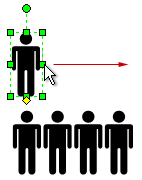 אנשים אם צורת פרח נמתחת אופקית גדלה וגוברת אם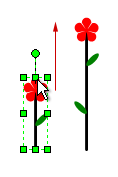
עצה
דרך נהדרת לגלות מה צורה יכולה לעשות היא ללחוץ עליה באמצעות לחצן העכבר הימני כדי לראות אם קיימות פקודות מיוחדות בתפריט הקיצור שלה.
אם אתה בונה תרשים ארגוני, צורות יכולות לבנות באופן אוטומטי את מבנה הדיווח. גרור את הצורה של כל אדם לתרשים ושחרר אותו מעל צורת המנהל שלו. הצורות מתחברות באופן אוטומטי כדי להציג את ההירארכיה.
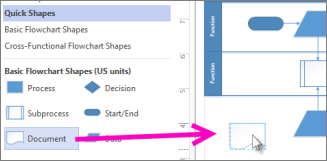
בחלון צורות , בחר צורה וגרור אותה אל בד הציור.
החזק את העכבר מעל אחד מהחצים וסרגל כלים מצומצם יופיע עם ארבע הצורות המובילות באזור 'צורות מהירות'.
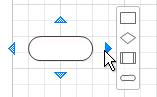
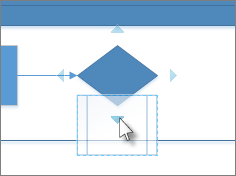
בחר את הצורה הרצויה והיא תתחבר באופן אוטומטי לחץ שבחרת.באפשרותך גם לגרור את כל הצורות אל בד הציור. לאחר מכן החזק את העכבר מעל צורה עד להופיע החצים. לאחר מכן תפוס חץ וגרור אותו לצורה שאליה ברצונך להתחבר.
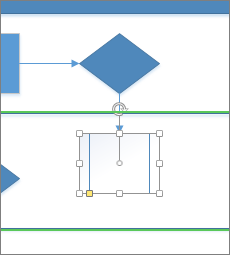
אם אתה משתמש ביישום שולחן העבודה של Visio, באפשרותך גם לגרור צורה חדשה ישירות מהחלון צורות אל חצי צורה קיימת ולחבר אותן באופן אוטומטי.
הוספת טקסט לצורות ולחברים
כעת הגיע הזמן להוסיף פרטים לדיאגרמה על-ידי הוספת טקסט. לקבלת פרטים נוספים על העבודה עם טקסט, ראה הוספה, עריכה, הזזה או סיבוב של טקסט בתוך צורות והוספת טקסט לדף.
בחר צורה.
הקלד את הטקסט. בתחילת ההקלדה, Visio יעביר את הצורה שנבחרה למצב עריכת טקסט.
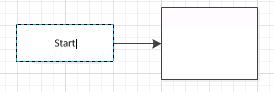
לחץ על אזור ריק של העמוד, או הקש Esc כשתסיים.
הערה
כדי להזיז טקסט בצורה, עבור אל בלוק>> טקסטשל כלי
 ועבור אל צורה המכילה טקסט. גרור את הטקסט ממקום למקום ולאחר מכן חזור ולחץ על כלי>בית>כלי
 מצביע בחר אובייקטים כשתסיים.
הוסף טקסט למחבר באותו אופן. לאחר הקשה על ESC או לחיצה במקום אחר, בחר שוב את המחבר, ותתקל בתיבה קטנה בטקסט – זוהי נקודת אחיזה להזזת בלוק הטקסט. לחץ וגרור אותה כלפי מעלה, מטה או ליד המחבר.
התאמה אישית של דיאגרמת Visio
לאחר שיצרת את הדיאגרמה של Visio, תוכל לבצע פעולות נוספות כדי להפוך אותה לדיאגרמה משלך:
החלת ערכת נושא על דיאגרמת Visio
- בכרטיסיה עיצוב, רחף עם מצביע העכבר מעל ערכות הנושא השונות.
Visio מחיל באופן זמני כל ערכת נושא בעת הריחוף עם מצביע העכבר מעליה.
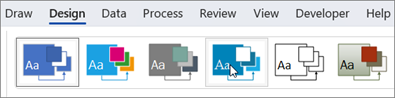
- כדי לראות ערכות נושא זמינות אחרות, לחץ על לחצן
 .
. - לחץ על ערכת הנושא שברצונך להחיל על הדיאגרמה.
הוספת רקע לדיאגרמת Visio
- לחץ על עיצוב ולאחר מכן לחץ על רקעים.
- לחץ על רקע.
הדיאגרמה מקבלת דף רקע חדש שנקרא VBackground-1 לאורך החלק התחתון של בד הציור.

החלת גבול או כותרת על דיאגרמת Visio
- לחץ על>עיצוב & כותרות ולחץ על סגנון הכותרת הרצוי.
- לחץ על סגנון כותרת.
הכותרת והגבול מופיעים בדף הרקע. - בתחתית אזור יצירת הדיאגרמות, לחץ על הלשונית רקע Visio-1.
- לחץ על טקסט הכותרת.
הגבול כולו נבחר, אך כאשר תתחיל להקליד, טקסט הכותרת ישתנה. - הקלד את הכותרת ולאחר מכן הקש ESC.
- כדי לערוך טקסט נוסף בגבול, תחילה בחר את הגבול כולו ולאחר מכן לחץ על הטקסט שברצונך לשנות והתחל להקליד. ייתכן שתצטרך ללחוץ על יותר מפעם אחת כדי לבחור את הטקסט.
- לחץ על Page-1 בפינה השמאלית התחתונה של הדף כדי לחזור לציור.