
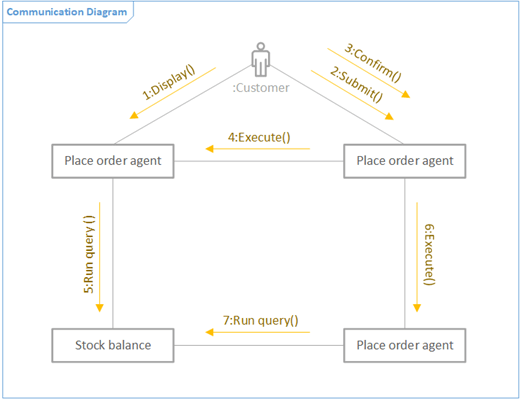
באפשרותך ליצור דיאגרמת תקשורת UML כדי להציג את האינטראקציות בין קווי חיים שמשתמשים בהודעות רציפות בסידור צורה חופשית. תחילה, עליך לפתוח את התבנית 'תקשורת UML ' ולבחור אחת מארבע אפשרויות התבנית. לאחר מכן מופיע הסטנסיל 'תקשורת UML ', יחד עם צורות התואמות לתקן UML 2.5.
הערה
הסטנסיל 'תקשורת UML' זמין רק אם אתה מנוי של Visio תוכנית 2. אם יש לך מנוי, ודא שברשותך הגירסה העדכנית ביותר של Visio.
התחל דיאגרמת תקשורת
- הפעל את Visio. לחלופין, אם כבר יש לך קובץ פתוח, לחץ על קובץ>חדש.
- עבור אל קטגוריות>, תוכנה ומסד נתונים>, תקשורת UML.
- בחר את התבנית הריקה או אחת משלוש הדיאגרמות למתחילים. אם ברצונך לייצג שיתוף פעולה של קווי חיים על-ידי הצגת אינטראקציות בין קווי חיים, הקפד לבחור את הדיאגרמה למתחילים בפינה הימנית התחתונה.
- לחץ על צור.
-
החלון 'צורות' אמור להופיע לצד הדיאגרמה. אם אינך רואה אותה, עבור אל ' הצג>חלוניות משימות ' וודא שהאפשרות 'צורות ' נבחרה. אם עדיין אינך רואה אותו, לחץ על לחצן 'הרחב את חלון הצורות
 מימין.
 - בכרטיסיה 'תצוגה ', ודא שתיבת הסימון ' נקודות חיבור ' נבחרה. פעולה זו תגרום להופעת נקודות חיבור כשתתחיל לחבר צורות.
- כעת, גרור את הצורות שברצונך לכלול בדיאגרמה מהחלון 'צורות' לדף. כדי לשנות את השמות של תוויות טקסט, לחץ פעמיים על התוויות.
צורות שחקן וקו חיים
מתי להשתמש
- גרור את צורת השחקן לעמוד כדי לייצג את התפקיד של משתמש או מערכת חיצונית.
- גרור את צורת 'קו חיים ' לעמוד עבור כל רכיב בעל שם המייצג משתתף בודד.
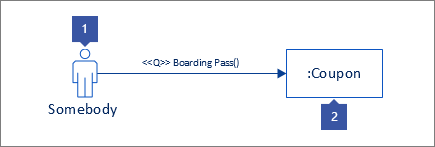
אינטראקציות בין קווי חיים כהודעות
שלב 1
גרור צורת הודעה לעמוד והדבק קצה אחד לנקודת חיבור בצורה אחרת. אתה יודע שהוא מודבק כאשר יש ריבוע ירוק מסביב לנקודת החיבור.
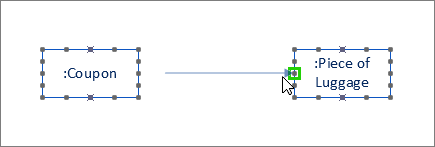
שלב 2
בצע את אותה פעולה עבור הקצה השני של ההודעה כך שגם הוא יודבק לנקודת חיבור. אתה יודע שהוא מודבק כשיש סימון ירוק מסביב לנקודה.
שלב 3
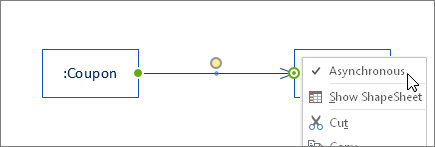
אם ברצונך שההודעה תהיה אסינכרונית, לחץ באמצעות לחצן העכבר הימני ובחר 'אסינכרוני'. פעולה זו תשנה את ראש החץ הסגור לראש פתוח.
שיתוף פעולה של קווי חיים על-ידי הצגת אינטראקציות בין קווי חיים
סקירה כללית
- ראשית חבר קווי חיים באמצעות הכלי Connector .
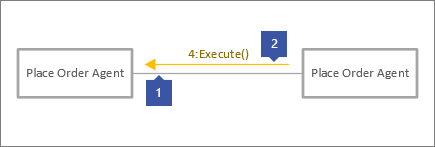
- לאחר מכן, השתמש בצורות ' הודעה'ו'החזר הודעה ' כדי להציג אינטראקציות בין קווי חיים.
שלב 1
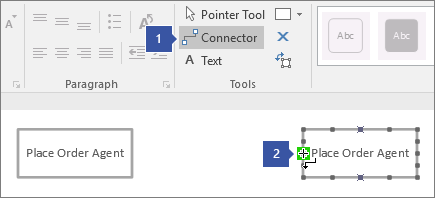
בכרטיסיה בית , לחץ על כלי המחבר (1). רחף מעל אחת מנקודות החיבור של צורת קו חיים עד שתראה סימון ירוק (2).
שלב 2
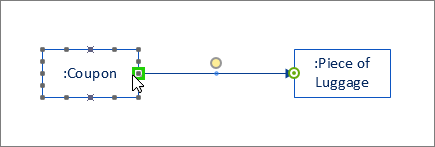
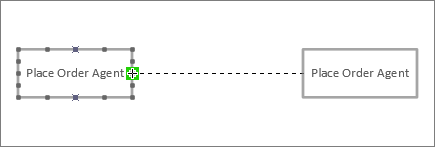
לחץ וגרור מהסימון הירוק לנקודת חיבור בצורת קו חיים אחרת עד שתראה סימון כגון זה.
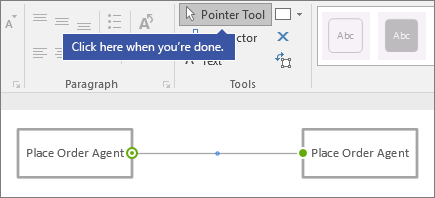
שלב 3
לחץ על כלי המצביע כשתסיים לחבר את צורות קו החיים.
שלב 4
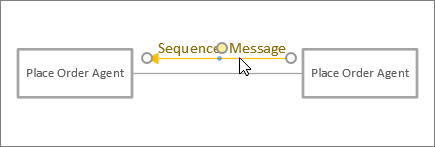
גרור צורת הודעה נוספת כך שתהיה מקבילה לקו האחר.
עצות עבור מחברים
יישור מחברים
אם מחבר מסוים מקבל סיבובים רבים מדי, לחץ עליו באמצעות לחצן העכבר הימני ולאחר מכן לחץ על Straight Connector.
שינוי סוג מחבר
באפשרותך לשנות סוג מחבר. לדוגמה, באפשרותך לעבור משיוך לשיוך מכוון. לחץ באמצעות לחצן העכבר הימני על המחבר ולאחר מכן לחץ על 'הגדר סוג מחבר'.
יצירת חיבורים דינאמיים במקום חיבורים נקודתיים
אם אתה צופה הזזת צורות לעתים קרובות, שקול ליצור חיבור דינאמי במקום חיבור נקודתי.
הזזה או סיבוב של טקסט במחברים
סביר להניח שתצטרך לסובב או להזיז טקסט בקווי המחבר. כך תעשה זאת:
- לחץ על אזור ריק בעמוד כדי לבטל את הבחירה של פריטים כלשהם שנבחרו.
- בכרטיסיה 'בית ', בקבוצה 'כלים ', לחץ על הכלי 'בלוק טקסט

- לחץ על המחבר המכיל את הטקסט שברצונך לסובב או להזיז.
- גרור את בלוק הטקסט כדי להזיז אותו, או סובב אותו באמצעות נקודת האחיזה לסיבוב נקודת האחיזה לסיבוב

- כשתסיים, לחץ על לחצן כלי המצביע לחצן

לאחר החזרה ללחצן כלי המצביע מצביע , הטקסט נשאר במיקום זהה ביחס לצורה. אם אתה משתמש של כלי המצביע כדי לגרור את הטקסט, גם הצורה תזוז. כדי להזיז את הטקסט באופן עצמאי מהצורה, חזור של כלי בלוק טקסט.