
סיכום
מאמר זה מסביר כיצד להעביר קבצים, תמונות ותוכן שהועתק בין המחשב לבין מכשיר ה- Android באמצעות קישור טלפון (ב- Windows) קישור אל Windows (ב- Android).
שיתוף קבצים בין המחשב למכשיר הנייד שלך
כעת באפשרותך לשתף קבצים בצורה חלקה בין המחשב לבין המכשיר הנייד שלך כאשר הם מחוברים באמצעות קישור טלפון דרך קישור אל Windows האפליקציה.
דרישות:
דרושות לך הדרישות הבאות כדי לשתף קבצים בין המחשב שלך למכשיר הנייד.
- מחשב Windows 11
- מכשיר Android שבו פועל Android 10 ואילך
- קישור אל Windows שלך גירסה 1.24032.518.0 ואילך במכשיר הנייד של Android
- קישור טלפון גירסה 1.24032.156.0 ואילך
שיתוף קבצים מהמחשב למכשיר ה- Android שלך
- בחר את הקובץ שברצונך לשתף במחשב שלך
- לחץ באמצעות לחצן העכבר הימני על הקובץ ובחר שתף.
- חפש קישור טלפון במקטע היישום של החלון המוקפץ של השיתוף
- שיתוף קבצים יופעל במכשיר הנייד שלך המחובר ל- קישור טלפון .
- ודא שהודעות קישור טלפון Windows זמינות לניטור תהליך שיתוף הקבצים בזמן אמת.
- הודעה של Windows תופיע לאחר שהקובץ ישותף למכשיר הנייד שלך.
קבלת קבצים במכשיר הנייד שלך:
- הודעה קישור אל Windows תוצג במכשיר הנייד שלך.
- לחיצה על ההודעה תפתח את יישום מנהל הקבצים המוגדר כברירת מחדל כדי להציג את הקובץ שהתקבל.
- כל הקבצים שהתקבלו יאוחסנו תחת הורדות>שנשלחו מהמחשב שלך.
הערה
ניתן לשתף רק קבצים שנשמרו באופן מקומי בין מכשירים. בעת שיתוף קבצים המאוחסנים בענן, רק קישורים למיקומים בענן ישותפו.
שיתוף קבצים ממכשיר ה- Android שלך למחשב
- בחר את הקובץ שברצונך לשתף.
- בחר בלחצן שתף.
- חפש קישור אל Windows – שלח למחשב במקטע האפליקציה של מגירת השיתוף של המערכת.
- הזן את דף רשימת המכשירים ולחץ על המכשיר המחובר כדי להתחיל לשתף.
- התקדמות השיתוף תוצג; אל תעזוב את הדף עד להשלמתו.
- המצב יתעדכן ל'נשלח ' לאחר השלמת השיתוף.
קבלת קבצים במחשב שלך:
- הודעה על קישור טלפון תוצג במחשב שלך.
- לחץ על לחצן הפעולה בהודעה כדי לפתוח את הקובץ או את התיקיה שבה מאוחסן הקובץ.
- כל הקבצים המתקבלים במחשב שלך יאוחסנו תחת "הורדות\קישור טלפון"
- באפשרותך לשנות את ספריית האחסון המהווה ברירת מחדל קישור טלפון >הגדרות.
העתקה והדבקה בין מכשירים
הדבר חל על Surface Duo ועל מכשירי Samsung ו- HONOR ו- OPPO ו- ASUS and vivo ו- Xiaomi.
שליחת תמונות וקבצים לעצמך בדואר אלקטרוני יכולה להפוך לנחלת העבר – כעת אתה יכול פשוט להעתיק ולהדביק או לגרור ולשחרר תוכן בין מכשיר ה- Android למחשב האישי שלך.
באפשרותך להעתיק ולהדביק תוכן באמצעות אותם קיצורי דרך שבהם אתה משתמש בדרך כלל במכשיר ה- Android ובמחשב שלך.
לפני שתשתמש בהעתקה והדבקה בין מכשירים בפעם הראשונה, יהיה עליך לוודא שהתכונה מופעלת. פתח את קישור טלפון במחשב שלך, >>עבור אל הגדרות תכונות העתקה והדבקה בין מכשירים וודא שהאפשרות מופעל עבור אפשר לאפליקציה זו לגשת ולהעביר תוכן שאני מעתיק ומדביק בין הטלפון למחשב שלי.
שאלות נפוצות
אילו מכשירים תומכים בהעתקה והדבקה בין מכשירים?
העתקה והדבקה בין מכשירים נתמכת במכשירי Surface Duo ו- Android שבהם פועלת גירסה 2.1 ואילך של ממשק משתמש אחד או במכשירי HONOR (1.22036.14.0 ואילך) או במכשירי OPPO (1.23093.0 ואילך) או בחר ASUS או התקני Vivo נבחרים. במכשיר ה- Android שלך, עבור אל הגדרות > אודות > מידע אודות תוכנה. להלן כמה דוגמאות של מכשירים בעלי גירסה זו: מכשירי Samsung Galaxy Note20 5G, Samsung Galaxy Note20 Ultra 5G, Samsung Galaxy S21 5G, Samsung Galaxy S21+ 5G, Samsung Galaxy S21 Ultra 5G ו- Samsung Galaxy Z Flip. מכשירי HONOR נתמכים: HONOR Magic4 Pro ו- HONOR Magic6 series. מכשירי OPPO נתמכים: סדרת OnePlus, OPPO Find, סדרת OPPO Reno, סדרת Realme. מכשירי ASUS נתמכים: ROG Phone 8, ROG Phone 8 Pro, ROG Phone 8 Pro Edition Vivo נתמך: vivo X Fold3 Pro, מכשירי Xiaomi נתמכים: שיאומי 14T סדרה.
מה באפשרותי להעתיק ולהדביק בין מכשיר ה- Android למחשב שלי?
נכון לעכשיו, ניתן להעתיק רק טקסט ותמונות בין המכשירים. יתבצע שינוי גודל לתמונות שגודלן מעל 1MB.
הערה
באפשרותך להעתיק תוכן ולהדביק אותו בתיקיה מאובטחת, אבל אינך יכול להעתיק ולהדביק תוכן מתיקיה מאובטחת למחשב שלך. העתקה של פריק מתיקיה מאובטחת עדיין תחליף כל תוכן שיש שלך בלוח של המחשב שלך.
האם מה שאני מעתיק במכשיר אחד מתווסף למכשיר האחר אם אני לא מדביק אותו כאן?
בכל פעם שאתה מעתיק משהו באחד מהמכשירים, מה שאתה מעתיק יחליף את תוכן הלוח בשני המכשירים שלך.
מדוע הטקסט המועתק שלי איבד את העיצוב שלו?
ייתכן שלאפליקציות שאתה מעתיק מהן ואליהן יש יכולות שונות לקריאת טקסט שהועתק, כך שייתכן שלעתים תאבד את העיצוב שלך.
האם תכונת העתקה והדבקה בין המכשירים שלי משתמשת בנתונים?
תכונת העתקה והדבקה של בין מכשירים מחייבת חילופי נתונים בין המחשב לבין מכשיר Android. אם הרשית למכשירים שלך להסתנכרן באמצעות נתונים ניידים, ואינך מחובר לרשת Wi-Fi, תכונת העתק והדבק תשתמש בנתונים. אם הגדרה זו כבויה, תוכל להעתיק ולהדביק רק כאשר מכשיר ה- Android או Surface Duo והמחשב שלך מחוברים לרשת Wi-Fi.
אם יש לך את קישור אל Windows (מותקנת מראש) במכשיר ה- Android שלך, >> תוכל לבדוק זאת על-ידי מעבר אל הגדרות תכונות מתקדמות קישור אל Windows הדו-מצבי השתמש בנתונים ניידים. במכשירי Android מסוימים, עבור אל סינכרון > הגדרות באמצעות נתונים ניידים ובדוק אם אפשרות זו מופעלת.
אם יש לך את קישור אל Windows (מותקנת מראש) ב- Surface Duo, > באפשרותך לבדוק זאת על-ידי מעבר אל הגדרות קישור אל Windows מצב השתמש בנתונים ניידים.
פתרון בעיות של העתקה והדבקה בין מכשירים
תחילה, ודא שהתכונה הזו מופעלת. במחשב שלך:
פתח את קישור טלפון, >עבור אל הגדרות העתקה והדבקה בין מכשירים וודא שהאפשרות מופעלת עבור אפשר לאפליקציה זו לגשת ולהעביר תוכן שאני מעתיק ומדביק בין הטלפון למחשב שלי.
אם ניסית להעתיק מקטע טקסט גדול והוא לא הודבק במכשיר האחר, סביר להניח שהוא חרג מהגודל המותר. נסה להעתיק ולהדביק מקטעים קטנים יותר בין המכשירים שלך.
אם התכונה כבר מופעלת, אך עדיין אינך מצליח להעתיק ולהדביק תוכן, ייתכן שתהיה בעיה בחיבור בין מכשיר ה- Android והמחשב שלך. נסה לסגור את קישור טלפון במחשב שלך ואת קישור אל Windows (מותקנת מראש) במכשיר ה- Android שלך. פתח מחדש את שתי האפליקציות - ההודעות, התמונות וההודעות האחרונות שלך אמורות להיות גלויות קישור טלפון במחשב שלך אם החיבור שלך פועל כרגיל. כעת באפשרותך להעתיק ולהדביק בהצלחה את התוכן שלך שוב. כמוצא אחרון, הפעל מחדש את המחשב ונסה שוב.
הערה
אם אתה משתמש ב- Microsoft Edge, הקפד לעדכן לגירסה העדכנית ביותר של דפדפן Microsoft Edge.
גרירה ושחרור של קבצים (למכשירי Samsung, HONOR, OPPO, ASUS, vivo ו- Xiaomi נבחרים)
באפשרותך להעביר תוכן ממכשיר ה- Android למחשב ומהמחשב למכשיר ה- Android שלך. כדי להתחיל בעבודה, עבור אל אפליקציות ולאחר מכן בחר פתח מסך טלפון או בחר את האפליקציה שאליה או ממנה ברצונך לגרור תוכן.
הערה
השימוש במגע או בעט לגרירה ושחרור של קבצים אינו נתמך כעת.
אם אתה משתמש בחוויה של אפליקציות מרובות (מכשירים נבחרים של Samsung, HONOR, OPPO, ASUS, vivo ו- Xiaomi), תוכל לגרור ולשחרר תוכן מאפליקציות למכשירים ניידים ומתוכן. לא כל האפליקציות מקבלות תוכן גרירה ושחרור, או שיש אפליקציות שעלולות לא לקבל את סוג הקובץ שאתה מעביר. אם לא ניתן להעביר את התוכן שלך לאפליקציה הספציפית, תקבל הודעת באנר המציינת זאת. באפשרותך לפתוח את מסך הטלפון במקום זאת ולשחרר שם את הקובץ, הוא יועתק אל תיקיית הורדות במכשיר ה- Android שלך ותוכל להשתמש בו על פני אפליקציות למכשירים ניידים משם.
גרירת קבצים ממכשיר ה- Android למחשב האישי שלך
הערה: כעת באפשרותך לגרור מתוך האפליקציה 'גלריה' בטלפון או מתוך האפליקציה Samsung My Files בלבד.
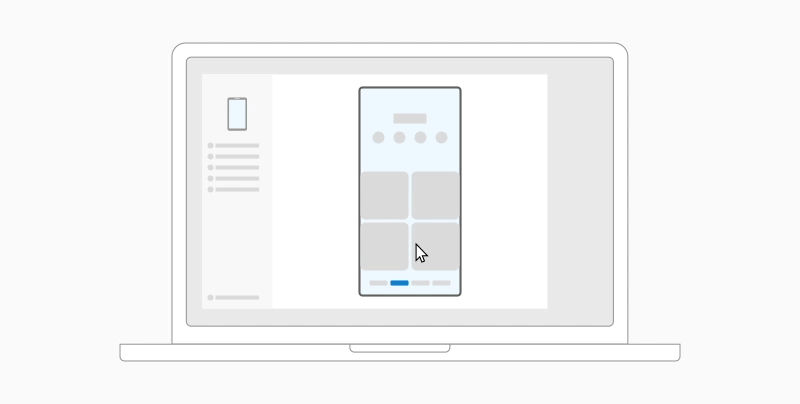
כדי לגרור מ'הקבצים שלי' (גירסה 11.1.00.121 ואילך):
- לאחר שפתחת את מסך הטלפון במסך קישור טלפון, השתמש בעכבר כדי לנווט לתיקיה במקטע 'הטלפון Files.
- לחץ לחיצה ארוכה על הקובץ עד שיופיע סימן הביקורת ולאחר מכן שחרר. אם תרצה לבחור קבצים נוספים, באפשרותך לעשות זאת על-ידי הקשה עליהם.
- השתמש בעכבר שלך כדי ללחץ לחיצה ארוכה פעם נוספת על הקבצים שבחרת, ותמונה ממוזערת תופיע. גרור את הקבצים אל המיקום הרצוי במחשב שלך. הסמן ישתנה כדי לציין שאתה יכול לשחרר את הקבצים.
כדי לגרור מאפליקציית ‘גלריה‘:
- לאחר שפתחת את מסך הטלפון במסך קישור טלפון, השתמש בעכבר כדי לנווט אל האלבומים שלך ובחר אחד.
- לחץ לחיצה ארוכה על התמונה עד שיופיע סימן הביקורת ולאחר מכן שחרר. אם תרצה לבחור תמונות נוספות, באפשרותך לעשות זאת על-ידי הקשה עליהן.
- השתמש בעכבר שלך כדי ללחץ לחיצה ארוכה על התמונות שבחרת, ותמונה ממוזערת תופיע. גרור את התמונות למיקום הרצוי במחשב שלך. הסמן ישתנה כדי לציין העתק כאשר תוכל לשחרר.
גרירת קבצים מהמחשב האישי למכשיר ה- Android שלך
כברירת מחדל, התוכן שאתה גורר מהמחשב למכשיר ה- Android שלך יישמר באפליקציית הקבצים שלי. יישומים מסוימים, כגון OneDrive ו- Outlook, יאפשרו לך להוריד תוכן ישירות מתוכם. אם לא ניתן להוריד קובץ לתוך האפליקציה שייעדת, הוא יועבר לאפליקציית הקבצים שלי במכשיר ה- Android שלך במקום זאת.
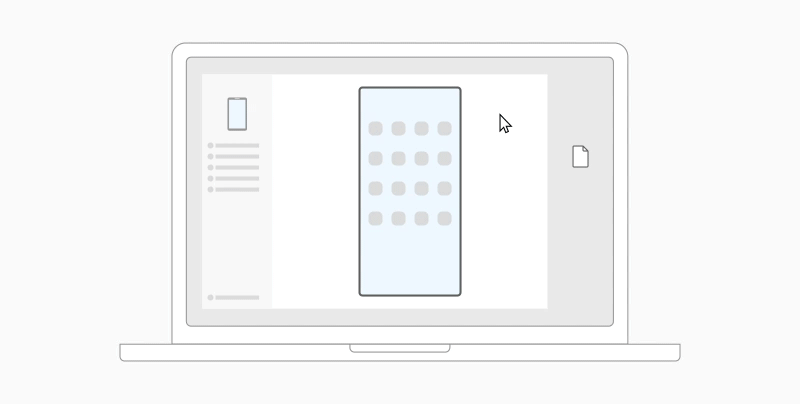
- לאחר שפתחת את מסך הטלפון קישור טלפון, השתמש בעכבר כדי לבחור את הקבצים שברצונך להעביר ולגרור אותם לחלון מסך הטלפון. הסמן ישתנה כדי לציין העתק כאשר תוכל לשחרר.
- שחרר את העבר והקבצים שלך יתחילו בהעברה. מחוון התקדמות יופיע למשך מספר שניות.
כאשר מתבצעת העברת קבצים מוצלחת, באפשרותך להקיש על ההודעה שמופיעה במכשיר ה- Android שלך, > לנווט אל האפליקציה שאליה שחררת את התוכן או לעבור אל התיקיה 'הורדת אחסון פנימי' כדי להציג את הקבצים שלך.
אם אתה גורר ומשחרר את אותו קובץ פעם נוספת, יועבר קובץ משוכפל אל המכשיר שלך.
אם יש לך יישום פתוח אשר תומך בקבלת קבצים, הוא ינחה אותך היכן לשחרר את הקבצים והיכן הם יאוחסנו.
שאלות נפוצות
מהן הדרישות המינימליות לשימוש בגרירה ושחרור של קובץ?
גרירה ושחרור של קבצים דורשים מכשיר Samsung קישור אל Windows (מותקנת מראש) גירסה 1.0.52.30 ואילך. מכשיר ה- Android והמחשב האישי שלך צריכים להיות מחוברים לאותה רשת Wi-Fi.
אין צורך בחיבור כבל בין מכשירים.
אילו סוגים של קבצים ניתן לגרור ולשחרר?
גרירה ושחרור של קובץ תומכת בהעברה של כל סוגי הקבצים פרט לתיקיות וקבצים המגובים בענן. באפשרותך להעביר עד 100 קבצים בכל פעם, מכל סוג. גודל קובץ יחיד לא יכול להיות גדול יתר מ- 512MB.
האם ניתן לגרור ולשחרר תוכן אל או בין אפליקציות?
אמנם באפשרותך לגרור תוכן בין הטלפון והמחשב האישי שלך, אך לא כל האפליקציות יקבלו את התוכן שברצונך להעביר. אם אפליקציה לא מקבלת את התוכן שלך, באפשרותך לנסות להשתמש במסך הטלפון כדי להעביר אותו במקום זאת. לא ניתן לגרור ולשחרר קבצים בין האפליקציות שלך למכשירים ניידים מהמחשב.
פתרון בעיות בגרירה ושחרור של קבצים
ייתכן שתראה עיגול אדום בעת ניסיון לגרור קבצים – עיגול זה מציין שאינך יכול לגרור קבצים בהצלחה.
יש לכך מספר סיבות, כולל:
כבר מתרחשת פעולת גרירה ושחרור של קובץ. בשלב זה, באפשרותך להשלים פעולת גרירה ושחרור אחת בכל פעם.
הפריט שמועבר אינו נתמך. לדוגמה, אפילו אם רק אחד מהפריטים שאתה גורר הוא תיקיה ולא קובץ, או שאתה מנסה לגרור 100 קבצים, מכשיר ה- Android שלך לא יאפשר לך להתחיל העברה.
הערה
מזעור האפליקציה קישור טלפון במהלך גרירה ושחרור יבטל את תהליך ההעברה, ותצטרך להתחיל מחדש. שמור על חלון האפליקציה פתוח בעת שימוש בגרירה ושחרור של קבצים.