
דוח הרשת האלחוטית הוא אחד הכלים השימושים יותר ב- Windows, העשויים לעזור לך לאבחן Wi-Fi חיבור.
כדי ליצור את דוח הרשת האלחוטית
בתיבת החיפוש שבשורת המשימות, הקלד שורת הפקודה, לחץ והחזק (או לחץ באמצעות לחצן העכבר הימני) את שורת הפקודה ולאחר מכן בחר הפעל כמנהל>מערכת כן.
בשורת הפקודה, הקלד netsh wlan show wlanreport.
פעולה זו תיצור דוח רשת אלחוטית שנשמר כקובץ HTML, שאותו תוכל לפתוח בדפדפן האינטרנט המועדף עליך. הדוח מציג את כל אירועי ה- Wi-Fi משלושת הימים האחרונים ומקבץ אותם לפי הפעלות של חיבורי Wi-Fi. הוא מציג גם את התוצאות של כמה סקריפטים של שורת הפקודה שקשורים לרשת ורשימה של כל מתאמי הרשת במחשב שלך.
פלט דוח
דוח הרשת האלחוטית מכיל את המקטעים הבאים:
תרשים סיכום Wi-Fi: תרשים זה Wi-Fi את הפעלות החיבור הזמינות בדוח. בחר מקטע בתרשים כדי לעבור אל הפעלת ה- Wi-Fi המתאימה המוצגת בדוח.
עיגול אדום מציין שגיאה. אם אתה רואה עיגול כזה, בחר אותו כדי לקבל מידע על השגיאה.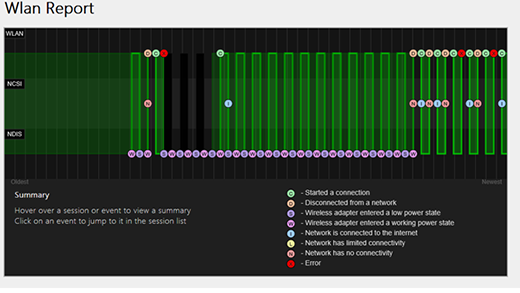
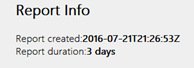
פרטי דוח: מציג את התאריך שבו הדוח נוצר וכמה ימים הוא מכסה.
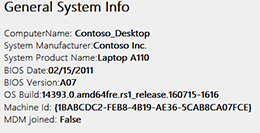
מידע מערכת כללי: מכיל פרטים אודות המחשב שלך. הוא כולל את שם המחשב, יצרן המערכת, שם מוצר המערכת, תאריך ה- BIOS, גירסת ה- BIOS, גירסת ה- Build של מערכת ההפעלה, מזהה המחשב ומידע המציין אם הוא מחובר ל- MDM.
פרטי משתמש: מכיל מידע כללי אודות האדם המחובר כעת למחשב. היא מכילה:
Username. המשתמש הנוכחי שמחובר למחשב.
User Domain. התחום שאליו המחשב מחובר.
User DNS Domain.

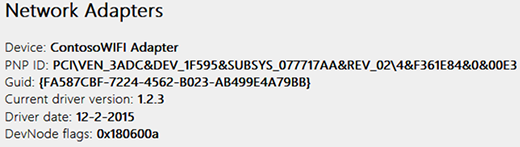
מתאמי רשת: מכיל רשימה מפורטת של כל מתאמי הרשת במחשב שלך. הרשימה כוללת גם מתאמים מוסתרים.
התקן: זהו השם הידידותי של המתאם.
מזהה PnP: מזהה ה- PnP שבו המחשב משתמש כדי לזהות את המתאם.
Guid: המזהה הייחודי של מתאם זה במחשב שלך.
גירסת מנהל התקן נוכחית: גירסת מנהל ההתקן הנוכחית שהמתאם משתמש בה.
תאריך מנהל התקן: התאריך שבו מנהל ההתקן הותקן.
DevNode flags.
מספר הבעיה: אם יש בעיה במתאם שלך, מספר הבעיה יופיע כאן.
Script output
IPConfig /all: מציג מידע מפורט אודות מצב המתאם במערכת. מידע זה כולל את הכתובת הפיזית (MAC), כתובת ה- IP, שרת ה- DNS, האם DHCP מופעל ועוד.

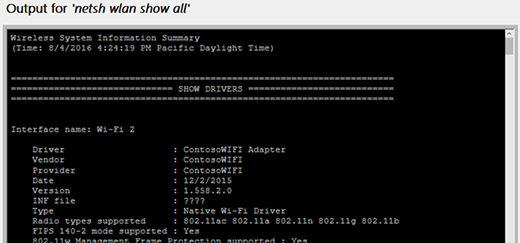
NetSh WLAN Show All: מציג מידע מפורט על מתאם Wi-Fi כולל יכולות המתאם, פרופילי Wi-Fi במחשב שלך (לא כולל מפתחות אבטחה או סיסמאות) ורשימה של רשתות Wi-Fi שנמצאו בעת הפעלת הדוח.
CertUtil -store -silent My & certutil -store -silent -user My: מכיל רשימה של האישורים הנוכחיים במחשב שלך.

פלט פרופיל: רשימה מפורטת של כל Wi-Fi הכתובות המאוחסנים במחשב שלך. מפתחות אבטחה וסיסמאות מוצפנים ואינם מוצגים.

Summary
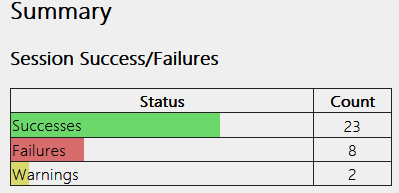
הצלחה/כשלונות בהפעלה: סיכום של ההצלחות, הכשלים והאזהרות שדווחו עבור ההפעלות Wi-Fi שונות.
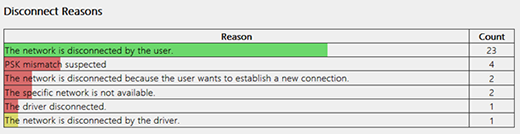
סיבות התנתקות: פירוט הסיבות השונות לניתוק Wi-Fi הרשת.
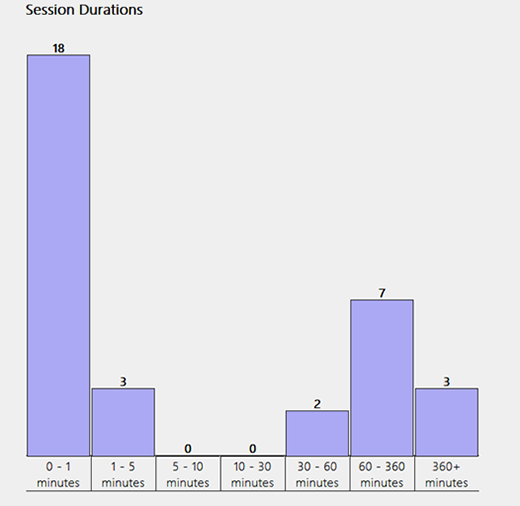
משכי זמן של הפעלה: תרשים המראה כמה זמן נמשכה כל אחת מההפעלות הבאות.
הפעלות אלחוטיות: כל Wi-Fi האירועים המשויכים לכל Wi-Fi אישית.
שם ממשק: שם ידידותי עבור המתאם.
Guid של ממשק: מזהה ייחודי עבור המתאם.
מצב חיבור: כיצד המכשיר שלך התחבר לרשת - ידני, אוטומטי עם פרופיל וכן הלאה.
פרופיל: פרופיל המשמש בחיבור (כאשר נעשה שימוש בפרופיל).
SSID: שם Wi-Fi הרשת.
BSS Type: Type of network — Infrastructure, Independent (adhoc), or any (Infrastructure or Adhoc).
משך ההפעלה: משך הזמן שבו ההפעלה נמשכה.
סיבת הניתוק: הסיבה לניתוק.
אירועים: כל Wi-Fi האירועים הבאים עבור הפעלה זו.
לקבלת מידע נוסף על אירוע, בחר אותו. אירועים אלה מקודדים באמצעות צבע ויכולים לעזור לך באבחון בעיות. תרשים הסיכום כולל הגדרה לכל אחד מהצבעים השונים.