
המיקוד הוא התכונה של Windows שנועדה לעזור לך להישאר במשימה על-ידי מזעור הסחות הדעת. בין אם אתה עובד על פרוייקט חשוב, לומד למבחן או פשוט זקוק לזמן ללא הפרעה, המוקד יכול לעזור לך לשמור על הריכוז והפרודוקטיביות שלך.
אופן הפעולה של המיקוד
המוקד פועל על-ידי חסימה זמנית של הודעות, צלילים והתראות מאפליקציות ואנשי קשר. באפשרותך להתאים אישית את ההגדרות כדי לאפשר הודעות מסוימות במקרה הצורך.
כברירת מחדל, כאשר אתה נמצא בהפעלת מוקד, מתרחשים הפעולות הבאות:
- על המסך מופיעה תקופת מוקד
- האפשרות 'נא לא להפריע' מופעלת
- מבזקים ותגים של האפליקציות בשורת המשימות מבוטלים באופן זמני
תקבל הודעה כאשר הפעלת המוקד תסתיים. אם יש צורך, באפשרותך לסיים הפעלת מוקד מוקדם.
הערה
- הערה:
- המוקד פועל עם תקופות מוקד באפליקציה 'שעון'. אם הסרת את ההתקנה של האפליקציה 'שעון', יהיה עליך להתקין אותה מחדש כדי להשתמש ב'מיקוד'. השג אותו מ- Microsoft Store:
כיצד להשתמש ב'מוקד'
באפשרותך להתחיל הפעלת מוקד בדרכים שונות. הרחב כל מקטע לקבלת מידע נוסף:
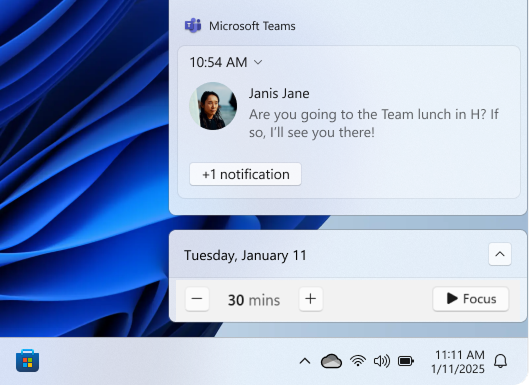
מתוך לוח השנה ומאזור ההודעות
- בחר את השעון או את סמל פעמון ההודעה בשורת המשימות, או הקש על מקש
 + N
+ N - בחר משך זמן עבור הפעלת המיקוד שלך
- בחר הפעלת מוקד
 כדי להתחיל את ההפעלה
מ'הגדרות'
- באפליקציה
 הגדרות' במכשיר Windows שלך
בחר מוקד>מערכת או השתמש בקיצור הדרך הבא:
- תחת מוקד, בחר התחל הפעלת מוקד להתחיל את ההפעלה
מתוך האפליקציה 'שעון'
באפליקציית השעון במכשיר Windows שלך, בחר הפעלות מוקד או השתמש בקיצור הדרך הבא:
בחר משך זמן עבור הפעלת המוקד ואם ברצונך לקבל הפסקות
בחר התחל הפעלת מוקד הפעל
כדי להתחיל את ההפעלה
כאשר אתה מתחיל הפעלת מוקד, שעון עצר של מוקד מופיע על המסך. כדי להשתמש בכלי מיקוד נוספים באפליקציה 'שעון', הרחב את שעון העצר של המוקד כדי לקבל את התצוגה המלאה של אפליקציית השעון.
נא לא להפריע במהלך ההתמקדות
כאשר אתה מתחיל הפעלת מוקד, האפשרות נא לא להפריע מופעלת באופן אוטומטי כדי להשתיק את ההודעות שלך. כדי לסקור הודעות שקיבלת במהלך ההפעלה, פתח את מרכז ההודעות.
הערה
אם האפשרות נא לא להפריע הופעלה לפני הפעלת המוקד, היא תישאר מופעלת גם לאחר סיום ההפעלה.
לקבלת מידע נוסף, ראה הודעות ו'נא לא להפריע' ב- Windows.
כיצד לקבוע את התצורה של המוקד
- באפליקציה הגדרות' במכשיר Windows שלך
בחר מוקד>מערכת או השתמש בקיצור הדרך הבא:
תחת מוקד, בחר את האפשרויות שברצונך להחיל על הפעלות מוקד עתידיות:
- משך הפעלה
- הצגת שעון העצר באפליקציית השעון
- הסתרת תגים באפליקציות של שורת המשימות
- הסתר מהבהב באפליקציות של שורת המשימות
- הפעל את 'נא לא להפריע'
הפעלת שמע מ- Spotify במהלך הפעלות מוקד
חבר את חשבון Spotify שלך לאפליקציה 'שעון' ומצא את השמע המושלם כדי לעזור לך להתמקד. כך תקשר את חשבון Spotify שלך:
באפליקציית השעון במכשיר Windows שלך, בחר הפעלות מוקד או השתמש בקיצור הדרך הבא:
בחר קשר את Spotify והיכנס באמצעות חשבון Spotify שלך. רשימות ההשמעה והפודקאסטים המובילות שלך יופיעו. בחר את רשימת ההשמעה או הפודקאסט שברצונך להאזין להם
המוסיקה שלך תישמע כשתתחיל הפעלת מוקד
מעקב אחר משימות באמצעות 'ניהול משימות של Microsoft'
אם אתה משתמש ב'ניהול משימות של Microsoft' כדי לנהל משימות, באפשרותך לשלב את רשימת המשימות באפליקציה 'שעון'. לפני שתתחיל הפעלת מוקד, באפשרותך לבחור את המשימות שברצונך לעבוד עליהן. השג אותו מ- Microsoft Store: