
סיכום
מסך הנעילה ב- Windows משמש כממשק הראשוני שבו אתה נתקל בעת הפעלת המכשיר או מעיר אותו משינה. הוא מספק שכבת אבטחה על-ידי דרישת מחווה ביומטרית, קוד PIN או סיסמה כדי לגשת לשולחן העבודה שלך. מעבר לפונקציית האבטחה שלו, מסך הנעילה ניתן להתאמה אישית רבה, ומאפשר לך להתאים אותו אישית עם תמונות רקע שונות, כגון תמונה בודדת, מצגת או תוכן דינמי מ- Windows Spotlight. אתה יכול גם להוסיף מידע שימושי, מה שהופך את מסך הנעילה למושך ויזואלית ואינפורמטיבי כאחד.
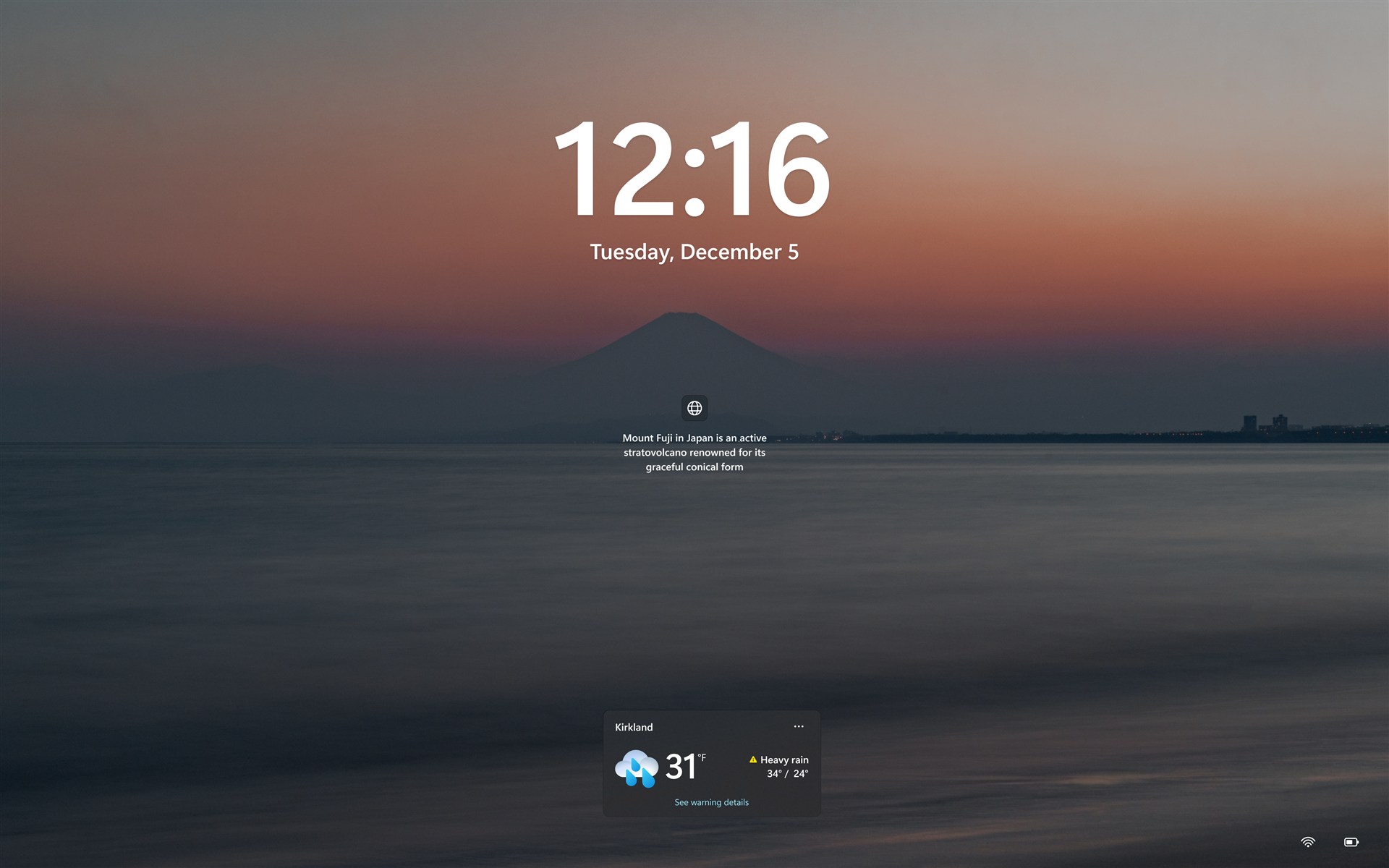
כדי ללמוד כיצד להגדיר את תמונת הרקע של מסך הנעילה ואת הרכיבים הגרפיים במסך הנעילה, הרחב את הסעיפים הבאים:
התאמה אישית של תמונת הרקע
כדי להתאים אישית את תמונת הרקע:
בחר באפשרות 'התחל', >'הגדרות>', 'התאמה אישית>', מסך הנעילה.
תחת 'התאמה אישית של מסך הנעילה', בחר אחת מהאפשרויות הבאות:
זרקור של Windows: מציג קבוצה מסתובבת של תמונות מ- Microsoft, יחד עם עצות, טריקים והודעות.
תמונה: בחר תמונה אחת כרקע מסך הנעילה. באפשרותך לבחור מתוך תמונות ברירת המחדל או לאתר תמונה מותאמת אישית במכשיר שלך.
מצגת: השתמש בהצגת שקופיות של תמונות מתיקיה במכשיר שלך. באפשרותך להוסיף תיקיות מרובות ולהתאים אישית את הגדרות הצגת השקופיות.
עצה
הפוך את האפשרות לזמינה קבל עובדות משעשעות, עצות, טריקים ועוד במסך הנעילה שלך כדי לקבל תוכן נוסף מ- Microsoft ישירות במסך הנעילה.
החלף מצב הפעלה או ביטול של האפשרות גרום לתמונת מסך הנעילה להגיב כשאני מזיז את המחשב שלי כדי להפעיל או להשבית את תכונת תנועת הרקע. כאשר אפשרות זו מופעלת, התמונה תסובב מעט או תזוז בתגובה לתנועה הפיזית של המכשיר ותיצור אפקט דינמי.
החלף מצב הפעלה או ביטול של האפשרות הצג את תמונת הרקע של מסך הנעילה במסך הכניסה כדי להשתמש באותה תמונת רקע הן עבור מסך הנעילה והן עבור מסך הכניסה, כדי להבטיח חוויה חזותית עקבית.
התאמה אישית של הרכיבים הגרפיים במסך הנעילה
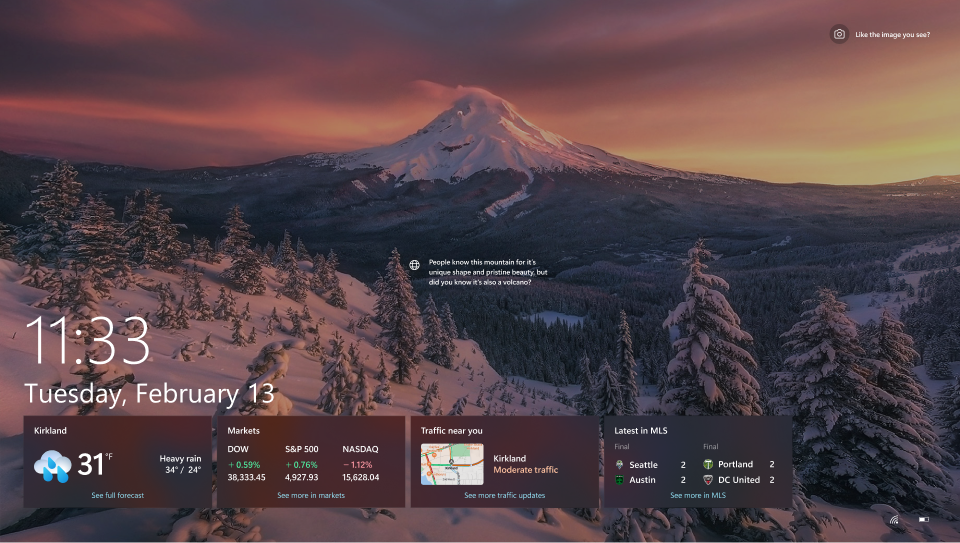
רכיבים גרפיים במסך הנעילה משפרים את החוויה על-ידי מתן עדכונים דינאמיים בזמן אמת. הם מציגים את תנאי מזג האוויר הנוכחיים ומידע אחר באמצעות ווידג'טים קטנים. רכיבים גרפיים של מסך הנעילה עוזרים לך להישאר מעודכן במבט מהיר מבלי לבטל את נעילת המכשיר. לקבלת מידע נוסף על המידע המוצג ברכיב גרפי, בחר אותו במסך הנעילה, היכנס והצג את הפרטים המלאים בדף הנחיתה שנבחר על-ידי ספק הרכיב הגרפי.
באפשרותך להוסיף, להסיר, לסדר מחדש ולהתאים אישית את הרכיבים הגרפיים במסך הנעילה כדי לשקף את תחומי העניין וההעדפות שלך.
בחר באפשרות 'התחל',>'הגדרות>', 'התאמה אישית>', מסך הנעילה.
תחת רכיבים גרפיים, סקור את הרכיבים הגרפיים שמופיעים כעת במסך הנעילה. סדר הרכיבים הגרפיים ב'הגדרות' תואם לסדר הקריאה שלהם במסך הנעילה. גרור רכיב גרפי למיקום גבוה יותר ברשימה כדי לגרום לו להופיע מוקדם יותר.
עבור כל רכיב גרפי, בחר בלחצן 'אפשרויות נוספות' לחצן
 ' כדי להסיר את הרכיב הגרפי או להתאים אותו אישית, אם ספק הרכיב הגרפי תומך בהתאמה אישית.
כדי להוסיף רכיבים גרפיים נוספים, בחר הוסף רכיב גרפי מתחת לרשימה. תפריט הוספת רכיב גרפי מציג את קטלוג הרכיבים הגרפיים הזמינים. בשלב זה, ניתן להוסיף למסך הנעילה רק רכיבים גרפיים התומכים בגודל קטן.
כדי להסתיר רכיבים גרפיים במסך הנעילה, העבר את הווידג'טיםלמצב כבוי.
הערה
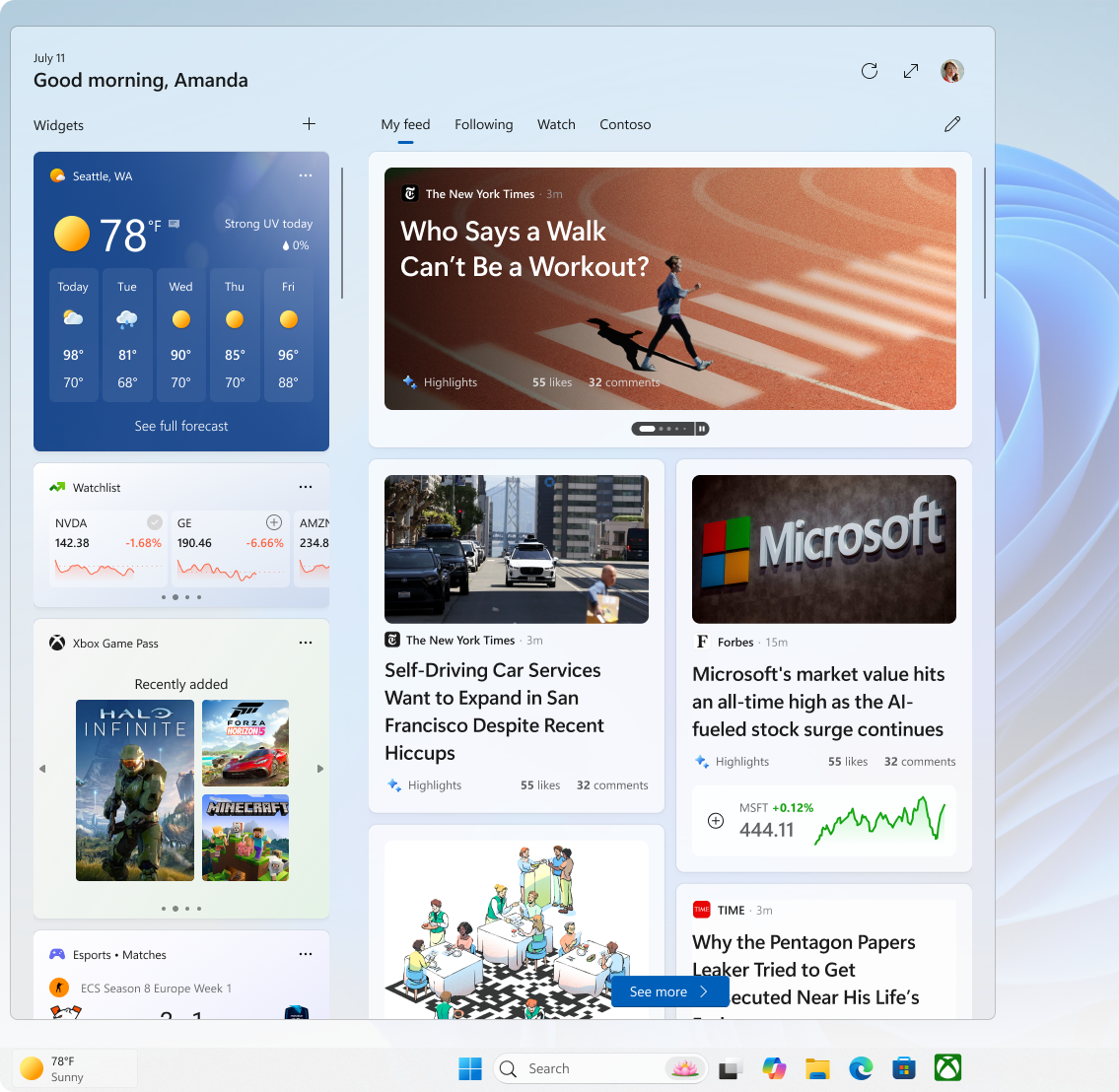
רכיבים גרפיים מופיעים גם בשורת המשימות ובלוח הרכיבים הגרפיים. לקבלת מידע נוסף, ראה שמירה על עדכניות לגבי ווידג׳טים ב- Windows.
הערה
רכיבים גרפיים במסך הנעילה עשויים להתאים תוכן בהתבסס על הערכת המיקום שלך כדי לספק את החוויה הרלוונטית ביותר בהקשר. הערכת מיקום יכולה להגיע משירות המיקום של Windows, אם אפשרות זו זמינה. אחרת, הוא עשוי להשתמש בכתובת ה-IP של חיבור האינטרנט שלך.

שלח לנו משוב

|
ספר לנו מה אתה אוהב, שתף את הרעיונות שלך והצע הצעות לשיפור החוויה באמצעות מרכז המשוב. באפליקציה 'מרכז המשוב ' במכשיר Windows שלך, בחרמסך נעילהשל סביבת> שולחן העבודה. ' במכשיר Windows שלך, בחרמסך נעילהשל סביבת> שולחן העבודה. |
|---|