
ניתן לשתף מדפסות המותקנות במכשיר Windows עם מכשירי Windows אחרים באותה רשת, כך שמשתמשים מרובים יוכלו להדפיס מבלי להתקין את המדפסת בכל מחשב. כדי לשתף מדפסת ב- Windows, המדפסת חייבת להיות:
- מחובר למכשיר Windows ראשי.
- המכשיר חייב להיות מופעל ומחובר לרשת.
- שיתוף מדפסות חייב להיות זמין.
לאחר הגדרת השיתוף, מכשירי Windows אחרים יכולים להתחבר למדפסת המשותפת ולהשתמש בה כרגיל.
חשוב
לפני שתנסה לשתף מדפסת ברשת, ודא שהמדפסת מותקנת ועובדת במכשיר Windows הראשי.
ודא שהרשת היא רשת פרטית
כדי לשתף כראוי מדפסת ברשת מהימנה, יש להגדיר את הרשת כפרטית. כדי לוודא שהרשת המהימנה הנוכחית מוגדרת כפרטית, או כדי להגדיר אותה כפרטית, בצע את הפעולות הבאות:
אזהרה
ודא שהרשת מוגדרת כפרטית בשלבים הבאים היא רשת מהימנה.
בחר התחל
 מכן בחר הגדרות
 >רשת & WiFi
 .
.לחלופין
בחר את קיצור הדרך הבא & הרשת :
בחלון רשת & , בחר Wi-Fi Wi-Fi
Ethernet .
.אם הרשת שלך מופיעה בחלונית ה- Wi-Fi או בחלונית Ethernet, בחר אותה.
תחת סוג פרופיל רשת, בחר רשת פרטית.
הפעלת הגדרות שיתוף
ההגדרות לשיתוף התקנים, כולל מדפסות, מופעלות בדרך כלל כברירת מחדל עבור רשתות פרטיות. כדי לוודא שהגדרות השיתוף מופעלות, או כדי להפעיל אותן אם הן מבוטלות, בצע את השלבים הבאים:
בחר התחל
ולאחר מכן בחר הגדרות>רשת & WiFi .לחלופין
בחר את קיצור הדרך הבא & הרשת :
בחלון רשת & , בחר הגדרות רשת מתקדמות.
בחלון הגדרות רשת מתקדמות , בחר הגדרות שיתוף מתקדמות.
בחלון הגדרות שיתוף מתקדמות, הרחב את המקטע רשתות פרטיות ולאחר מכן ודא שהאפשרויות גילוי רשת ושיתוף קבצים ומדפסות מופעלות.
הערה
אם החלון 'בקרת חשבון משתמש' מופיע, הזן שם משתמש וסיסמה של חשבון בעל הרשאות מנהל מערכת במכשיר Windows ולאחר מכן בחר בלחצן כן.
שיתוף המדפסת במכשיר Windows הראשי
בחר התחל
מכן בחר> הגדרות הגדרותBluetooth & התקן מדפסות  >& סורקים
 .
.לחלופין
בחר את קיצור הדרך הבא & סורקי מדפסות:
בחלון מדפסות & סורקים , בחר את המדפסת הרצויה לשיתוף.
בחלון <המדפסת> , בחר מאפייני מדפסת.
בחלון מאפייני מדפסת , בחר את הכרטיסיה שיתוף.
בכרטיסיה שיתוף :
בחר שנה אפשרויות שיתוף.
הערה
אם החלון 'בקרת חשבון משתמש' מופיע, הזן שם משתמש וסיסמה של חשבון בעל הרשאות מנהל מערכת במכשיר Windows ולאחר מכן בחר בלחצן כן.
בחר שתף מדפסת זו.
שים לב לשם השיתוף של המדפסת. שם שיתוף זה משמש בעת הגדרת המדפסת המשותפת במכשירי Windows אחרים. אם תרצה, ניתן לשנות את שם השיתוף של המדפסת.
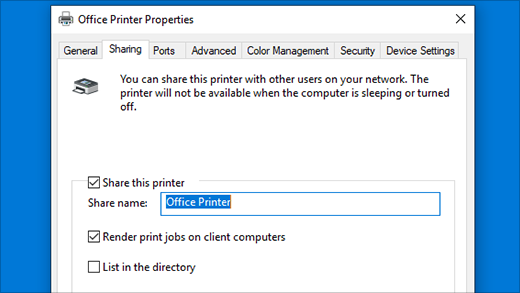
כשתסיים, בחר אישור.
קביעת השם או כתובת ה- IP של מכשיר Windows הראשי
יש לקבוע את השם או כתובת ה- IP של מכשיר Windows הראשי לפני שניתן יהיה להתקין את המדפסת המשותפת במכשירי Windows אחרים.
קבע את השם של מכשיר Windows הראשי:
במכשיר Windows שבו המדפסת מחוברת ישירות, בחר הפעל
ולאחר מכן בחר הגדרות מערכת >מערכת>אודות
 .
.לחלופין
בחר את קיצור הדרך הבא אודות :
בחלון ' > אודות מערכת', ניתן למצוא את השם של מכשיר Windows הראשי תחת מפרטי המכשיר ולצד שם המכשיר. רשום שם זה לשימוש בעת הגדרת המדפסת המשותפת במכשירי Windows אחרים.
קבע את כתובת ה- IP של מכשיר Windows הראשי:
במכשיר Windows שבו המדפסת מחוברת ישירות, בחר הפעל
ולאחר מכן בחר> הגדרות הגדרות רשת&לחלופין
בחר את קיצור הדרך הבא & הרשת :
בחלון רשת & , בחר Wi-Fi Wi-Fi
Ethernet .אם הרשת שלך מופיעה בחלונית ה- Wi-Fi או בחלונית Ethernet, בחר אותה.
גלול מטה כדי לראות את כתובת ה- IP של מכשיר Windows הראשי שנמצא לצד כתובת IPv4:. רשום לעצמך כתובת IP זו לשימוש בעת הגדרת המדפסת המשותפת במכשירי Windows אחרים.
התקנת המדפסת המשותפת במכשירי Windows אחרים
כדי להתקין את המדפסת ששותפת במכשיר Windows אחר באותה רשת פרטית:
במכשיר Windows אחר באותה רשת פרטית של מכשיר Windows הראשי, בחר התחל
> ולאחר מכן בחר הגדרות מדפסותBluetooth & Bluetooth>& סורקים .לחלופין
בחר את קיצור הדרך הבא & סורקי מדפסות:
בחלון מדפסות & סורקים , בחר הוסף התקן לצד הוסף מדפסת & סורק.
מוצגת רשימה של מדפסות. ייתכן שיחלפו כמה דקות עד לסיום אכלוס רשימת המדפסות. לצד המדפסת הרצויה, בחר הוסף התקן. המדפסת מותקנת.
אם המדפסת הרצויה אינה מוצגת, לצד המדפסת הרצויה אינה מופיעה ברשימה, בחר הוסף התקן חדש באופן ידני. בחלון הוספת מדפסת שנפתח:
בחר בחר מדפסת משותפת לפי שם.
הזן את השם או כתובת ה- IP של מכשיר Windows הראשי יחד עם שם השיתוף של המדפסת באמצעות אחת מהתבניות הבאות:
לחלופין, ניתן להשתמש בלחצן עיון כדי לבחור את התקן Windows הראשי ואת המדפסת המשותפת.עצה
ניתן להשיגאת השם וכתובת ה- IP של מכשיר Windows הראשי על-ידי ביצוע השלבים בסעיף קביעת השם או כתובת ה- IP של מכשיר Windows הראשי. שם השיתוף של המדפסת הוגדר בסעיף שיתוף המדפסת במכשיר Windows הראשי. אם הוספת המדפסת לפי שם נכשלת, נסה להוסיף לפי כתובת IP במקום זאת, ולהיפך.
- \\computer_name\printer_name
- \\ip_address\printer_name
- http://computer_name/printer_name/.printer
- http://ip_address/printer_name/.printer
אם תתבקש לעשות זאת, הזן את האישורים עבור מכשיר Windows הראשי.
בחר הבא. החלון 'התקנת מדפסת של Windows ' מופיע ומתקין את המדפסת.
כאשר התקנת המדפסת מסתיימת בהצלחה, בחר הבא ולאחר מכן סיום.


