בצע אחת מהפעולות הבאות:
- בחר הוסף>תמונות>מכשיר זה לקבלת תמונה במחשב שלך.
- בחר הוסף>תמונות>מאגר תמונות לקבלת תמונות או רקעים באיכות גבוהה.
- בחר הוסף>תמונות>מקוונות עבור תמונה באינטרנט.
בחר את התמונה הרצויה ולאחר מכן בחר הוסף.
שינוי גודל או הזזה של תמונות
כדי לשנות גודל של תמונה, בחר את התמונה וגרור נקודת אחיזה פינתית.
כדי להגדיר גלישת טקסט סביב תמונה, בחר את התמונה ולאחר מכן בחר אפשרות גלישה.

עצה
בחר פריט שאינו בשורה עם טקסט, ותוכל להזיז את התמונה ברחבי העמוד: בחר את התמונה וגרור אותה.
מה לגבי EPS?
לא ניתן עוד להוסיף קבצי EPS למסמכי Office. לקבלת פרטים, ראה תמיכה עבור תמונות EPS בוטלה ב- Microsoft 365.
חשוב
- בשלבים פתרנו את התכונה 'הוסף תמונה ממכשיר נייד' ביישומי Microsoft Office עבור Windows ובאינטרנט. התכונה הופסקה עקב פגיעויות אבטחה מתמשכת ושימוש נמוך.
-
התכונה הפכה ללא זמינה בכל יישומי Office החל מ- 22 באוגוסט 2025.
הוספת תמונה ב- Word, PowerPoint או Excel
לחץ על המיקום במסמך שבו ברצונך להוסיף תמונה.
בכרטיסיה הוספה, לחץ על תמונות.

בחר את האפשרות שבה תרצה להשתמש כדי להוסיף תמונות.
האפשרות 'דפדפן תמונות' עוזרת לך לדפדף בין ערכות תמונות קיימות במחשב שלך, כגון תמונות ב- iPhoto או ב- Photo Booth.
תמונה מקובץ מאפשרת לך לעיין במבנה הקובץ של המחשב כדי לחפש תמונות.
כשתמצא את התמונה הרצויה, גרור אותה מדפדפן התמונות אל המסמך, או לחץ על הוסף בדפדפן הקבצים.
עצה
התמונה מוטבעת במסמך. אם קובץ התמונה גדול והופך את המסמך לגדול מדי, תוכל להפחית את גודל המסמך אם תיצור קישור לתמונה במקום להטביע אותה. בתיבת הדו-שיח בחירת תמונה, בחר את התיבה קישור לקובץ.
הוספת תמונה ב- Outlook
באפשרותך להוסיף תמונה לגוף של הודעת דואר אלקטרוני, במקום לצרף את הקובץ. הוספת תמונה דורשת שההודעה תשתמש בעיצוב HTML. ב- Outlook מדור קודם, בחר אפשרויות ובחר HTML תחת עיצוב טקסט.
- בגוף ההודעה, לחץ במקום שבו ברצונך להוסיף תמונה.
- בסרגל הכלים מעל ההודעה , או עיצוב בשורת התפריטים בחלק העליון, בחר הוסף תמונה.
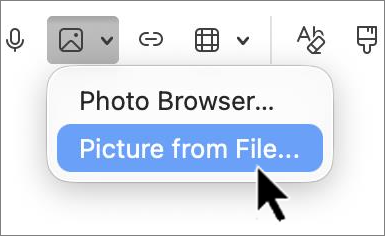
- בחר את האפשרות שבה תרצה להשתמש כדי להוסיף תמונות.
האפשרות 'דפדפן תמונות' עוזרת לך לדפדף בין ערכות תמונות קיימות במחשב שלך, כגון תמונות ב- iPhoto או ב- Photo Booth.
תמונה מקובץ מאפשרת לך לעיין במבנה הקובץ של המחשב כדי לחפש תמונות.
- כשתמצא את התמונה הרצויה, גרור אותה מדפדפן התמונות אל המסמך, או לחץ על פתח בדפדפן הקבצים.
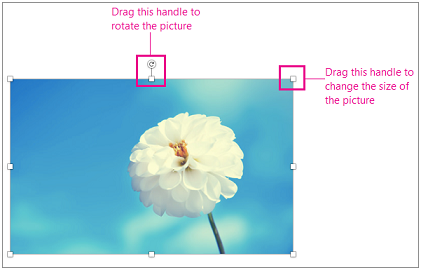
שנה את גודל התמונה, במידת הצורך, על-ידי לחיצה על אחת מפעולות האחיזה המקיפות את התמונה וגרירתה. לחץ על נקודת האחיזה בחלק העליון של התמונה כדי לסובב אותה.
החלפת תמונה ב- Word, ב- PowerPoint או ב- Excel
- החזק את מקש הפקד לחוץ ובחר את התמונה ולאחר מכן בחר שנה תמונה.
- אתר תמונה חדשה במחשב שלך ולאחר מכן לחץ על הוסף.
למידע נוסף
חיתוך תמונה
הזזה, סיבוב או קיבוץ של תמונה, תיבת טקסט או אובייקט אחר ב- Office עבור Mac
חשוב
- בשלבים פתרנו את התכונה 'הוסף תמונה ממכשיר נייד' ביישומי Microsoft Office עבור Windows ובאינטרנט. התכונה הופסקה עקב פגיעויות אבטחה מתמשכת ושימוש נמוך.
-
התכונה הפכה ללא זמינה בכל יישומי Office החל מ- 22 באוגוסט 2025.
תמונות מקלות עליך את הבנת המסמכים. קיימות דרכים שונות להוספת תמונה Word באינטרנט. להלן תיאור מפורט של כל אחד מהם.
הוספת תמונה מהמחשב
- מקם את הסמן במקום שבו ברצונך להוסיף תמונה.
- בכרטיסיה הוספה , בחר תמונה>מכשיר זה.
- עבור אל המיקום הרצוי במחשב שלך, בחר > תמונה לחץ על>פתח.
הוספת תמונה מ- OneDrive
- מקם את הסמן במקום שבו ברצונך להוסיף תמונה.
- בכרטיסיה הוספה, בחר תמונה OneDrive>.
- עבור אל המיקום הרצוי ב- OneDrive, בחר > תמונה, לחץ על>הוסף.
הוסף מתוך מאגר תמונות
מקם את הסמן במקום שבו ברצונך להוסיף תמונה.
בכרטיסיה הוספה , בחר תמונות מאגר>תמונות.
בחר תמונה מאוסף התמונות המוצגות בתיבת הדו-שיח. באפשרותך גם להקליד את מה שאתה מחפש בתיבת החיפוש כדי למצוא את התמונה הרצויה.

לאחר בחירת התמונה הרצויה, לחץ על הוסף. הוספת תמונה מהאינטרנט
מקם את הסמן במקום שבו ברצונך להוסיף תמונה.
בכרטיסיה הוספה , בחר חיפוש>תמונות באינטרנט.
בחר קטגוריה או חפש תמונה על-ידי הקלדה בתיבת החיפוש.
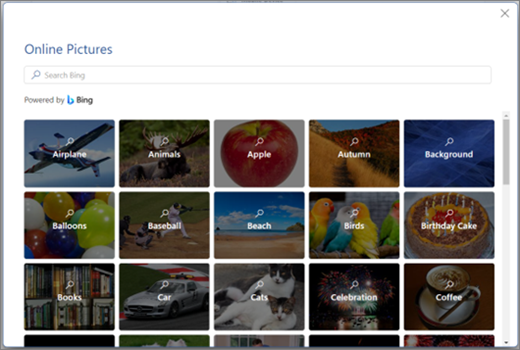
לאחר שהתוצאות מוצגות, באפשרותך לבחור בלחצן סנן כדי לצמצם את תוצאות החיפוש באמצעות המסננים גודל, סוג, צבע, פריסהורישוי.
לאחר בחירת התמונה הרצויה, לחץ על הוסף.
בנוסף, באפשרותך להדביק תמונה על-ידי העתקתה מהמקור או לגרור ולשחרר את התמונה Word עבור האינטרנט.
