
פרק זה מסביר כיצד לנווט באמצעות מקשים ב'קורא טקסטים'. מידע זה מתאר בין היתר כיצד לנוע ברחבי המסך, כיצד לחפש אפליקציות ולפתוח אותן וכן כיצד לשנות את מה ש'קורא טקסטים' מקריא. כמו כן, מוצגים הפרטים הבסיסיים של התאמת קצב הדיבור של 'קורא טקסטים', שינוי עוצמת הקול והשתקת הדיבור.
מצב סריקה מעניק אפשרויות ניווט נוספות. מכסה זאת בפרק 3: שימוש במצב סריקה
מקש TAB, מקשי החצים ומקש Enter
ב- Windows, השתמש במקש Tab או במקשי החצים כדי לנווט באפליקציות ובדפי אינטרנט. כאשר אתה להגיע למשהו שברצונך להשתמש בו, כגון קישור, הקש Enter. באפשרותך גם להשתמש במקש Tab, במקשי החצים ובמקשים Enter כדי לעבור בין פריטים כגון תיבות סימון ולחצנים ולקיים איתם אינטראקציה.
מקש 'קורא טקסטים'
באפשרותך לבחור באיזה מקש צירוף ברצונך להשתמש בפקודות של 'קורא טקסטים'. הן מקש Caps Lock והן מקשInsert משמשים כמקש 'קורא טקסטים' כברירת מחדל. באפשרותך להשתמש בכל אחד ממקשים אלה בכל פקודה המשתמשת במקש 'קורא טקסטים '. מקש 'קורא טקסטים' נקרא פשוט "קורא טקסטים" בפקודות. באפשרותך לשנות את מקש 'קורא טקסטים' בהגדרות של 'קורא טקסטים'.
הערה
אם אתה משתמש בלוח מקשים ביפנית 106, מקש Insert ו- NonConvert הם מקשי ברירת המחדל של 'קורא טקסטים'.
סיור בלוח המקשים באמצעות למידת קלט
למידת קלט מציינת על אילו מקשים אתה מקיש בלוח המקשים, והפקודה 'קורא טקסטים' המשויכת אליהם. הפעל או בטל למידת קלט על-ידי הקשה על 'קורא+טקסטים 1 ' (מקש המספר 1).
פקודות נפוצות של 'קורא טקסטים'
הפסקת ההקראה של 'קורא טקסטים'
הקש על מקש Ctrl כדי להפסיק את ההקראה של 'קורא טקסטים' בכל עת.
הגברת עוצמת הקול או מהירות הדיבור של 'קורא טקסטים'
כדי לשנות את עוצמת הקול של 'קורא טקסטים'
- הקש על קורא הטקסטים+Ctrl+על סימן החיבור (+) או על 'קורא טקסטים'+Ctrl+Add (מקלדת נומרית) כדי להגביר את עוצמת הקול.
- הקש על קורא+הטקסטים Ctrl+על סימן החיסור (-) או על קורא הטקסטים+Ctrl+החסר (מקלדת נומרית) כדי להקטין את עוצמת הקול.
כדי לשנות את קצב הדיבור של 'קורא טקסטים'
הקש על קורא+הטקסטים סימן חיבור (+) או קורא טקסטים+סימן חיסור (-).
הערה
הפקודות הכוללות את סימן החיבור (+) וסימן החיסור (-) מתייחסות למקש הפיזי ואינן דורשות את Shift כמקש צירוף. אלא אם כן ציין זאת במפורש, אין צורך לכלול את Shift לפני המקש השוויון כדי להפוך אותו לסימן החיבור כפי שהיית עושה בעת הקלדת סימן החיבור. באמצעות פקודת עוצמת הקול של 'קורא טקסטים' לעיל כדוגמה, '+קורא טקסטים' Ctrl+שווה (=) הוא הפקודה המילמית, ולא קורא הטקסטים+Ctrl+Shift+שווה (=).
העברת הקול של 'קורא טקסטים'
באפשרותך לעבור במהירות בין הקולות המותקנים של 'קורא טקסטים' באמצעות קיצורי הדרך הבאים:
- הקש על '+קורא טקסטים+' Alt את סימן החיבור (+) כדי לעבור אל הקול הבא של 'קורא טקסטים'.
- הקש על קורא+הטקסטים+Alt על סימן החיסור (-) כדי לעבור אל הקול הקודם של 'קורא טקסטים'.
כדי לגלות מה השעה, היום בשבוע והתאריך
הקש קורא טקסטים+F12 כדי לגלות את השעה, היום בשבוע והתאריך בכל עת.
כדי לברר את מצב הסוללה והרשת
הקש קורא טקסטים+Shift+B כדי לברר את מצב הסוללה והרשת של המחשב.
להלן כמה הכרזות לדוגמה:
"סוללה 99%, זמן שנותר 1hour 48 דקות, דוגמת רשת Wi-Fi לאינטרנט "
"מחובר לחשמל, סוללה 23%, רשת ללא גישה לאינטרנט"
הפעלת וילון מסך
הקש על 'קורא טקסטים' +Ctrl+C כדי לאפשר וילון מסך לקבלת פרטיות משופרת והתמקדות. כאשר המסך מופעל, וילון המסך משחור לחלוטין, ובכך מוודא שרק המשתמש שומע את מה שמופיע על המסך באמצעות 'קורא טקסטים', בעוד שהתוכן החזותי נשאר מוסתר.
הפנה את הדיבור של קורא הטקסטים
הקש על קורא הטקסטים+X כדי לשמוע מחדש את צירוף המילים 'קורא טקסטים' דיבר אחרון.
הקש על מקש 'קורא טקסטים' +Alt+X כדי לפתוח את תקציר הדיבור ולהצג את 500 מחרוזות הדיבור הבאות. שים לב שאנו מרעננים את הטקסט בחלון זה בכל פעם ש'קורא טקסטים' מופעל. באפשרותך להשתמש בפקודות קריאה רגילות ובמקשי חצים כדי לקרוא את התוכן בחלון תקציר דיבור ולהעתיק טקסט הדרוש לצורך עיון.
צריך לשמור או לשתף משהו ש'קורא טקסטים' אמר לאחרונה? באפשרותך להעתיק אותו באופן מיידי מבלי לפתוח את חלון סיכם הדיבור! השתמש במקש ' קורא טקסטים' +Ctrl+X כדי להעתיק את צירוף המילים האחרון ש'קורא טקסטים' אמר ללוח.
מספר תרחישים שבהם ניתן להשתמש בסיכום דיבור וקיצורי דרך קשורים כוללים הפניה לרמז שתשמע בעת פתיחת חלון חדש, העתקת קוד שגיאה מדובר או הוספת דיבור של 'קורא טקסטים' בחומרי הדרכה.
תעתיק חי של הדיבור של 'קורא טקסטים'
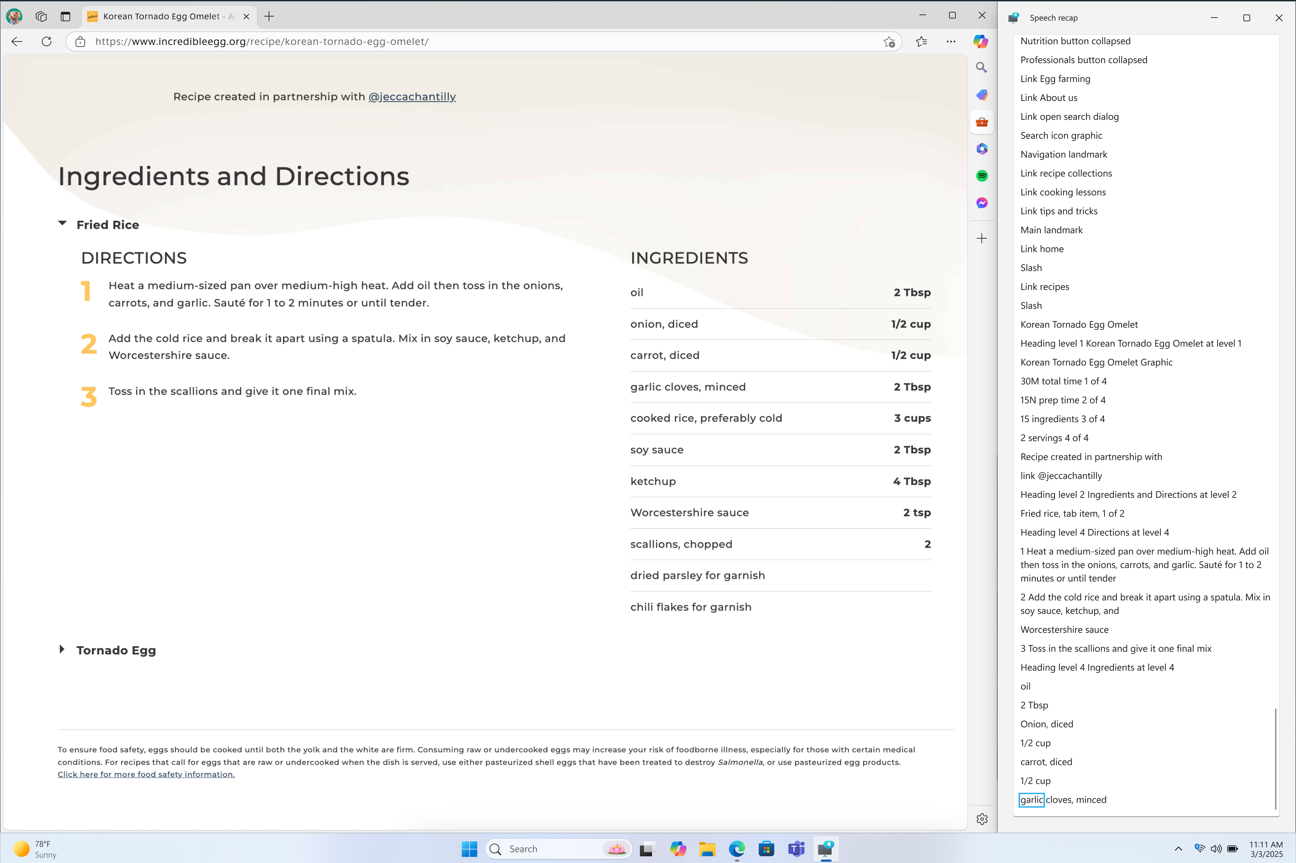
תעתיק חי של הדיבור של 'קורא טקסטים' שימושי עבור מאמנים של טכנולוגיה מסייעת (AT), מורה לתלמידים בעלי ליקויי ראייה (TSVI) התומכים בתלמידים בכיתה או עבור מומחים כבדי שמיעה וברצונך להשתמש ב'קורא טקסטים'. כדי לראות תמלול חי של שמע של 'קורא טקסטים', השתמש באותה פקודה 'קורא טקסטים' +Alt+X כדי לפתוח את חלון תקציר הדיבור ולקבע אותו לחלק של המסך שברצונך להציג. בזמן שאתה עושה משימות, תוכל לראות תעתיקים בזמן אמת של הדיבור של 'קורא טקסטים'.
קיצורי מקשים אלה פועלים לפי טפיחה פשוטה כדי שתוכל ללמוד בקלות.
| לביצוע פעולה זו | הקש |
|---|---|
| שמע מחדש את מה ש'קורא טקסטים' אמר לאחרונה | מקש 'קורא טקסטים'+X |
| העתק את מה ש'קורא טקסטים' אמר אחרון | מקש 'קורא טקסטים' +control+X |
| פתח חלון תקציר דיבור עבור היסטוריה ותעתיקים בזמן חי | מקש 'קורא טקסטים'+Alt+X |
הפעלה/ביטול של מציג ברייל
הקש על מקש 'קורא טקסטים' +Alt+B כדי להפעיל/לבטל מציג ברייל. לקבלת מידע נוסף, עיין בפרק 8: שימוש ב'קורא טקסטים' עם ברייל.
קיצורי מקלדת ב- Windows
Windows ואפליקציות Windows כוללים קיצורי מקלדת שבהם ניתן להשתמש לצד הפקודות של 'קורא טקסטים'. לדוגמה, הקש על מקש Windows כדי לפתוח את תפריט התחלה, או, כדי לפתוח הגדרות מהירות, הקש על מקש Windows  +A.
+A.
כדי להציג רשימה של קיצורי המקלדת שבהם תוכל להשתמש ב- Windows, ראה קיצורי מקלדת ב- Windows. לקבלת רשימה של קיצורי מקשים באפליקציות של Windows, ראה קיצורי מקשים באפליקציות. לקבלת רשימה של קיצורי מקשים בטכנולוגיות מסייעות אחרות של Windows, עיין בקיצורי המקשים של Windows לקבלת נגישות.
ניווט באפליקציות ובדפי אינטרנט
חיפוש ופתיחה של אפליקציות
כדי למצוא במהירות אפליקציה ב- Windows 11, הקש על מקש Windows בלוח המקשים כדי לפתוח את תפריט התחלה ולהמקם את המוקד בתיבת החיפוש. לאחר מכן, הקלד את שם האפליקציה שאתה מחפש, השתמש במקשי החצים כדי לבחור אותה ברשימת תוצאות החיפוש והקש על מקש Enter כדי לפתוח אותה.
מעבר בין אפליקציות
כדי לעבור בין אפליקציות פתוחות במחשב, החזק את מקש Alt לחוץ ולאחר מכן הקש על מקש Tab . קורא הטקסטים יציין את שם האפליקציות הפתוחות כאשר תעבור ביניהן במחזוריות. כאשר תמצא את האפליקציה שבה ברצונך להשתמש, שחרר שני המקשים.
בכל פעם שתרצה לדעת באיזו אפליקציה או חלון נמצא המוקד, הקש על '+קורא טקסטים' כדי לקרוא את הכותרת של החלון שבו נמצא המוקד. כדי לקרוא את הכותרת והתוכן של החלון שבו נמצא המוקד, הקש על קורא טקסטים+W.
אפשר ל‘קורא טקסטים‘ לקחת מידע מהאינטרנט
כאשר אתה מחובר לאינטרנט, 'קורא טקסטים' יכול להעניק לך יותר הקשר לתמונות, קישורים ודפי אינטרנט על-ידי שליחתם אל Microsoft.
הערה
כדי לבטל שירותים אלה, עבור אל ניהול נתונים ושירותים בהגדרות של 'קורא טקסטים'.
היפר-קישורים
אם ברצונך לדעת לאן היפר-קישור ייקח אותך, + הקש על 'קורא טקסטים' Ctrl+D ו'קורא טקסטים' יוכל לומר לך את כותרת העמוד שאליה הקישור ייקח אותך. פעולה זו פועלת גם ביישומי אינטרנט ודואר אלקטרוני.
תיאורי תמונה
אם אתה נתקל בתמונה שברצונך לתאר, הקש על 'קורא טקסטים '+Ctrl+D. ‘קורא טקסטים‘ ישלח את התמונה אל Microsoft,ולאחר מכן יקרא תיאור של התמונה.
קבל תיאורי תמונות עשירים ב- Copilot+Pcs
מחשבי Copilot+ שמופצים באמצעות Snapdragon מנצלים את היכולות של מודלי בינה מלאכותית ב- Windows כדי לספק תיאורי תמונות מפורטים ישירות במכשיר שלך.
תכונה זו מאפשרת ל'קורא טקסטים' ליצור תיאורי תמונה מקיפים יותר Copilot+ PC. על-ידי הקשה על 'קורא טקסטים' +Ctrl+D, 'קורא טקסטים' יציג תיאור הקשרי של התמונה, המפרט רכיבים כגון אנשים, אובייקטים, צבעים, טקסט ומספרים.
לדוגמה, בתמונה המתארת ביצועי מניות, תקבל את התיאור המפורט הבא: התמונה היא גרף הממחים את מחירי המניות של Microsoft Corporation, לצד האינדקסים S&P 500 ו- NASDAQ Computer. הגרף מציין עלייה עקבית במחיר המניה של Microsoft לאורך התקופה מ- 18 ביוני עד 23 ביוני.
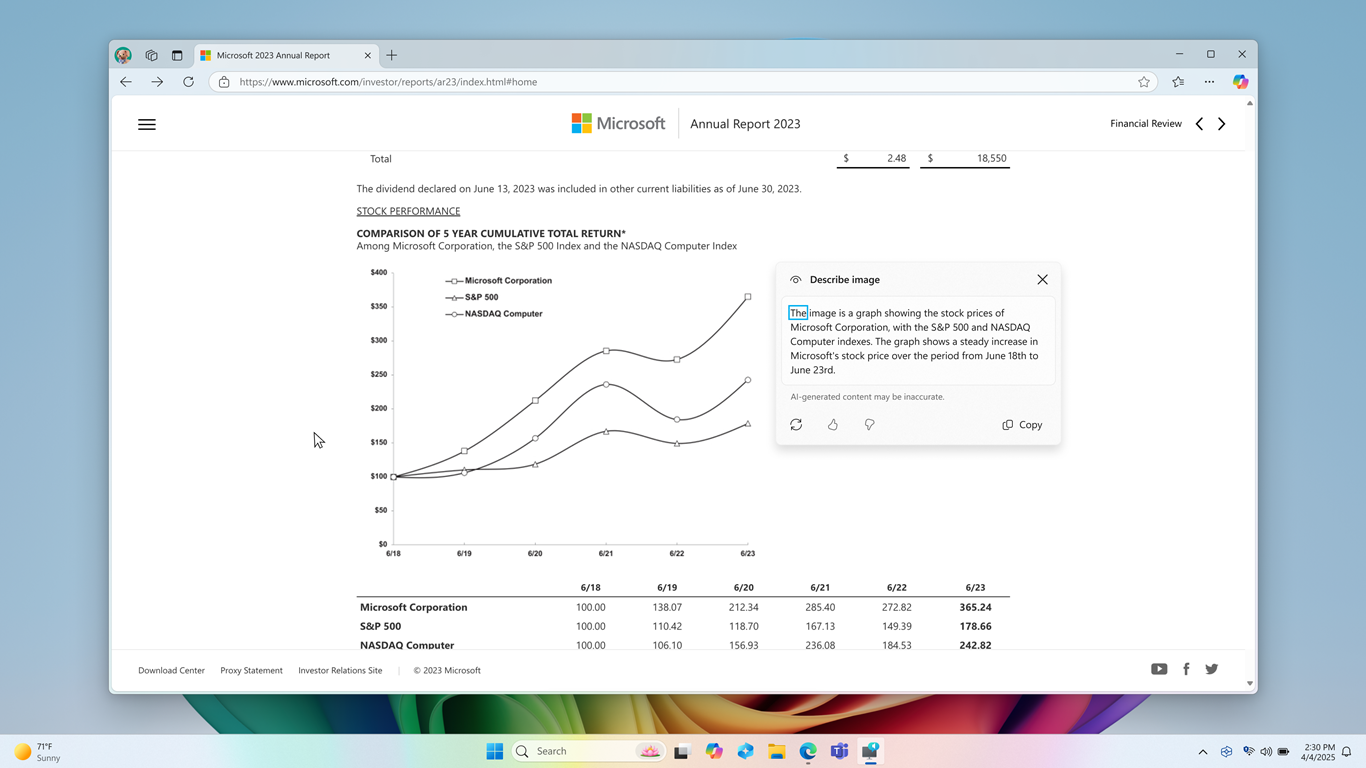
החלון מכיל גם לחצן צור מחדש, כגון, לא אוהב והעתק בחלק התחתון.

בעת שימוש בתכונה 'תיאורי תמונות' בפעם הראשונה על-ידי הקשה על מקש ' קורא טקסטים'+Ctrl+D, המערכת מורידה את המודלים הדרושים ליצירת תיאורי תמונות. באפשרותך לנטר את מצב ההורדה באמצעות הגדרות > עדכון Windows. תהליך זה עשוי להימשך זמן מה, ולכן מומלץ להמשיך במשימות האחרות שלך בסיום ההגדרה. לאחר סיום ההורדה, תוכל ליצור שוב את התיאור באמצעות אותו צירוף מקשים: 'קורא טקסטים' + Ctrl+D.
עצה
ניתן להשתמש בפקודות Gאו Shift+G במצב סריקה כדי למקד את קורא הטקסטים ברכיבים שונים של תמונה או גרף על המסך.
הערה
לקבלת מידע נוסף על מצב סריקה, עיין בפרק 3: שימוש במצב סריקה. אם יש לך שאלות בנוגע לפרטיות ולנתונים לגבי תכונה זו, עיין בשאלות נפוצות אודות תיאורי תמונות עשירים ב'קורא טקסטים' שאלות נפוצות אודות תיאורי תמונות עשירים ב'קורא טקסטים'.
סיכום דף אינטרנט
הקש על קורא+ טקסטים S כדי לשמוע סיכום דף אינטרנט הכולל את מספר הקישורים, ציוני הדרך והכותרות.
קישורים פופולאריים וסיכום מלא של דפי אינטרנט
הקש על קורא+ הטקסטיםS פעמיים במהירות כדי למשוך תיבת דו-שיח על המסך עם המידע הבא: מספר הקישורים, ציוני הדרך והכותרות בדף, ורשימה של קישורים פופולריים עבור דף (קישורים פופולריים הם הקישורים בדף יקבלו את מספר הלחיצה הרב ביותר).
הנושא הבא: פרק 3: שימוש במצב סריקה
חזור אל תוכן העניינים