
באפשרותך להשתמש במפתח כדי להיכנס לחשבון Microsoft האישי שלך, לחשבון בעבודה/בית הספר שלך ולאתרי אינטרנט, אפליקציות ושירותים רבים אחרים.
כיצד ניתן לבצע כניסה באמצעות מפתח?
כדי להשתמש במפתח לכניסה, תחילה עליך ליצור ולשמור את המפתח במכשיר או במנהל אישורים מסונכרן (כגון מנהל הסיסמאות של Microsoft).
לאחר יצירת המכשיר, בכל פעם שתתחבר, המכשיר יבקש ממך להתחבר באמצעות השיטה המאובטחת שלו, לדוגמה, פנים, טביעת אצבע או קוד PIN.
בחר אפשרות להלן כדי להתחיל בעבודה.
מה עליך לעשות אם תוצג לך ההנחיה "צור מפתח כדי להיכנס?"
אם אתה רואה חלון מוקפץ בעת הכניסה שמבקש ליצור או לשמור מפתח, בצע את הפעולות הבאות כדי לוודא שהוא שמור במקום הנכון.
בחר אפשרות להלן כדי להתחיל בעבודה.
כיצד ליצור ולשמור מפתח עבור חשבון Microsoft האישי שלך
כדי ליצור מפתח עבור חשבון Microsoft שלך, בצע את השלבים הבאים במכשיר שבו ברצונך ליצור מפתח:
היכנס לחשבון Microsoft שלך אפשרויות אבטחה מתקדמות בכתובת account.live.com/proofs/manage
בחר 'הוסף דרך חדשה להיכנס או לאמת'.
בחר פנים, טביעת אצבע, קוד PIN או מפתח אבטחה.
פעל בהתאם להוראות המופיעות על המכשיר שלך.
בחר המשך או צור כדי לאחסן את המפתח במיקום המוצע או בחר שנה או שמור בדרך אחרת כדי לראות אפשרויות חלופיות של מיקום שמירה.
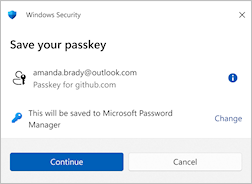
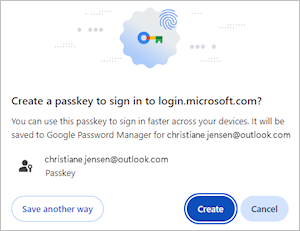
אפשרויות השמירה כוללות:
מנהל סיסמאות: ניתן לשמור מפתח במנהל הסיסמאות של Microsoft או במנהל אישורים מסונכרן אחר (כגון Google Password Manager, Apple iCloud Keychain או אחרים).
iPhone, iPad או מכשיר Android: המפתח נשמר בטלפון או ב- Tablet.
הערה
- אפשרות זו דורשת ממך לסרוק קוד QR באמצעות המצלמה של המכשיר הנייד שלך (הקש על 'השתמש במפתח ' כאשר הוא מוצג) או לחצן סריקת
 QR ב- Microsoft Authenticator (או דומה) המותקן בטלפון או בטאבלט שלך.
 - שמירת מפתחות סיסמה בטלפון או בטאבלט עשויה גם לדרוש שיוך Bluetooth לצורך אימות.
- אפשרות זו דורשת ממך לסרוק קוד QR באמצעות המצלמה של המכשיר הנייד שלך (הקש על 'השתמש במפתח ' כאשר הוא מוצג) או לחצן סריקת
מפתח אבטחה: המפתח נשמר במפתח אבטחה פיזי.
מכשיר Windows / Windows Hello: המפתח נשמר באופן מקומי במכשיר Windows שלך באמצעות Windows Hello.
הערה
ייתכן שאפשרות זו לא תוצג אם כבר שמרת מפתח אחר במנהל אישורים מסונכרן כגון מנהל הסיסמאות של Microsoft.
השלם את תהליך שמירת המפתח במיקום שבחרת. התהליך משתנה בהתאם לבחירתך ועשוי לדרוש ממך לספק מחוות ביטול נעילה, כגון זיהוי פנים, טביעת אצבע או קוד PIN.
הפעלה או ביטול של יצירת מפתח אוטומטית ב- Microsoft Edge
כאשר אתה נכנס לאתר אינטרנט באמצעות סיסמה השמורה ב- Microsoft Edge או ב- Microsoft Password Manager, אתר האינטרנט עשוי להציע ליצור מפתח. במקרים מסוימים, Edge יכול ליצור מפתח באופן אוטומטי כאשר אתר אינטרנט נתמך מציע מפתח.
אם מפתח נוצר באופן אוטומטי:
- הוא יישמר במנהל הסיסמאות של Microsoft.
- פרטי הכניסה הקיימים שלך נשארים כפי שהם.
- באפשרותך להשתמש במפתח כדי להיכנס מהר יותר ומאובטח יותר בפעם הבאה.
הפעלה או ביטול של יצירת מפתח אוטומטית
- פתח את Microsoft Edge.
- בחר 'הגדרות'>, 'סיסמאות ומילוי' אוטומטי.
- בחר 'מנהל הסיסמאות של Microsoft' ולאחר מכן בחר 'הגדרות נוספות'.
- הפעלה או ביטול של שדרוג אוטומטי למפתחות .