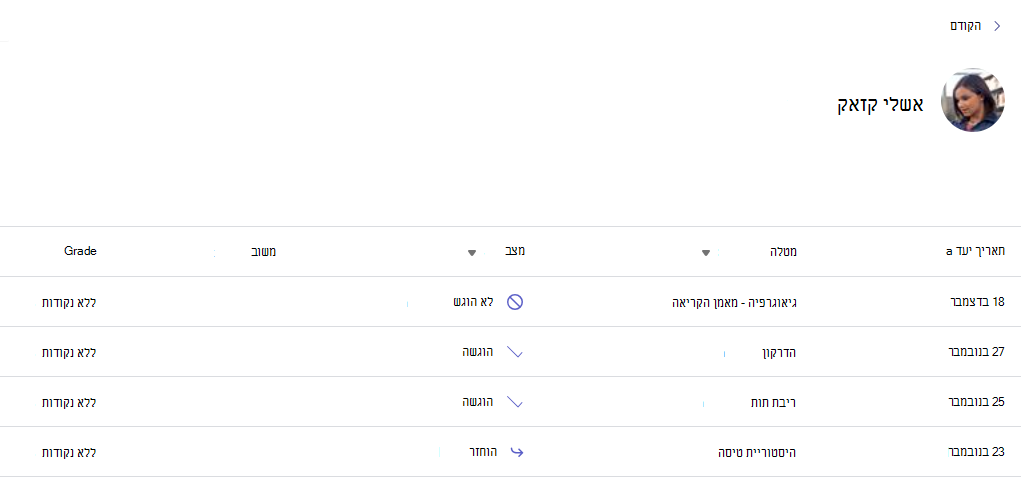
לכל צוות כיתה יש כרטיסיית 'ציונים ' שבה המורים יכולים להציג מטלות וכן לעקוב אחר התקדמות התלמידים בכיתה. השתמש בכרטיסיה 'ציונים ' כדי לראות מבט כולל על הכיתה שלך, לגשת לנתונים במהירות ולפתוח או להחזיר עבודות של תלמידים.
ניווט בכרטיסיה 'ציונים'
כדי לפתוח את הכרטיסיה 'ציונים', נווט אל צוות הכיתה הרצוי ובחר 'ציונים'.
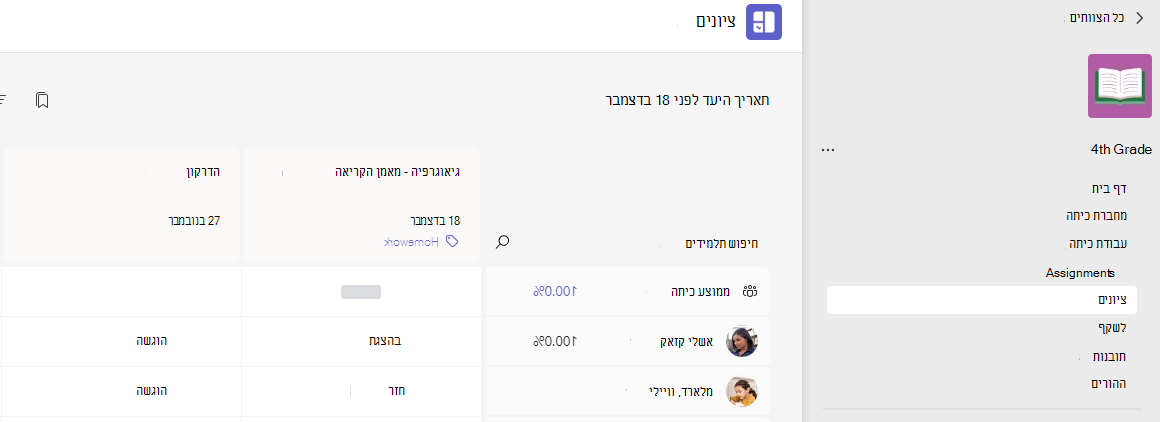
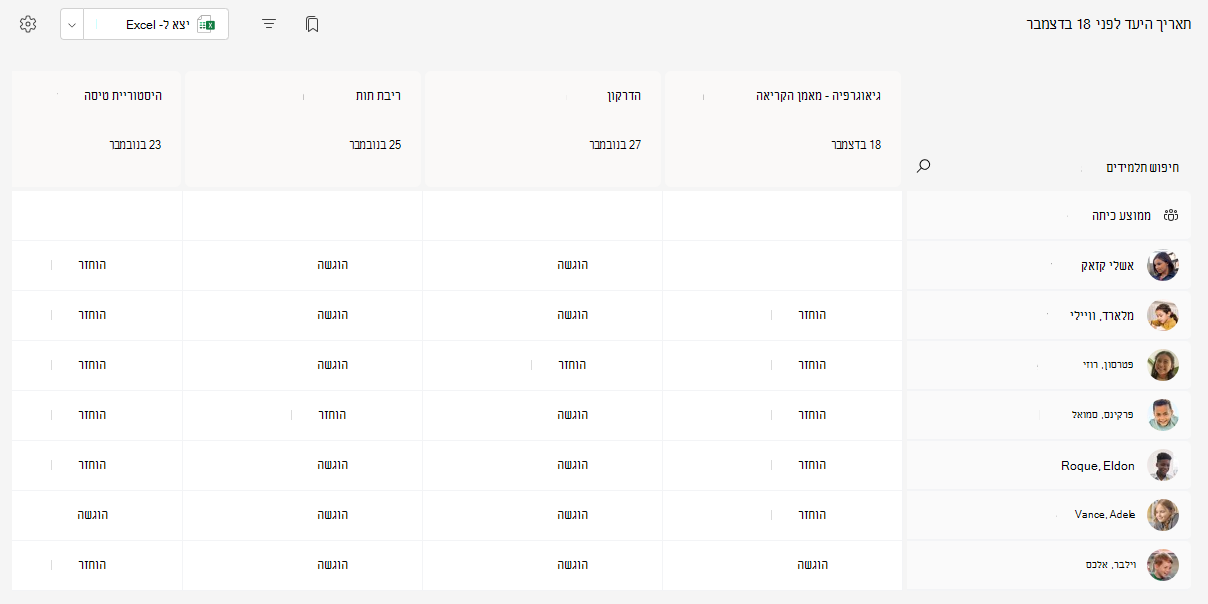
תראה שהתלמידים מופיעים בעמודה, כאשר המטלות שלהם מופיעות בשורה לצד שמם. המטלות מפורטות לפי תאריך יעד, כאשר התאריך הקרוב ביותר נמצא בהתחלה.
הערה
הממוצע בכיתה מוצג בראש הרשימה של שמות התלמידים, והממוצע של כל תלמיד מוצג לצד שמו. באפשרותך לשנות את טווח התאריכים בפינה השמאלית העליונה כדי להציג ממוצעי ציונים עבור מסגרת זמן מסוימת.
הצגת מטלה
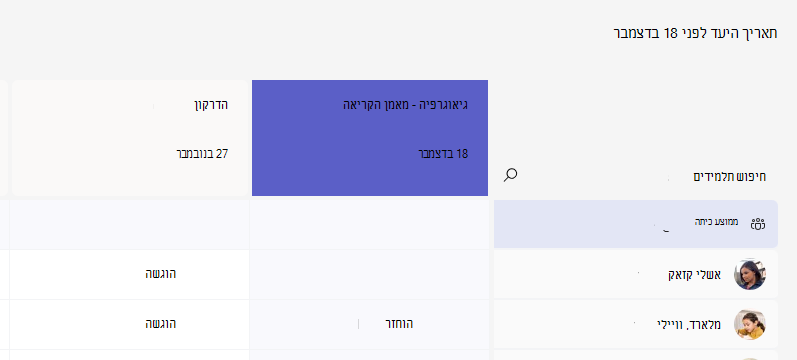
בחר מטלה כדי לפתוח אותה ולהציג את הפרטים.
ייצא את כל הציונים בכיתה זו כקובץ .csv על-ידי בחירה באפשרות יצא ל- Excel.
מצב של עבודת תלמיד
כאשר התלמידים יציגו עבודה ותגישו אותה, תראה מצב בתא המשויך לשם ולמטלה שלהם.
| נצפה | התלמיד פתח את המטלה וצפה בה. |
|---|---|
| הוגש | התלמיד הגיש את המטלה והעבודה שלו מוכנה לקבלת ציון. |
| הוחזרו או נקודות | לאחר שתיתן ציון לעבודת התלמיד, הנקודות שניתנו יוצגו. האפשרות ' הוחזרה ' תוצג כאשר אין נקודות למטלה. |
| ריק | טרם ננקטה פעולה לגבי המטלה. |
נקוט פעולה בעבודת התלמידים
ניתן לערוך כל תא ברשת הכרטיסיה 'ציונים '. פשוט בחר אותו כדי לבצע שינוי.
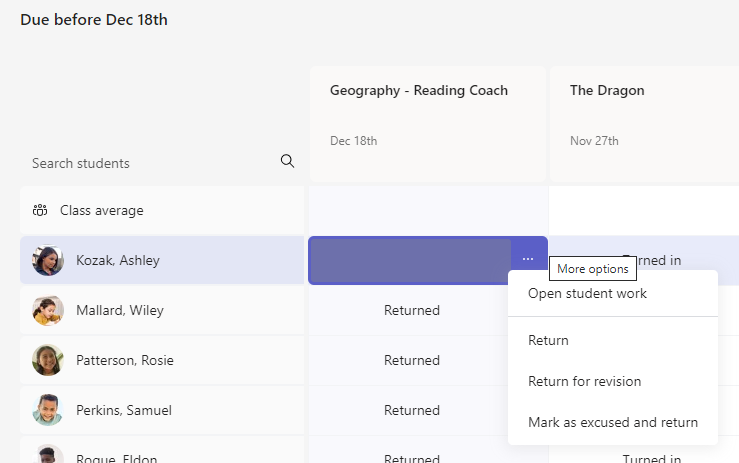
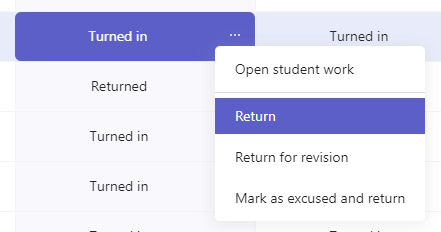
באפשרותך גם לבחור  ' בתא כדי לפתוח את עבודת התלמיד, או לבחור 'חזר' כדי להחזיר לו במהירות את העבודה שקיבלת ציונים.
סימון תלמיד כמי שפטור ממטלה
1. נווט אל שם התלמיד ברשימה להחזיר.
עצה
בחר את החץ כדי למיין תלמידים בסדר אלפביתי עולה או יורד.
2. בחר את חץ הרשימה הנפתחת לצד החזרולאחר מכן בחר החזר לתיקון.
3. בחר את האפשרות עבור 'סמן כמתנצל' ו'החזר'.
4. תופיע תיבת דו-שיח שתשאל אותך אם ברצונך לסמן הגשה זו כמתרצת. שים לב שכל נתוני הרובריקה והנקודות יוסרו. התלמיד ימשיך לשתף משוב.
5. בחר בלחצן 'סמן כמתרצה'.
6. המצב של תלמידים שהמטלות שלהם מסומנות כמתרצים ישתנה ל"מתרצים".
קבל מידע נוסף אודות מתן ציונים, החזרה, הקצאה מחדש ופטור תלמידים ממטלות.