צור, שלח ו תן ציונים למטלות, כל זאת ב - Microsoft Teams.
יצירת מטלה
- נווט אל צוות הכיתה שלך ובחר מטלות.
- בחר צור מטלה>.


הוסף פרטים למטלה
הדבר היחיד שצריך כדי לשמור מטלה הוא לתת לה כותרת. כל השדות האחרים הם אופציונליים.
- כותרת (נדרש)
- בחר כיתות מרובות או תלמידים מסוימים בכיתה אחת כדי להקצות להם את המטלה.
- הוסף הוראות נוספות
- הוסף משאבים. (ראה להלן.)
- בחר תאריך ושעת יעד. (ראה להלן.)
- הנקודות הזמינות
- הוסף רובריקה לציונים.
- הוסף קטגוריה.
עצה
קרא הוראות צעד-אחר-צעד נוספות אודות שימוש חוזר במטלות, הקצאת בחנים ועוד.
לאחר שתסיים, בחר הקצה. כדי לשמור מטלה זו כטיוטה, בחר שמור.

מידע נוסף על הוספת משאבים
- בחר הוסף משאבים כדי לבחור קובץ קיים או ליצור מסמך ריק של Microsoft 365 כדי להקצות לכל תלמיד.
- בחר צרף.
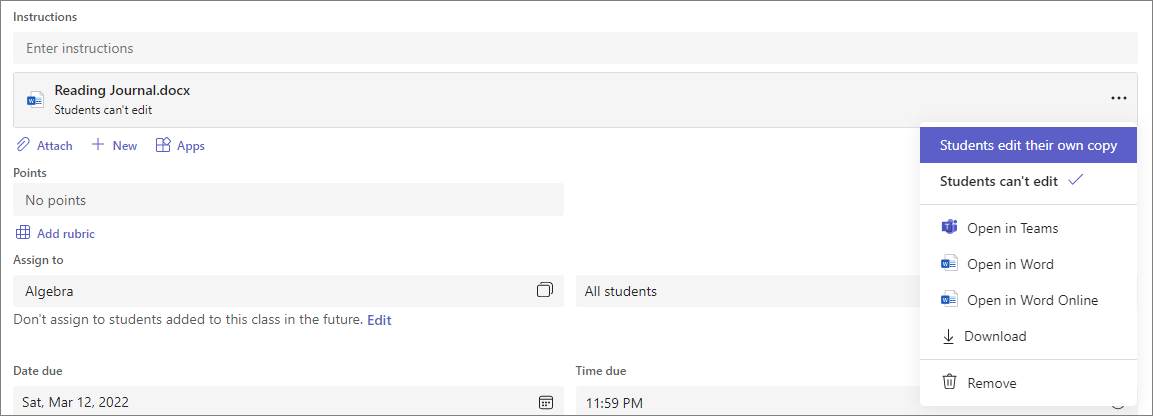
- ברירת המחדל עבור הקובץ תהיה התלמידים אינם יכולים לערוך, כלומר המסמך הוא לקריאה בלבד. זוהי אפשרות מצוינת לחומרי עזר.
- בחר אפשרויות נוספות
 >עורכים עותק משלהם כדי להפיץ מסמך זהה לכל תלמיד כדי לערוך ולה הגשה.
בחירת ציר זמן עבור המטלה
- כדי להגדיר תאריך הקצאה עתידי או למנוע מתלמידים הגשת מטלות מאוחרת, בחר ערוך מתחת לשדה תאריך היעד.
- בצע את הבחירות שלך ובחר באפשרות בוצע.
הערה
כברירת מחדל, לא נבחרו תאריכי סגירה, דבר המאפשר לתלמידים להגיש מטלות ב- 'מטלות'.

הצגת ציונים
עקוב אחר התקדמות התלמידים וגש לציונים ב- 'ציונים'.
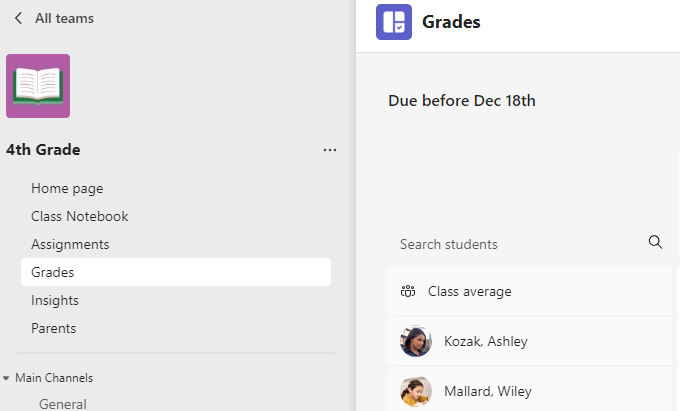
- נווט אל צוות הכיתה שלך ובחר ציונים.
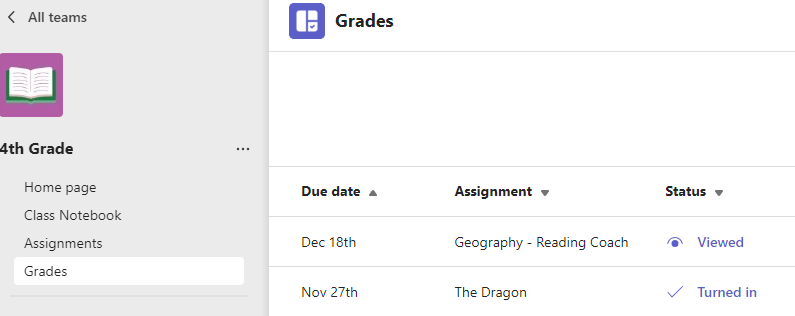
המטלות מופיעות בשורות והתלמידים שלך בעמודה. המטלות מסודרות לפי תאריך היעד הקרוב ביותר. גלול מטה או לרוחב כדי להציג את כל המטלות.
באפשרותך גם להציג את מצבי המטלות של התלמידים:
- נצפתה – התלמיד פתח את המטלה וצפה בה.
- הוגשה – התלמיד הגיש את המטלה והיא מוכנה לקבלת ציון.
- הוחזרה או נקודות – לאחר שתיתן ציון לעבודת התלמיד, הנקודות שניתנו יוצגו. האפשרות 'הוחזרה' תוצג כאשר אין נקודות למטלה.
- ריק – לא ננקטה עדיין פעולה לגבי המטלה.

התחל לתת ציונים
ניתן לבחור בכל תא בכרטיסיה 'ציונים' כדי לערוך אותו.
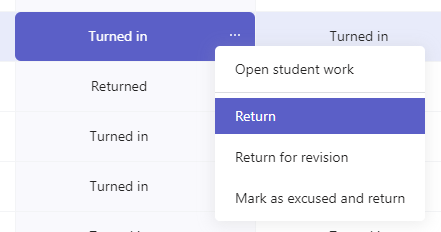
- כדי להתחיל לתת דרגות, בחר אפשרויות נוספות נוספות בתא ולאחר מכן פתח עבודת תלמידים.
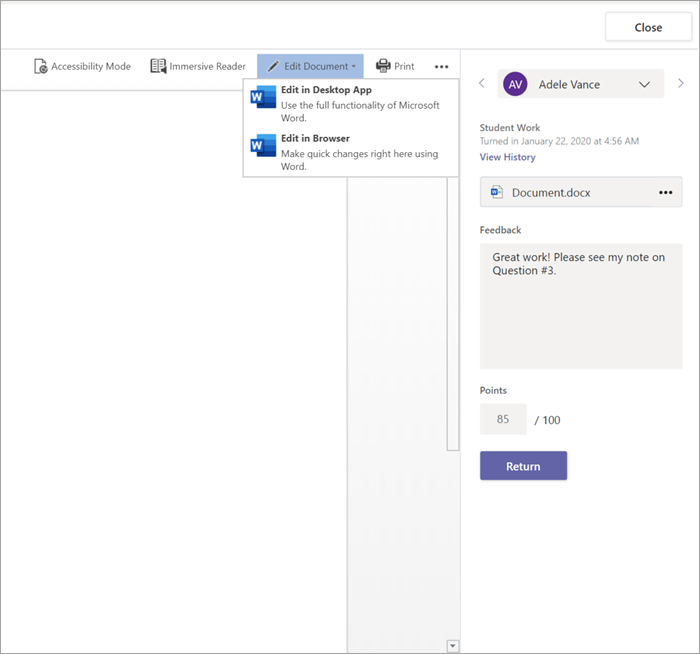
- פעולה זו תפתח את המטלה של התלמיד עם שדה למתן משוב וניקוד שתוכל למלא.
- כדי לכתוב הערות במסמך עצמו, בחר ערוך מסמךולאחר מכן בחר עריכה ביישום שולחן העבודה או בדפדפן האינטרנט.
- בחר את החצים לצד שם התלמיד כדי לנווט בין המטלות של התלמיד.
- בחר החזר>החזר או החזר לתיקון לאחר שתסיים לתת ציון וברצונך להחזיר מטלה לתלמיד. הם יקבלו הודעה ויוכלו לראות את המשוב שלך.

החזרת ציונים מרובים בבת אחת
- כדי להחזיר ציוני תלמידים מרובים בו-זמנית, בחר מטלות.
- בחר מטלה.
- באפשרותך להזין משוב ונקודות כאן מבלי לפתוח את עבודת התלמיד.
- סמן את התיבות כדי לציין אילו עבודת תלמידים להחזיר, או בחר הכל.
- לחץ על החזרה>אועל החזר לתיקון.
עצה
קבל מידע נוסף על הכרטיסיה ציונים ועל בדיקת עבודות של תלמידים.