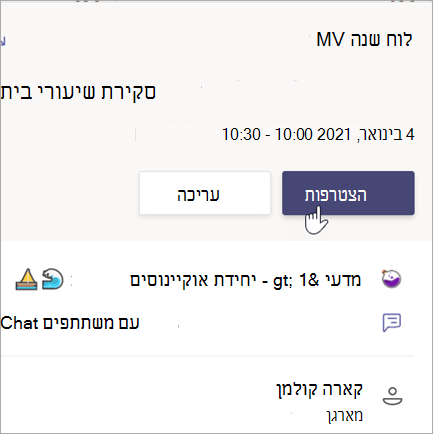
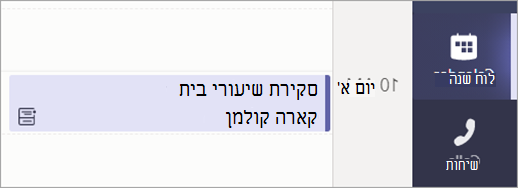
קיים פגישות וירטואליות לצורך העברת מצגות, עבודה בקבוצות קטנות ופגישות אחד-על-אחד.
קבע מועד לפגישה
השתמש בפגישות ב- Teams כדי לתזמן מצגות ודיונים וירטואליים עבור הכיתה כולה.
- עבור אל TeamsCalendar

 > .
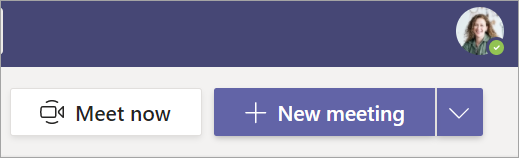
> . - בחר + פגישה חדשה.
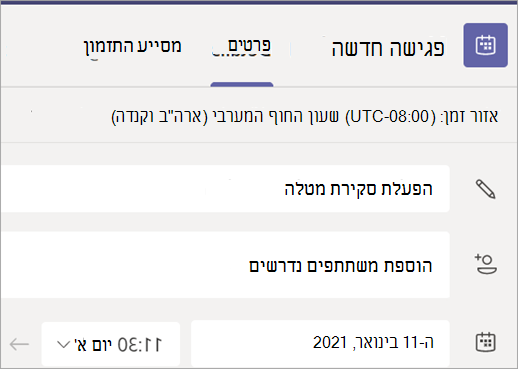
- תן לפגישה שלך כותרת. החלט על תאריך ושעה. הוסף פרטים נוספים לפי הצורך.
הערה
כדי לקבוע פגישה חוזרת, בחר את הרשימה הנפתחת ללא חזרה ובחר אם ברצונך שהפגישה תחזור על עצמה מדי יום, מדי שבוע, מדי חודש או מדי שנה, או התאם אישית קצב.
- הקלד שמות של משתתפים>בודדים, או בחר ערוץ כדי לבחור ערוץ צוות כיתה לפגישה.
הערה
כאשר אתה מוסיף ערוץ, כל החברים בערוץ הזה יכולים להצטרף לפגישה. בנוסף, כל המשאבים המשותפים וכל ההקלטות שהתבצעו במהלך הפגישה יישמרו בערוץ.
- הקדש רגע לסקירת פרטי הפגישה שלך. לאחר מכן בחר שלח
 . פעולה זו תוסיף את הפגישה ללוח השנה שלך וללוחות השנה של התלמידים.
הצטרפות לפגישה
- עבור אל TeamsCalendar> .
- בחר את הצטרף לפגישה>.
- כוונן את המצלמה
 והמיקרופון
  שלך.
שלך. - כאשר תהיה מוכן להתחיל את השיעור, בחר הצטרף עכשיו.