קיים תקשורת עם הכיתה שלך באמצעות Microsoft Teams בתחום החינוך! חיבורי כיתה יכולים כעת להגיע רחוק הרבה יותר מעבר לקירות הכיתה, כולל פגישות, צ'אטים ופרסומים בערוצים בצוותי כיתה.
ארח פגישות כיתה וירטואליות כדי לעבור על מערכי שיעור ולארח דיונים משמעותיים בכיתה. למד כיצד ליישם פיצולי חדרים בפגישות הכיתה שלך כדי לסייע לשיחות ולפרוייקטים בקבוצות קטנות.
שלח הודעות ישירות לתלמידים ולמורים כדי שהם יוכלו לעבור על שאלות או הערות לגבי השיעורים הנוכחיים, המטלות הקרובות והתקדמות התלמידים בכיתה. ודא את בטיחות התלמידים על-ידי יישום הגדרות צ\'אט מפוקחות !
השתמש בערוץ של צוות הכיתה שלך כדי ליצור פרסומים עם נושאי דיון, שאלות ומידע מעניין אחר שצוות הכיתה שלך עשוי להועיל לו!
שלח הודעה לכיתה שלך
- כדי ליצור הודעה עבור הכיתה כולה, בחר Teams
 , ולאחר מכן נווט אל צוות כיתה וערוץ.
 - בחר פרסומים.
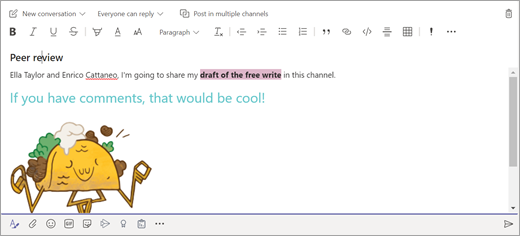
- הזן את ההודעה בתיבת חיבור ההודעה ובחר שלח
 .
. - השתמש ב-@ ובשם הכיתה כדי להודיע לכולם על הפרסום שלך. דוגמה:@Algebra.
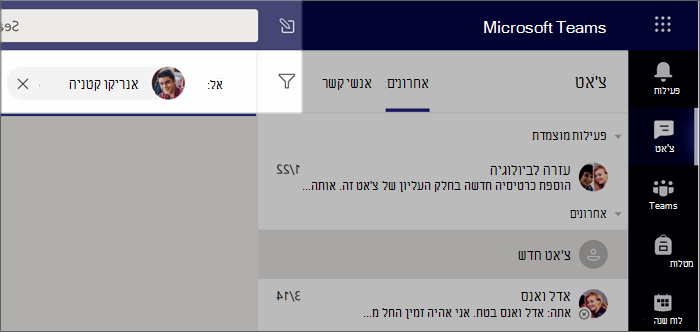
התחלת שיחה עם תלמיד אחד או עם קבוצה של תלמידים
- בחלק העליון של האפליקציה, בחר 'צ'אט
 חדש'.
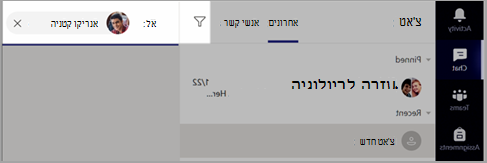
חדש'. - בשדה אל, הקלד את שם התלמיד/ים שברצונך לשלוח להם הודעה.
- הקלד את ההודעה בתיבת חיבור ההודעה, ובחר שלח .
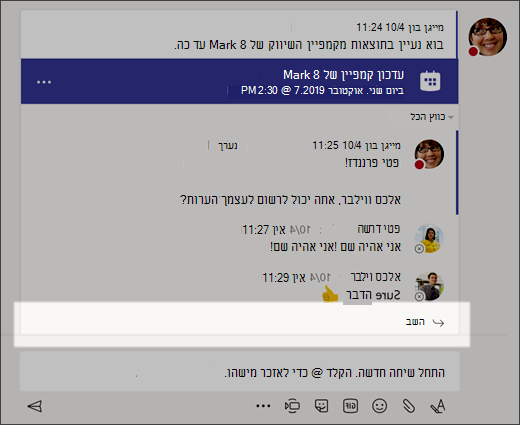
השב לשיחה
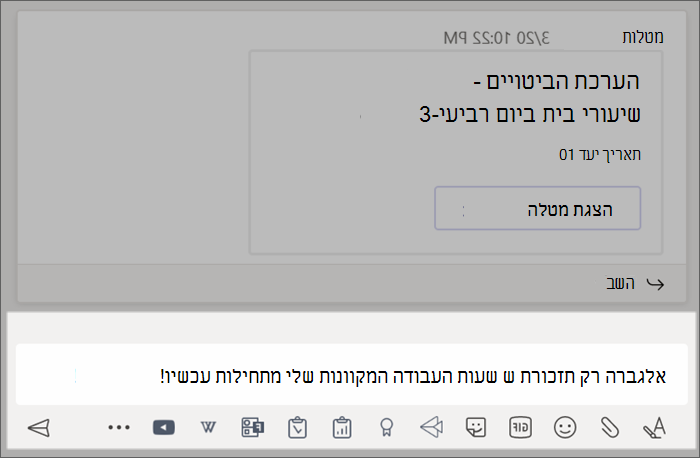
הפרסומים בערוצים משורשרים בדומה לפרסומים במדיה החברתית. השב תחת הפרסום המקורי, כדי לשמור על כל ההודעות בשיחה כשהן מסודרות יחד.
- חפש את השרשור שאליו אתה רוצה להשיב.
- בחר השב, הוסף את ההודעה שלך ובחר שלח .
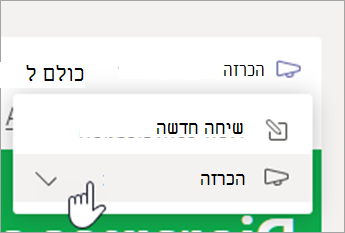
הכרזות
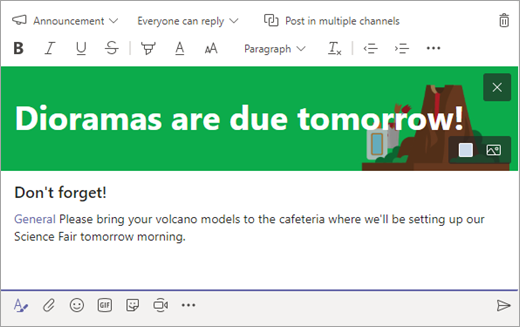
השתמש בהכרזות כדי למשוך את תשומת הלב של התלמידים לפרסומים חשובים.
- בחר Format
 כדי להרחיב את התיבה Compose.
 - בחר הכרזה ובחר צבע רקע כדי להתאים אישית פרסום חשוב.
הוספת נופך משעשע להודעות באמצעות מדבקות ועוד
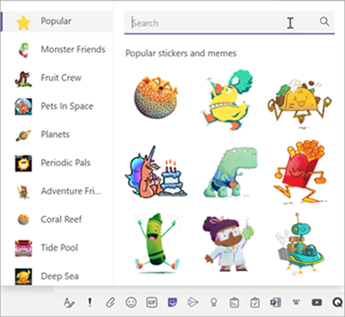
- בחר מדבקה
 תחת תיבת חיבור ההודעות כדי לבחור מתוך מגוון מדבקות מותאמות אישית של Microsoft למגזר החינוך!
 - בחר Emoji
 של פנים מחייכות וGiphy
 עבור קבצי GIF מונפשים.
תזמון פגישה וירטואלית עבור הכיתה שלך
השתמש בפגישות ב- Teams כדי לתזמן מצגות ודיונים וירטואליים עבור הכיתה כולה.
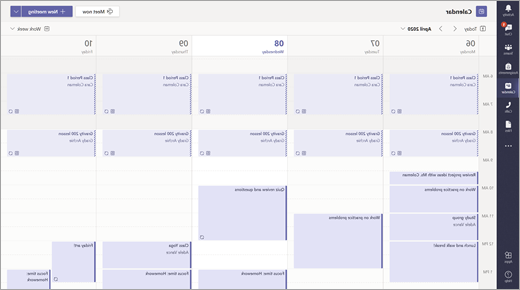
- בחר Teams ולאחר מכן בחר Calendar
 .
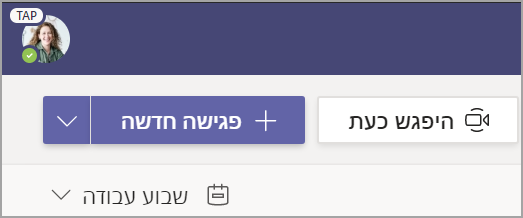
. - בחר + פגישה חדשה.
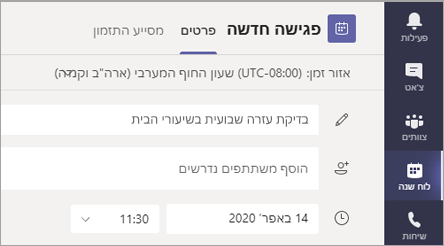
- תן כותרת לפגישה החדשה. החלט על תאריך ושעה והוסף פרטים נוספים לפי הצורך.
עצה
באפשרותך לקבוע כי הפגישה תחזור על עצמה מדי יום, מדי שבוע, מדי חודש, מדי שנה או בתדירות מותאמת אישית.
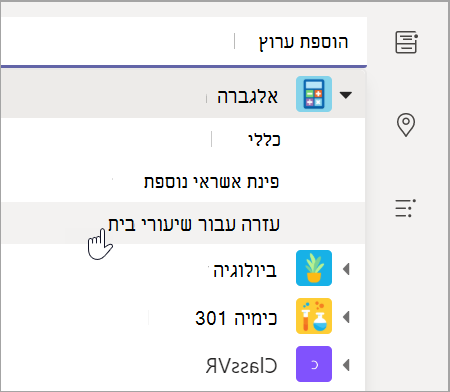
- בחר הוסף ערוץ כדי לראות רשימה של צוותי הכיתה והערוצים שלהם ולאחר מכן בחר ערוץ כדי להיפגש בו.
הערה
כאשר אתה בוחר ערוץ בצוות כיתה כדי לארח פגישה, כל התלמידים בעלי גישה לערוץ יוכלו להצטרף לפגישה. בנוסף, כל המשאבים המשותפים וכל ההקלטות שהתבצעו במהלך הפגישה יישמרו בערוץ.
- הקדש רגע לסקירת פרטי הפגישה שלך. כשתסיים, בחר באפשרות שלח. פעולה זו תוסיף את הפגישה ללוח השנה שלך וללוחות השנה של התלמידים.
עצה
קבל מידע נוסף על שיטות העבודה המומלצות לקיום פגישות כיתה ושמירה על הבטיחות במהלך פגישות עם תלמידים.
פגוש את התלמידים שלך באמצעות שיחות וידאו או שמע
השתמש בצ'אט וידאו או בצ'אט קולי ב- Teams כדי להיפגש עם תלמידים בודדים או קבוצות.
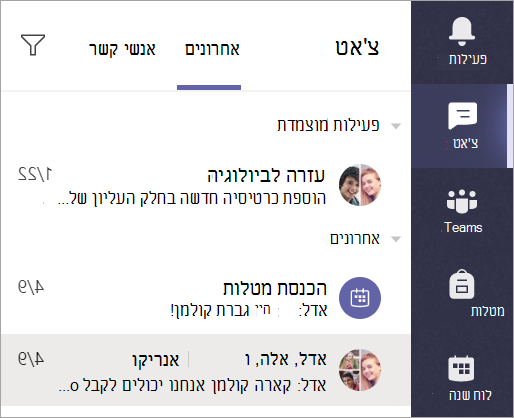
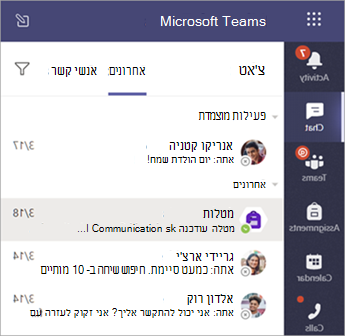
- בחר Chat בסרגל האפליקציות.
- בחר Chat חדש. בתיבה אל , הזן שם תלמיד אחד או יותר. כדי לקבץ תלמידים יחד, בחר את החץ הנפתח והזן שם קבוצה.
- שלח הודעת ברכה כדי להתחיל את השיחה!
- בחר שיחת
 וידאו כדי להיפגש באמצעות שיחת וידאו או שיחת
 שמע אם אתה מעדיף להשתמש בשמע בלבד.
ניתן גם לקיים פגישה חיה עם תלמידים בצ'אט קיים.
- בחר Chat מסרגל האפליקציות ולאחר מכן בחר את הצ'אט שממנו ברצונך לקיים את הפגישה.
- בחר שיחת וידאו או שיחת שמע כדי להתחיל פגישה עם תלמיד או עם קבוצת תלמידים.
עצה
כדי לקבוע פגישה מראש, בחר Calendar>+ פגישה חדשה.
הערה
קבל הדרכה מעמיקה לגבי פגישות עם תלמידים ובטיחות הפגישות.
הצטרפות לפגישה וניהולה
הצטרף לפגישה שתזמנת או שמישהו אחר הזמין אותך אליה.
- בחר Calendar ונווט לפגישה שברצונך להצטרף אליה.
- פתח את הפגישה ובחר הצטרף.
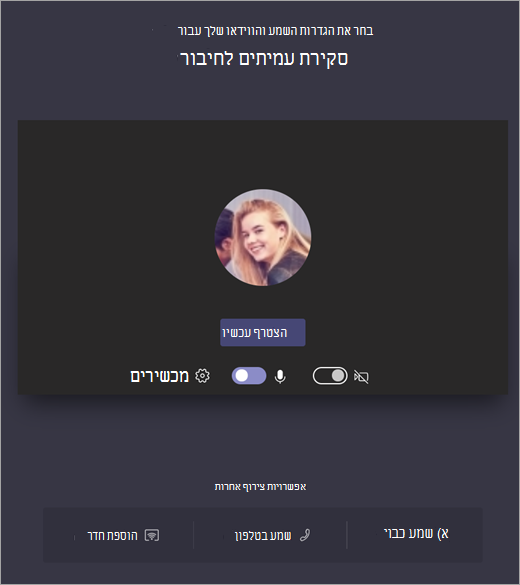
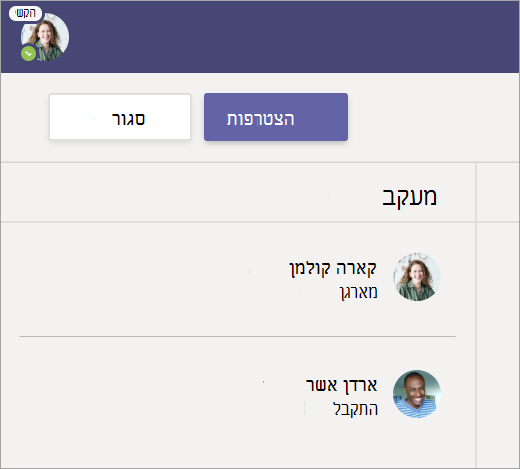
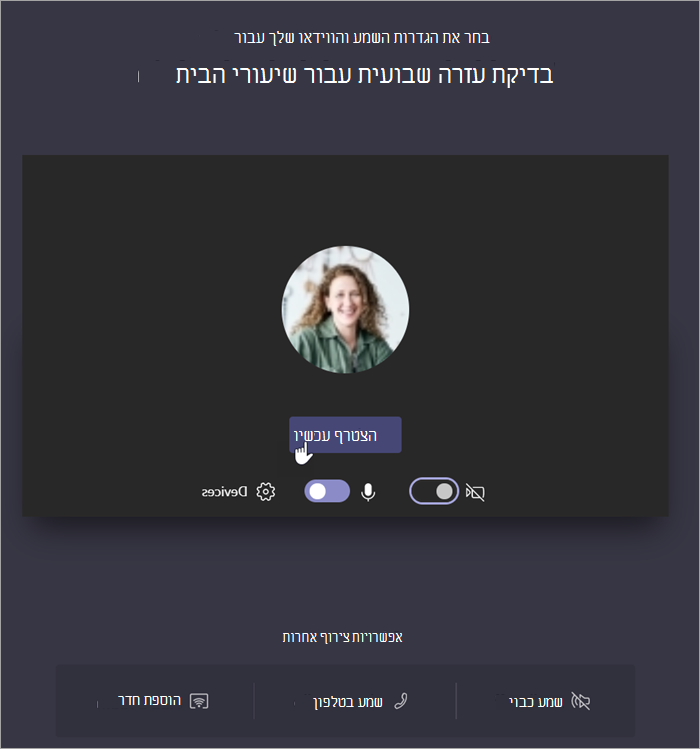
- בדוק את קלט השמע והווידאו, הפעל את המצלמה ובטל את השתקת המיקרופון כדי שיוכלו לשמוע אותך. בחר הצטרף עכשיו כדי להיכנס לפגישה.
 וכבה
וכבה  את הווידאו.
 את המיקרופון ובטל את ההשתקה.
 שלך.
שלך. בפגישה.
 .
.