
לאחר יצירת סוכן בינה מלאכותית ב- OneDrive, הוא נשמר בדיוק כמו כל קובץ אחר. כך תוכל למצוא את הסוכנים שלך במהירות כדי שתוכל להשתמש בהם או לעדכן אותם בכל עת.
הערה
נציגי בינה מלאכותית זמינים Microsoft 365 Copilot רשיון עבור חשבונות בעבודה או בבית ספר בלבד.
סינון וחפש קבצי סוכן
כדי לאתר במהירות את הסוכנים שלך ב- OneDrive:
היכנס לאתר האינטרנט של OneDrive באמצעות האישורים שלך בעבודה או בבית הספר.
מהתיקיות בית, משותף או מועדפים , באפשרותך לסנן באמצעות מסנן סוג הקובץ בתצוגת OneDrive.
בחר עוד ולאחר מכן בחר סוכן.
פעולה זו מסייעת לך לאתר סוכנים שכבר יצרת ולעשות בהם שימוש חוזר. פעולה זו מציגה רק את קבצי הסוכן שלך כדי שתוכל למצוא אותם במהירות.
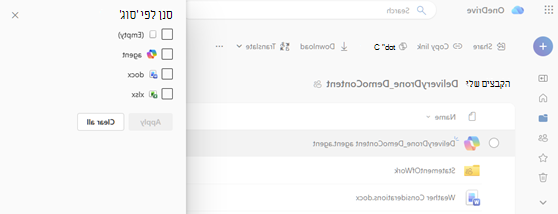
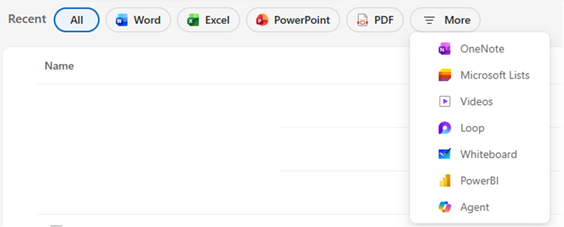
היכן נשמרים Microsoft Copilot הנציגים שלך?
כברירת מחדל, הסוכן שלך נשמר בתיקיה שבה הוא נוצר. עם זאת, אם תיצור אותו מאחת מתצוגות אלה, הוא יישמר תחת 'הסוכנים שלי' Files>Documents>במקום זאת:
- משותף
- מועדפים
עצה
באפשרותך לשנות שמות, להעביר או למחוק קבצי סוכן בדיוק כמו קבצי OneDrive אחרים.
כיצד נראים קבצי סוכן
- לקבצים של סוכן יש את הסיומת
.agent - תראה סמל קובץ מותאם אישית
 שמראה שזהו סוכן.
 - פתיחת הקובץ מפעילה מציג מסך מלא שבו תוכל לשאול שאלות.
אינך מוצא את הסוכן שלך?
נסה לחפש את השם שנתת לו, או חפש .agent אותו בסרגל החיפוש.
עדיין לא מצליח למצוא אותו? ודא שאתה מחפש בתצוגת החשבון או התיקיות הנכונה.
למידע נוסף
יצירת סוכן והשימוש בו ב- OneDrive
זקוק לעזרה נוספת?
תמיכה בחשבון. לקבלת עזרה עבור חשבון Microsoft ומנויים, בקר בדף עזרה בנושא חשבון & חיוב.
תמיכה טכנית. לקבלת תמיכה טכנית, בחר פנה לתמיכה של Microsoft להלן, הזן את הבעיה ובחר קבל עזרה.
משתמשים ניידים יכולים לפנות לתמיכה על-ידי פתיחת אפליקציית OneDrive וניעור עדין של המכשיר שלך.
תמיכה בקהילה. קהילות עוזרות לך לשאול שאלות, לתת משוב ולשמוע ממומחים בעלי ידע עשיר. שאל את קהילת Microsoft. אין לחשוף מידע אישי או רגיש בפורומים ציבוריים.