
ניתן לשתף סוכן בינה מלאכותית עם אנשים אחרים, בדיוק כפי שהיית משתף קובץ ב- OneDrive. לאחר המשותף, אנשים אחרים יוכלו לפתוח את הסוכן ולשאל שאלות אודות הקבצים - אך רק אם יש להם גם הרשאה להציג את התוכן בתוכו.
הערה
נציגי בינה מלאכותית זמינים עם Microsoft 365 Copilot עבור חשבונות בעבודה או בבית ספר בלבד.
כך תוכל לשתף ומה לדעת על גישה:
שיתוף קובץ של סוכן בינה מלאכותית
היכנס לאתר האינטרנט של OneDrive באמצעות האישורים שלך בעבודה או בבית הספר.
אתר את
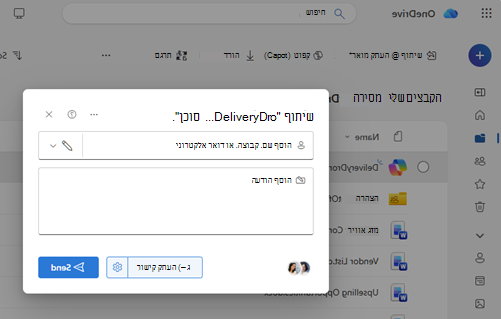
.agentהקובץ שברצונך לשתף.בחר את הקובץ ולאחר מכן בחר שתף מסרגל הכלים או בתפריט הלחיצה הימנית.

בחר עם מי ברצונך לשתף.
בחר שלח או העתק קישור.
ודא שאחרים יכולים לגשת לתוכן
שיתוף קובץ הסוכן אינו משתף באופן אוטומטי את הקבצים בתוכו.
כדי לוודא שאחרים יוכלו לקבל תשובות מהסוכן:
- עבור לכל קובץ שבו משתמש הסוכן
- שתף קבצים אלה עם אותם אנשים
- לחלופין, שמור קבצים אלה בתיקיה משותפת שלכולם יש גישה אליהם
חשוב
אם מישהו פותח את הסוכן אך אין לו גישה לקובצי המקור, הוא לא מקבל תשובות שימושיות.
הפסקת שיתוף של סוכן בינה מלאכותית
כדי להפסיק את השיתוף:
- בחר את
.agentהקובץ. - בחר נהל גישה.
- הסר אנשים או שנה הגדרות קישור.
עצות נפוצות לשיתוף
- השתמש בתיקיות משותפות כאשר הדבר אפשרי, כדי להימנע מעדכונים ידניים של הרשאות
- עדכן גישה אם תוסיף קבצים חדשים לנציג
- בדוק את הקישור המשותף עם חשבון אחר כדי לאשר שהוא פועל כצפוי
למידע נוסף
יצירת סוכן והשימוש בו ב- OneDrive
איתור קבצי הסוכן שלך ב- OneDrive
זקוק לעזרה נוספת?
תמיכה בחשבון. לקבלת עזרה עבור חשבון Microsoft ומנויים, בקר בדף עזרה בנושא חשבון & חיוב.
תמיכה טכנית. לקבלת תמיכה טכנית, בחר פנה לתמיכה של Microsoft להלן, הזן את הבעיה ובחר קבל עזרה.
משתמשים ניידים יכולים לפנות לתמיכה על-ידי פתיחת אפליקציית OneDrive וניעור עדין של המכשיר שלך.
תמיכה בקהילה. קהילות עוזרות לך לשאול שאלות, לתת משוב ולשמוע ממומחים בעלי ידע עשיר. שאל את קהילת Microsoft. אין לחשוף מידע אישי או רגיש בפורומים ציבוריים.