
אם סנכרן את Microsoft OneDrive לעבודה או לבית הספר או לספריית אתר של SharePoint עם תיקיות במחשב שלך, באפשרותך להפסיק לסנכרן תיקיות אלה בכל עת. בעת הפסקת סינכרון של תיקיה, אתה מנתק את התיקיה במחשב שלך מהספריה בשרת. תוכל תמיד לסנכרן את הספריה עם המחשב שלך שוב.
אם ברצונך להפסיק לסנכרן קובץ או תיקיה, קרא כיצד להפסיק או לבטל סינכרון ב- OneDrive.
מדוע להפסיק סינכרון של ספריה?
בדרך כלל, אתה מפסיק לסנכרן כאשר אין לך עוד צורך בסינכרון עדכונים בין התיקיה לספריה בשרת, או מכיוון שסיימת פרוייקט. אם משהו משתבש בחיבור בין התיקיה לבין הספריה בשרת, לעתים קרובות תוכל לפתור את הבעיה על-ידי הפסקת קשר הגומלין הנוכחי של הסינכרון, וסינכרון קבצים עם OneDrive ב- Windows, כאילו בפעם הראשונה.
הערה
אם אתה נתקל בבעיות סינכרון, תוכל גם להפעיל תיקון. תיקון מנתק ומחבר מחדש את כל הספריות הנוכחיות שאתה מסנכרן.
באפשרותך גם להשהות סינכרון של תיקיה. באופן זה תוכל להפסיק זמנית את הסינכרון של תיקיה מבלי לנתק אותה מהספריה בשרת. תוכל להשהות סינכרון אם אינך מעוניין להשתמש במשאבי המערכת שלך לסינכרון בזמן נתון. באפשרותך לחדש את הסינכרון בכל עת.
סינכרון OneDrive עבור ספריית עבודה או בית ספר הוא פונקציה של Windows ויישום OneDrive לעבודה או לבית הספר, והוא ספציפי למחשב שלך. יש לך אפשרות להשהות ולהפסיק את הסינכרון רק מהמחשב המקומי שלך, ולא מהיישום המקוון.
לאחר הפסקת הסינכרון של קבוצת קבצים, באפשרותך למחוק אותם מהמחשב המקומי שלך, או מ- OneDrive לעבודה או לבית הספר. אם תמחק קובץ מ- OneDrive לעבודה או לבית הספר באופן מקוון ולאחר מכן תסנכרן שוב, קובץ זה יימחק מהמחשב המקומי שלך.
באפשרותך להפסיק לסנכרן ספריה, אך לא קבצים או תיקיות בודדים תחת ספריה זו.
לקבלת רשימה של מידע נוסף אודות סינכרון ספריות ב- OneDrive לעבודה או לבית הספר או ב- OneDrive לעבודה או לבית הספר, ראה סינכרון ספריות באמצעות OneDrive for Business
הפסקת סינכרון ספריה
הערה
באפשרותך להפסיק לסנכרן ספריה רק אם אתה משתמש ביישום סינכרון OneDrive הקודם. איזו אפליקציית OneDrive?
בעת הפסקת סינכרון תיקיה, התיקיה מנותקת מהספריה שלה. כל הקבצים נשמרים בתיקיה שסונכרנה בעבר. תוכל לסנכרן את הספריה עם המחשב שוב בכל עת. כשאתה מתחיל שוב לסנכרן ספריה כלשהי, היא יוצרת תיקיה חדשה במחשב שלך. אם נעשה שימוש באותו השם, נוסף מספר לסוף השם, כגון 1, 2, וכן הלאה.
בחר את סמל OneDrive לעבודה או לבית הספר הסמל
 של לקוח הסינכרון. באזור ההודעות של Windows בחלק התחתון של המסך, ולאחר מכן בחר את סמל הגדרות.

הערה
אם סמל OneDrive לעבודה או לבית הספר סמל לקוח
אינו גלוי, לחץ על לחצן הצג סמלים מוסתרים כדי לראות סמלי הודעות במגש ההודעות. אם עדיין אינך רואה את הסמל, ייתכן ש- OneDrive לעבודה או לבית הספר אינו פועל. עבור אל התחל, הקלד OneDrive בתיבת החיפוש ובחר OneDrive לעבודה או לבית הספר.
בחר הגדרות.
בחר חשבון ולאחר מכן בחר בחר תיקיה.

בחר את התיקיה שברצונך להפסיק לסנכרן ולאחר מכן בחר אישור.
השהיה וחידוש של סינכרון ספריה
כדי לשמור על החיבור בין המחשב לשרת, אך להפסיק את הסינכרון באופן זמני, בצע את השלבים הבאים כדי להשהות את קשר הסינכרון.
השהיית סינכרון ספריה באמצעות היישום סינכרון OneDrive החדש
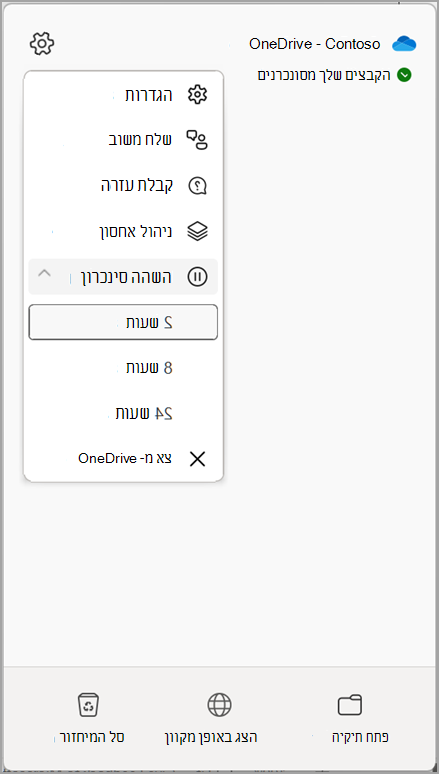
בחר את סמל OneDrive לעבודה או לבית הספר הסמל OneDrive for Business לקוח הסינכרון
 באזור ההודעות של Windows בחלק התחתון של המסך, ובחר את סמל הגדרות.
בחר השהה סינכרון ובחר שעתיים, 8 שעות או 24 שעות.
הערה
אם סמל OneDrive הסמל OneDrive for Business לקוח הסינכרון
אינו גלוי, לחץ על לחצן הצג סמלים מוסתרים כדי לראות סמלי הודעות במגש ההודעות. אם עדיין אינך רואה את הסמל, ייתכן ש- OneDrive אינו פועל. עבור אל התחל, הקלד OneDrive בתיבת החיפוש ובחר OneDrive.פעולה זו משהה את הסינכרון עבור OneDrive לעבודה או לבית הספר. כדי לחדש את הסינכרון, לחץ באמצעות לחצן העכבר הימני על סמל OneDrive לעבודה או לבית OneDrive for Business סמל לקוח הסינכרון החדש
באזור ההודעות של Windows ולאחר מכן לחץ על חדש סינכרון.
השהיית סינכרון ספריה באמצעות האפליקציה סינכרון OneDrive הקודמת
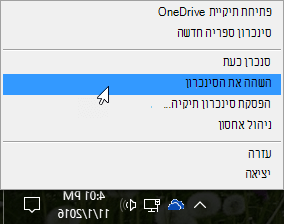
לחץ באמצעות לחצן העכבר הימני על סמל OneDrive לעבודה או לבית OneDrive for Business סמל לקוח הסינכרון הקודם
באזור ההודעות של Windows בחלק התחתון של המסך, ולאחר מכן לחץ על השהה סינכרון.
הערה
אם סמל OneDrive לעבודה או לבית הספר סמל לקוח
אינו גלוי, לחץ על לחצן הצג סמלים מוסתרים כדי לראות סמלי הודעות במגש ההודעות. אם עדיין אינך רואה את הסמל, ייתכן ש- OneDrive לעבודה או לבית הספר אינו פועל. עבור אל התחל, הקלד OneDrive בתיבת החיפוש ובחר OneDrive לעבודה או לבית הספר.פעולה זו משהה את הסינכרון של כל הספריות שסינכרנת עם המחשב שלך. כדי לחדש את הסינכרון, לחץ באמצעות לחצן העכבר הימני על סמל OneDrive לעבודה או לבית הספר באזור ההודעות של Windows ולאחר מכן לחץ על חדש סינכרון.