
אם ברצונך להפסיק סינכרון או גיבוי של קובץ או תיקיה, באפשרותך להשהות את ההעלאה או ההורדה. ראה הפסקת הסינכרון באופן זמני להלן לקבלת פרטים.
אם העלאות או הורדות באמצעות אתר האינטרנט של OneDrive נמשכות זמן רב מדי, או שבחרת קבצים שגויים, ניתן לבטל אותם. באפשרותך גם לבטל העלאות והורדות במכשירים ניידים. לקבלת פרטים, ראה הפסקת הסינכרון של קבצים מסוימים להלן.
אם ברצונך לבטל את ההצטרפות לשימוש ב- OneDrive או אם ברצונך להסיר חשבון לאחר שינוי משימה או סיום לימודים, באפשרותך לבטל את הקישור של חשבון Microsoft או חשבון בעבודה/בית ספר. ראה הפסקת הסינכרון של כל מה שלמטה לקבלת פרטים.
הפסקת הסינכרון באופן זמני
אם הסינכרון מאט את החיבור למחשב או לאינטרנט, או אם זה פשוט לא זמן טוב עבורך, באפשרותך להשהות את OneDrive ולתזמן את הסינכרון לחידוש הסינכרון במועד מאוחר יותר.
- לחץ באמצעות לחצן העכבר הימני (או לחץ באמצעות מקש CTRL ב- Mac) על סמל OneDrive בשורת המשימות.
- בחר השהה סינכרון ולאחר מכן בחר 2 / 8 / 24 שעות או בחר צא מ- OneDrive.
- כדי להפעיל מחדש, הקש על מקש
 או פתח את Mac Spotlight והקלד OneDrive ולאחר מכן בחר את אפליקציית OneDrive.
עצה
הסינכרון יחודש באופן אוטומטי, אך תוכל להמשיך לתזמן מחדש כך שהסינכרון יפעל במשך הלילה.
הפסקת הסינכרון של קבצים מסוימים
בחירת תיקיות OneDrive
אם אינך מעוניין לסנכרן את כל התיקיות שלך ב- OneDrive עם המחשב, באפשרותך לציין אילו תיקיות ברצונך לסנכרן. קבל מידע נוסף על האופן שבו תוכל לבחור אילו תיקיות OneDrive לסנכרן עם המחשב שלך.
כדי לבטל העלאה לאתר האינטרנט של OneDrive
בסרגל הכלים העליון, בחר
 העלאה כדי להציג את ההתקדמות של כל קובץ.
כדי לבטל את ההעלאה כולה, בחר
 בחלק העליון של הרשימה.
עצה
באפשרותך גם לבטל קבצים בודדים מההעלאה.
כדי להפסיק הורדה מאתר האינטרנט של OneDrive
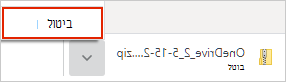
עבור אל אזור ההורדה של הדפדפן (בחלק התחתון של חלון הדפדפן).
בחר את אפשרויות הורדת הקובץ ובחר ביטול.
כדי לבטל העלאה של OneDrive במכשיר הנייד שלך
- הקש על ה- X מתחת לתמונות הממוזערות של הקובץ המועלה.
כדי להפסיק הורדה של OneDrive במכשיר הנייד שלך
- פתח את ההודעות של מנהל ההורדות.
- הקש על ביטול על-ידי הורדת הקובץ שברצונך להפסיק.
כדי לבטל את פתיחת קובץ OneDrive
כאשר תשתמש ב- סייר הקבצים כדי לפתוח קובץ המסומן כסמל קובץ מקוון של  הזמין במצב מקוון, OneDrive יוריד אותו תחילה. כדי להפסיק הורדה זו, בצע את השלבים הבאים:
פתח את OneDrive מהמל בשורת המשימות.
בחר את ה- X לצד הקובץ המוריד כעת.

אם עשית טעות בהוספה או העלאה של הקובץ לתיקיות OneDrive שלך
השהה את OneDrive.
מחק אותה או הוצא אותה מתיקיות OneDrive שלך.
עצה
Files מ- OneDrive.com אל סל המיחזור של OneDrive. Files מ- OneDrive במחשב שלך, עבור אל סל המיחזור של המחשבים או אל פח האשפה.
בחר את סמל OneDrive בשורת המשימות או בשורת התפריטים ובחר חדש את פעולת
 .
.
אם סימנת בטעות קובץ או תיקיה כ"שמור תמיד במכשיר זה"
- סגור את OneDrive על-ידי לחיצה באמצעות לחצן העכבר הימני על סמל שורת המשימות או שורת התפריטים של OneDrive.
- הפעל מחדש את OneDrive מתפריט התחלה של Windows או מ- Mac Finder.
- סמן את הקובץ או התיקיה כ'פנה שטח'.
- אם עשית טעות בעת הוספה או העלאה של הקובץ ל- OneDrive, באפשרותך למחוק אותו או להעביר אותו מתיקיות OneDrive שלך.
כדי לבטל מחיקת קובץ
אם מחקת או העברת בטעות קבצים רבים וברצונך להפסיק את המחיקה, האפשרות הבטוחה ביותר היא לאפשר לפעולה להסתיים ולאחר מכן לבטל (סמל הפקודה CTRL/ + Z) או לשחזר את הקבצים.
- כדי לשחזר קבצים, עבור אל אתר האינטרנט של OneDrive ופתח את סל המיחזור.
- בחר את הקבצים שנמחקו בטעות ובחר באפשרות
 Restore.
הפסקת הסינכרון של הכל
צא מ- OneDrive
- לחץ באמצעות לחצן העכבר הימני (או לחץ באמצעות מקש CTRL ב- Mac) על סמל OneDrive בשורת המשימות.
- בחר השהה סינכרון ולאחר מכן בחר צא מ- OneDrive.
הסרת חשבון
אם ברצונך להפסיק להשתמש ב- OneDrive או אם ברצונך להסיר חשבון לאחר שינוי משימה או סיום לימודים, באפשרותך לבטל את הקישור של חשבון Microsoft או חשבון בעבודה/בית ספר.
- בחר את סמל הענן של OneDrive משורת המשימות או משורת התפריטים, בחר את סמל גלגל השיניים
 ולאחר מכן בחר הגדרות או העדפות.
 - בחר שוב הגדרות ועבור אל הכרטיסיה חשבון.
- בחר בטל את הקישור במחשב PC זה.
הסרת OneDrive מ- Windows 10/11
אם ברצונך להסיר את ההתקנה של OneDrive, בצע את השלבים הבאים.
פתח את הגדרות כדי למצוא את רשימת האפליקציות המותקנות.
גלול מטה כדי למצוא את Microsoft OneDrive ולאחר מכן בחר עוד והסרת התקנה.

קרא את כבה, בטל או הסר את ההתקנה של OneDrive לקבלת עזרה בהסרת OneDrive מפלטפורמות אחרות.
עצה
לא תאבד קבצים או נתונים על-ידי הסרת OneDrive מהמחשב שלך. תוכל תמיד לגשת לקבצים שלך על-ידי כניסה OneDrive.com.
למידע נוסף
כיצד להשהות ולחדש סינכרון ב- OneDrive
ביטול OneDrive, הפיכתו ללא זמין או הסרת ההתקנה שלו
ביטול קישור וקישור מחדש של OneDrive
זקוק לעזרה נוספת?
תמיכה בחשבון. לקבלת עזרה עבור חשבון Microsoft ומנויים, בקר בדף עזרה בנושא חשבון & חיוב.
תמיכה טכנית. לקבלת תמיכה טכנית, בחר פנה לתמיכה של Microsoft להלן, הזן את הבעיה ובחר קבל עזרה.
משתמשים ניידים יכולים לפנות לתמיכה על-ידי פתיחת אפליקציית OneDrive וניעור עדין של המכשיר שלך.
תמיכה בקהילה. קהילות עוזרות לך לשאול שאלות, לתת משוב ולשמוע ממומחים בעלי ידע עשיר. שאל את קהילת Microsoft. אין לחשוף מידע אישי או רגיש בפורומים ציבוריים.