
התעדכן במשימות ובפרויקטים שלך בהקשר של הקבצים, הצ'אטים ושאר ערוץ Microsoft Teams באמצעות האפליקציות Project ומפת הדרכים. אפליקציות אלו מביאות את העוצמה של Project באינטרנטומפת הדרכים ל- Teams, ומאפשרות לך להוסיף פרויקטים ומפות דרכים ככרטיסיות ערוץ ב- Teams, וכל מי שיש לו גישה לערוץ Teams זה יוכל לגשת לכרטיסיה. לאחר מכן תוכל לעבוד על הפרויקט או על מפת הדרכים שלך מתוך Teams או באינטרנט, בידיעה ש- Teams ימשיך להסתנכרן עם Project באינטרנט ועם מפת הדרכים.
גלה כיצד:
- הוספת כרטיסיית פרוייקט או מפת דרכים לערוץ Teams
- עבודה על הפרוייקט שלך ב- Teams
- עבוד על מפת הדרכים שלך ב- Teams
- הסרת הכרטיסיה 'פרוייקט' או 'מפת דרכים'
- מחיקת פרוייקט או מפת דרכים
- פתח את הפרוייקט או את מפת הדרכים באינטרנט
- הוספת שיחות Teams לפעילויות פרוייקט
הערה
כל העובדים בארגון שברשותם Office 365 יכולים להציג פרוייקטים ומפות דרכים ששותפו עמם. People בעלי רשיון Project יכולים גם לערוך פרויקטים ומפות דרכים. לקבלת מידע נוסף, שאל את מנהל המערכת של Office 365 או עיין בגישה לתצוגת המשתמש ל- Project ולמפת הדרכים
הוספת כרטיסיית פרוייקט או מפת דרכים לערוץ Teams
בעת הוספת כרטיסיה באמצעות היישום Project או 'מפת דרכים', באפשרותך להוסיף פרויקט או מפת דרכים קיימים, או ליצור פרוייקט או מפת דרכים חדשים.
בערוץ Teams, בחר הוסף כרטיסיה +.
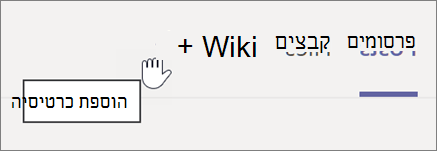
בתיבת הדו-שיח 'הוספת כרטיסיה ', בחר 'פרוייקט ' או 'מפת דרכים' (ייתכן שתצטרך להשתמש בחיפוש כדי לאתר אותם).
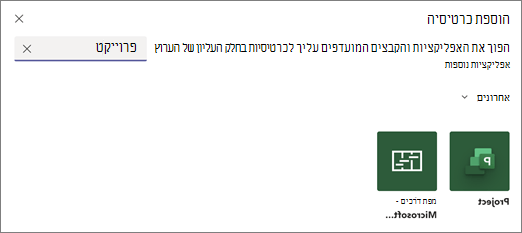
הערה
אם אינך רואה את היישומים בעת החיפוש, ייתכן שאתה מחפש מתוך Chat או מערוץ פרטי של Teams. האפליקציות Project ו- Roadmap אינן זמינות ממיקומים אלה.
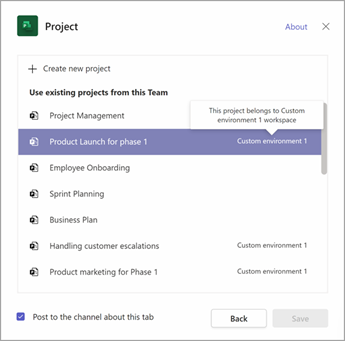
בתיבת הדו-שיח פרוייקט או מפת דרכים , בצע אחת מהפעולות הבאות:
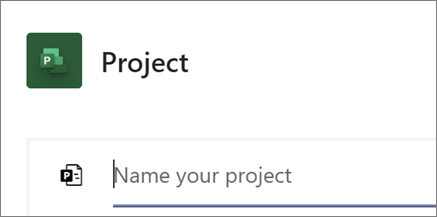
כדי ליצור משהו חדש, בחר 'צור פרוייקט חדש ' או 'צור מפת דרכים חדשה' ולאחר מכן הקלד שם עבור הפרוייקט או מפת הדרכים. כל הפרויקטים החדשים שנוצרו ימוקמו באופן אוטומטי בסביבת ברירת המחדל.
כדי להוסיף פרויקט קיים או מפת דרכים, בחר מהרשימה. בסוגריים תוכלו לראות את הסביבה ממנה מאוחסן הפרויקט.
הערה
אם אינך רואה פרוייקט קיים או מפת דרכים קיימת ברשימה, ייתכן שהם לא שותפו עם הצוות שלך. מצא אותו project.microsoft.com ובפינה השמאלית העליונה של הפרויקט או מפת הדרכים שלך, בחר חברי קבוצה כדי לגלות עם איזו קבוצת Microsoft 365 הוא משותף או כדי לשתף אותה עם הקבוצה המשויכת לצוות שלך.
בחר אם לפרסם בערוץ אודות הכרטיסיה ולאחר מכן בחר שמור.
הכרטיסיה תתווסף לצד כרטיסיות ערוץ הצוות האחרות שלך, ותוכל להתחיל לעבוד איתה שם.
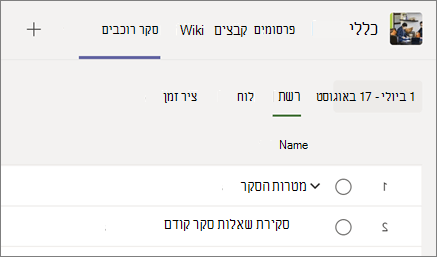
חזור על הליך זה כדי להוסיף כמה פרויקטים או מפות דרכים שתרצה עבור הערוץ שלך.
הערה
- ניתן להוסיף את אותו הפרוייקט או אותו מפת דרכים למספר כרטיסיות. פעולה זו אינה יוצרת עותק.
- משתמשים אורחים של הצוות שלך לא יכולים להוסיף כרטיסיית פרויקט או מפת דרכים לערוץ Teams שלך.
עבודה על הפרוייקט שלך ב- Teams
באפליקציית Project, באפשרותך לבצע כמעט כל פעולה שניתן לבצע ב- Project באינטרנט. להלן כמה משאבים לתחילת העבודה:
- התחל לעבוד עם Project עבור האינטרנט
- בניית פרויקט בתצוגות רשת וציר זמן
- ארגן את הפרוייקט שלך בתצוגת לוח פעילויות
- שיתוף פרויקט והקצאת משימות
דבר אחד שלא ניתן לעשות ביישום Project ב- Teams הוא להעתיק פרויקט. יהיה עליך לעבור אל אתר האינטרנט של Project באינטרנט (בכרטיסיה 'פרוייקט', בחר 'עבור לאתר') כדי להעתיק פרוייקט.
עבוד על מפת הדרכים שלך ב- Teams
באפליקציית 'מפת דרכים', באפשרותך לעשות את כל מה שניתן לעשות בגירסת האינטרנט של 'מפת דרכים'. קבל מידע נוסף אודות השימוש במפת הדרכים על-ידי צפייה ב'ברוך הבא אל מפת הדרכים', או התחל בעבודה עם חלק מהפעולות הבאות:
הסרת הכרטיסיה 'פרוייקט' או 'מפת דרכים'
כשתסיים להשתמש בכרטיסיה 'פרוייקט' או 'מפת דרכים' ב- Teams, תוכל להסיר אותה מערוץ הצוות שלך, אך לשמור על הפרויקט או מפת הדרכים המשמשים כבסיס.
- בערוץ הצוות שלך, בחר את כרטיסיית הפרוייקט או מפת הדרכים שברצונך להסיר, בחר את החץ לצד שם הכרטיסיה ובחר הסר.
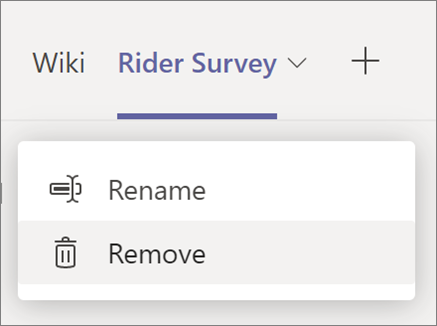
- בתיבת הדו-שיח 'הסר ', בחר ' הסר'.
אם ברצונך לגשת לפרויקט או למפת הדרכים שלך לאחר הסרת הכרטיסיה מערוץ Teams, תוכל להוסיף אותם בחזרה ככרטיסיה או למצוא אותם בכתובת project.microsoft.com.
מחיקת פרוייקט או מפת דרכים
אם ברצונך למחוק לחלוטין גם את כרטיסיית הפרוייקט או מפת הדרכים ב- Teams וגם את הפרויקט או מפת הדרכים המשמשים כבסיס, בצע את השלבים הבאים.
כדי למחוק פרוייקט
- בערוץ הצוות שלך, בחר את הכרטיסיה 'פרוייקט' של הפרוייקט שברצונך למחוק.
- בחר ' הגדרות' בפינה השמאלית העליונה.
- בחר את שלוש הנקודות (...) ולאחר מכן בחר 'מחק פרוייקט'.
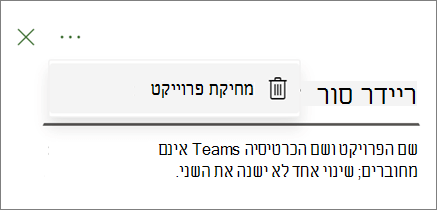
- בתיבת הדו-שיח, בחר מחק.
כדי למחוק מפת דרכים
- בערוץ הצוות שלך, בחר את הכרטיסיה מפת דרכים של מפת הדרכים שברצונך למחוק.
- בחר ' הגדרות' בפינה השמאלית העליונה.
- בחלק התחתון של החלונית, בחר מחק מפת דרכים.
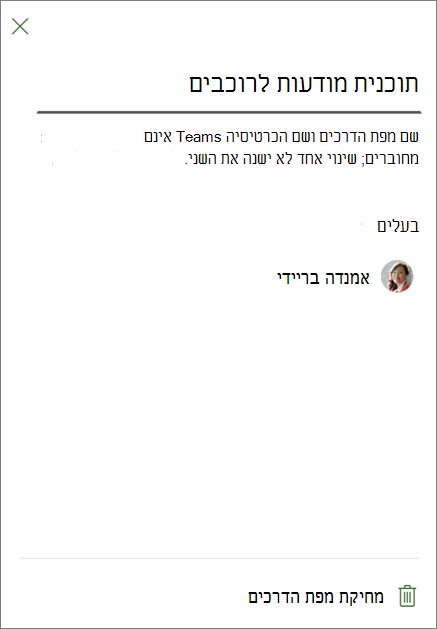
- בתיבת הדו-שיח, בחר מחק.
פתח את הפרוייקט או את מפת הדרכים באינטרנט
ניתן למצוא באינטרנט את כל הפרויקטים ומפות הדרכים שיצרת ב- Teams או הוספת לערוץ Teams. ניתן למצוא אותם בשתי דרכים:
מהכרטיסיה 'פרוייקט' או 'מפת דרכים' ב- Teams: ב- Teams, בחר את הצוות והערוץ שלך ובחר את הפרויקט או כרטיסיית מפת הדרכים הרצויים. בקצה השמאלי של הכרטיסיות, בחר בסמל 'עבור אל אתר האינטרנט '.
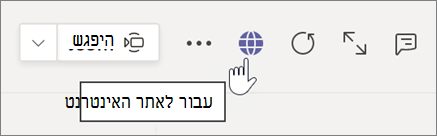
חלון דפדפן ייפתח המציג את הפרויקט או את מפת הדרכים שלך.
מדף הבית של Project באינטרנט: עבור אל project.microsoft.com וחפש את הפרוייקט או מפת הדרכים שלך לפי שם תחת 'אחרונים', 'שותף איתי' או 'נוצר על-ידי'. בחר ' הצג עוד ' אם אינך רואה אותו בתחילה. בחר את שם הפרוייקט או מפת הדרכים כדי לפתוח אותם.
הוספת שיחות Teams לפעילויות פרוייקט
משתמשי אפליקציית Project Teams יכולים לנהל שיחות Teams לגבי משימות ספציפיות. השתמש בסמל השיחה בחלונית פרטי המשימה כדי לפתוח את 'חלונית השיחה'. לחלופין, באפשרותך לפתוח שיחה באמצעות לחצן 'הצג שיחה'.
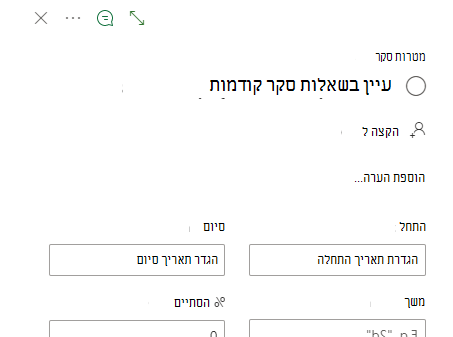
התחל את השיחה על-ידי הקלדת משהו ושליחתו. כל ההודעות הקודמות בשיחה יוצגו בחלונית השיחה.
עצה
אזכור אדם ספציפי באמצעות @. פעולה זו תודיע להם על ההודעה.
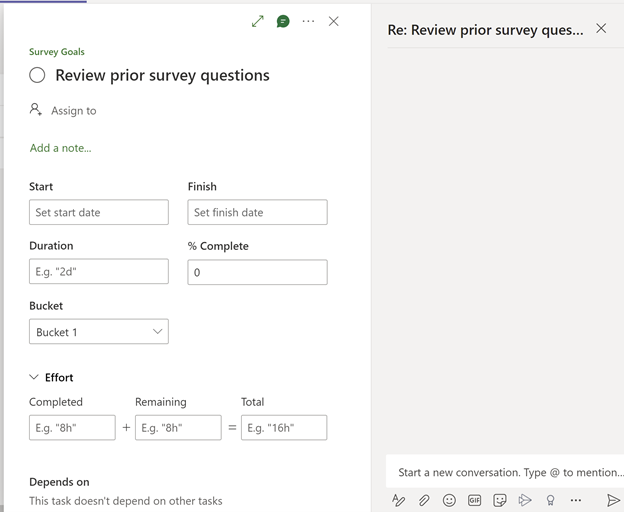
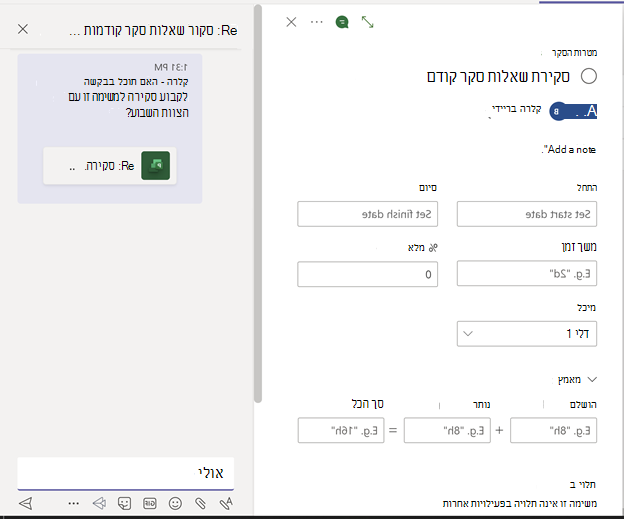
לכל הפעילויות הכוללות שיחה קיימת יופיע מחוון סמל בעמודה 'מבט מהיר '.
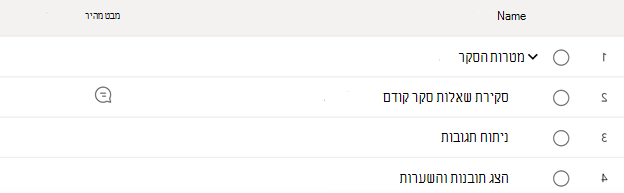
להלן כמה נקודות שיש לזכור בעת השימוש בתכונה זו:
- ניתן לשייך שיחה אחת בלבד לכל משימה.
- משתמשים יכולים להפעיל, להגיב ולהציג שיחות Teams עבור פעילויות רק בתוך היישום Project Teams. המשתמש חייב להיות בעל רשיון Teams.
- השיחה המשויכת למשימה מאוחסנת בערוץ Teams שבו השיחה התחילה. המשתמשים יכולים להציג את השיחה בתוך היישום Project Teams ובכרטיסיה 'פרסומים' של הערוץ.
- אם ערוץ נמחק, כל השיחות המשויכות למשימה ולערוץ אלה נמחקות גם הן.
- אם פרוייקט מוצמד לערוצים מרובים, שיחה המשויכת למשימה תישאר מאוחסנת בערוץ שבו הופעלה השיחה. ניתן לאחסן שיחה בערוץ אחד בלבד.
- אם אינך רואה תכונה זו, הסיבה לכך היא שאתה משתמש בגירסה קודמת של CDS. פנה למנהל המערכת כדי לשדרג את ה- CDS לגירסה 1.0.14.98 ואילך.
הערה
תכונה זו זמינה כעת גם עבור פרוייקטים המהווים חלק מארגונים שאינם ברירת מחדל.
מדריך לפתרון בעיות עבור Project ב- Teams
איני מצליח לאתר את הפרויקט הספציפי שברצוני להוסיף ברשימת הפרויקטים הזמינים לשילוב עם Teams.
- אנא נסה שוב לאחר פתיחת הפרויקט וודא שיש לך את הגישה הדרושה לפרויקט הנדרש ב Project.microsoft.com.
איני מצליח לפתוח את הפרויקט ואני נתקל בהודעת שגיאה "הגישה מוגבלת" בעת גישה לכרטיסיה.
- אם כן, אנא ודא שיש לך את ההרשאות המתאימות כדי לגשת למיזם. שגיאה זו מציינת בדרך כלל שרמת ההרשאות הנוכחית שלך אינה מאפשרת לך לגשת לפרוייקט. כדי לפתור בעיה זו, אני ממליץ ליצור קשר עם מנהל הפרויקט או עם האדם האחראי על ניהול ההרשאות. הם יוכלו לסקור את זכויות הגישה שלך ולהתאים אותן בהתאם כדי להבטיח שתוכל לגשת לפרויקט בהצלחה.