
כאשר אתה נמצא בפגישה או Skype for Business, ייתכן שתצטרך להשתיק את המיקרופון או לבטל את ההשתקה שלו כמה פעמים. באפשרותך לעשות זאת בחלון Skype for Business או בטלפון שלך אם אתה מתקשר לפגישה. (אם אתה משתמש ב- Lync בטלפון הנייד שלך, באפשרותך גם להשתיק ולבטל את ההשתקה משם.)
ודא שהמיקרופון פועל כהלכה לפני ההצטרפות לפגישה או Skype for Business ולכוונן את רמות עוצמת הקול ואיכות השמע לפי הצורך. ראה הגדרה ובדיקה של Skype for Business לקבלת פרטים ומידע אודות תיקון בעיות צליל של Windows.
השתקה או ביטול השתקה של המיקרופון Skype for Business או בחלון שיחה
לעתים בעת הצטרפות לפגישה Skype for Business, המיקרופון שלך מושתק כברירת מחדל.
לחצן 'השתק ' נראה  כאשר הוא מושתק.
כאשר ברצונך לדבר, לחץ על לחצן השתק כדי לבטל את השתקת המיקרופון. הלחצן משתנה  ' ובאפשרותך לדבר.
הערה
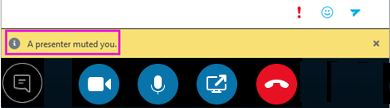
באפשרותך גם להשתמש בלחצני ההשתקה במחשב הנישא שלך, בלוח המקשים או באוזניות USB מסוימות כדי להשתיק את המיקרופון והרמקולים או לבטל את השתקתם. זכור שמארגן הפגישה משתיק לפעמים את הקהל. במצב זה, לא תוכל לבטל את השתקת המיקרופון.
השתקה או ביטול השתקה של המיקרופון בטלפון
אם התקשרת לפגישה באמצעות Skype for Business, באפשרותך להשתמש בלחצנים השתקה או ביטול השתקה בטלפון כדי לנהל את השמע. לחלופין, תוכל להשתמש בפקודות צלילים, כגון *6, המאפשרות לך לעבור בין השתקה וביטול השתקה.
הקש *1 בטלפון כדי לקבל רשימה ותיאור של כל הפקודות הזמינות עבור החשבון שלך.
הערה
כאשר אתה מתקשר לפגישה Skype for Business בטלפון, השמע מופעל כברירת מחדל. השתק את המיקרופון אם אינך מדבר.
מה ניתן לעשות אם לחצן ההשתקה מופיע באפור מעומעם
לחצן ההשתקה במחשב הנישא או בטלפון עשוי להיות מעומעם במהלך פגישה, ולא מאפשר לך לבטל את ההשתקה של עצמך. קיימות כמה סיבות לכך:
- ייתכן שארגן הפגישה השתיק את הקהל. פעולה זו תגרום ללחצן ההשתקה עבור כל המשתתפים להיות מעומעם עד שהמארגן מבטל את השתקת הקהל. מידע זה מוסבר בפירוט בהמשך מאמר זה.
- Skype for Business ייתכן שלא תוכל לגשת למיקרופון של הטלפון. כדי לתקן זאת, עבור אל ההגדרות Skype for Business האפליקציה בטלפון שלך וודא שהיא מותרת להשתמש במיקרופון.
- Skype for Business ייתכן שלא תאתר את המיקרופון שלך עקב בעיה במכשיר. ראה פתרון בעיות שמע ווידאו ב- Skype for Business לקבלת עזרה.
השתקה או ביטול השתקה של הקהל Skype for Business פגישה
אם אתה מציג, באפשרותך להשתיק את משתתפי הפגישה או לבטל את השתקתם, בנפרד או כקבוצה, כדי לבטל רעשי רקע.
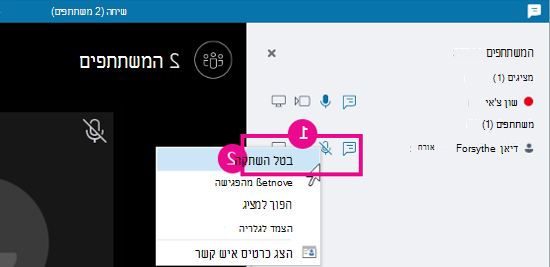
כדי להשתיק אדם מסוים, לחץ באמצעות לחצן העכבר הימני על לחצן השתק לצד שמו של האדם (תצוגת שיחה) או מעל לתמונה שלו (תצוגת גלריה) בפגישה ולחץ על השתק אדם זה. אנשים אלה יקבלו הודעה על כך שהם הושתקו.
באפשרותך ללחוץ באמצעות לחצן העכבר הימני על לחצן 'מיקרופון' שוב כדי לבטל את השתקת השמע של אותו אדם והוא יתבקש לבטל את ההשתקה בצד שלו כדי לפתוח את הקו.
כדי להשתיק את הקהל כולו, הצבע על פעולות משתתף השתקת>הקהל.
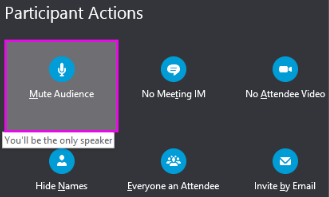
כל המשתתפים בפגישה, כולל אלו המשתמשים בטלפון, יושתקו. כדי לבטל את ההשתקה, חזור אל פעולות משתתף ולחץ על בטל השתקה של קהל.
נתקלת בבעיות?
בעיה שדווחה בדרך כלל היא הודעות קוליות ארוכות שאתה שומע בעת השתקה או ביטול השתקה של עצמך במהלך פגישה. הודעות אלה עלולות להיות מפריעות ועשויות למנוע ממך להצטרף לשיחה. כברירת מחדל, Skype for Business מושמע צפצוף קצר כאשר אתה משתיק את עצמך, ולא משמיע צליל כאשר אתה מבטל את ההשתקה. אם ברצונך להסיר את צליל ברירת המחדל של Skype for Business ההשתקה של ההודעה:
- לחץ באמצעות לחצן העכבר הימני על סמל הרמקול בשורת המשימות ובחר צלילים.
- גלול מטה ברשימה אירועי תוכניתלמקטע Skype for Business.
- לחץ על צליל השתקה, והשתמש ברשימה הנפתחת צלילים בחר (ללא), ולחץ על אישור.
אם אתה שומע משהו שאינו צפצוף ברירת המחדל בעת השתקה, או אם אתה שומע משהו כאשר אתה מבטל את ההשתקה, ייתכן שהאוזניות שלך מספקות משוב מילולי נוסף. יהיה עליך לשנות את ההגדרות עבור האוזניות כדי לבטל אותן. אוזניות מסוימות כוללות תוכנת ניהול המאפשרת לך לעשות זאת בקלות. פנה אל Knowledge Base יצרן המשקפיים לקבלת עזרה.
אם אתה נתקל בבעיות אחרות הקשורות לצלילים במהלך פגישה, ראה פתרון בעיות שמע ווידאו ב- Skype for Business.