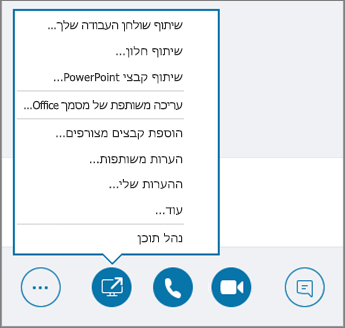
שיתוף שולחן העבודה או תוכנית
בחלון שיחה או בחלון העברת הודעות מיידיות:
- בחר שתף
 תוכן ובחר אפשרות:
- שתף את שולחן העבודה שלך כדי להציג את כל התוכן של שולחן העבודה.
-
שתף חלון ולחץ פעמיים על התוכנית או החלון שברצונך להציג.
כעת יוצגו הכרטיסיה משתף כעת וגבול צהוב מסביב לתוכן המשותף.
- בסיום, בחר הפסק שיתוף.
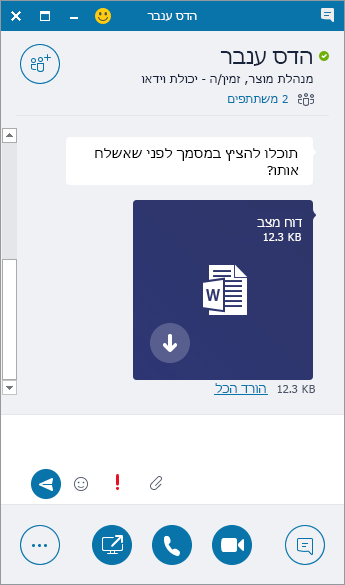
שליחת קובץ בהודעה מיידית
- גרור את הקובץ מסייר הקבצים אל חלון השיחה, או
- העתק את הקובץ או התמונה שברצונך לשלוח והדבק אותם בחלון השיחה.
כל המשתתפים בשיחה יקבלו הודעה, שהם יוכלו לקבל או לדחות.
שליחת קובץ כאשר אינך משתתף בשיחה
- בחר את אנשי הקשר מרשימת אנשי הקשר שלך.
- גרור את קובץ אל הבחירה.
אנשי הקשר שבחרת יקבלו הודעה, שהם יוכלו לקבל או לדחות.
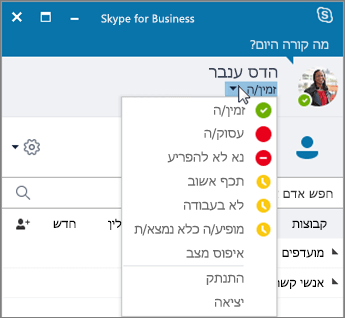
שינוי מצב הנוכחות שלך
מצב הנוכחות שלך מוגדר באופן אוטומטי בהתבסס על לוח השנה שלך ב- Outlook. כדי לשנות אותו באופן ידני:
- בחר את חץ המצב המופיע מתחת לשם שלך.
- בחר את מחוון הנוכחות שברצונך להציג.
- כדי לבטל זאת, או כדי ש- Skype for Business יעדכן את המצב שלך באופן אוטומטי, בחר איפוס מצב.
לקבלת מידע נוסף, ראה שינוי מצב נוכחות ב- Skype for Business.
הצטרפות לפגישה ב- Skype for Business
יש דרכים רבות להצטרף לפגישה ב- Skype for Business:
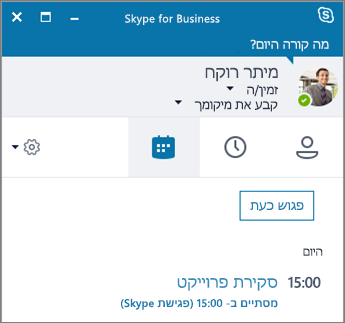
- בחלון Skype for Business, בחר בסמל פגישות ולאחר מכן לחץ פעמיים על הפגישה כדי להצטרף.
- בבקשה לפגישה של Outlook, בחר הצטרף לפגישת סקייפ.
- בתזכורת לפגישה של Outlook, בחר הצטרף באופן מקוון.
תזמון פגישה ב- Skype for Business
ב- Outlook או ב- Outlook Online:
- פתח את לוח השנה של Outlook.
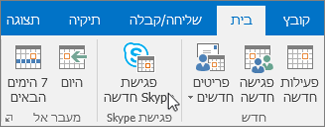
- בחר בית>חדש פגישת סקייפ.
- מלא את הבקשה לפגישה.
עצה
לפני שתשלח את הבקשה לפגישה, הגדר אפשרויות, כגון מי יכול להיכנס לפגישה ישירות, ומי צריך להמתין בחדר ההמתנה הווירטואלי. לקבלת מידע נוסף, ראה הגדרת פגישה של Skype for Business ב- Outlook.