
קבל חיבור נתונים סלולאריים ב- Surface Pro 5G for Business 13 אינץ' (מהדורה 12), Surface Pro 13 אינץ' (מהדורה 11), Surface Pro 5G for Business 13 אינץ' (מהדורה 11), Surface Laptop for Business 5G (מהדורה 7th), Surface Pro 10 עם 5G for Business, Surface Pro 9 עם 5G, Surface Pro 8 עם LTE Advanced, Surface Pro 7+ עם LTE Advanced, Surface Pro (דור 5) עם LTE Advanced, Surface Pro X או Surface Go עם LTE Advanced. תזדקק ל- Nano SIM מהטלפון הנייד שלך לפני שתתחיל.
לפני שתתחיל
מכשירי משטח הבאים מגיעים עם כלי מפלט של SIM.
- Surface Go עם LTE Advanced
- Surface Pro (דור 5) עם LTE Advanced
- Surface Pro 7+ עם LTE Advanced
- Surface Pro 8 עם LTE Advanced
- Surface Pro 9 עם 5G
- Surface Laptop for Business 5G (מהדורה 7)
כדי למצוא אותו, חפש כרטיס הוראה בתיבה שבה ה- משטח שלך נא ארוז. תזדקק בכלי זה כדי להציב כרטיס SIM ב- משטח.

Surface Pro 5G for Business 13 אינץ' (מהדורה 12th Edition), Surface Pro (מהדורה 11) עם 5G ו- Surface Pro 10 עם 5G for Business אינם זקוקים לכלי כדי לגשת לחריץ כרטיס ה- SIM. ניתן למצוא את חריץ כרטיס ה- SIM מאחורי דלת ה- SSD עבור מכשירים אלה.
כדי לגשת לחריץ כרטיס ה- SIM, בצע את ההוראות עבור דגם משטח המפורטות להלן:
Surface Pro 5G for Business 13 אינץ' (מהדורה 12), Surface Pro 5G 13 אינץ' (מהדורה 11), Surface Pro 5G for Business 13 אינץ' (מהדורה 11)
- הנח את Surface Pro על משטח נקי והרמת המעמד כדי לחשוף את דלת ה- SSD/SIM.
- לחץ על החלק העליון של דלת ה- SSD עד שהיא תיפתח. הרם אותו ויציאה מהמכשיר.
- דחוף את כרטיס ה- SIM לתוך החריץ של כרטיס ה- SIM עד שהוא ילחץ.
- חריץ את דלת ה- SSD/SIM החלופית לתוך החריץ ולחץ למטה כדי להתקין. ודא שהצד עם ה- divot מתווסף כפי שמוצג.
Surface Pro 10 עם 5G for Business
- הנח את Surface Pro 10 עם מסך 5G for Business על משטח נקי והרמת לרגלית כדי לחשוף את דלת ה- SSD/SIM.
- לחץ על החלק העליון של דלת ה- SSD עד שהיא תיפתח. הרם אותו ויציאה מהמכשיר.
- דחוף את כרטיס ה- SIM לתוך החריץ של כרטיס ה- SIM עד שהוא ילחץ.
- חריץ את דלת ה- SSD/SIM החלופית לתוך החריץ ולחץ למטה כדי להתקין. ודא שהצד עם ה- divot מתווסף כפי שמוצג.
Surface Laptop for Business 5G (מהדורה 7)
- אתר את מגש כרטיס ה- SIM בצד המחשב הנישא ליד הפינה השמאלית האחורית לפני יציאת משטח Connect.
- הכנס את הכלי של מפלט ה- SIM לתוך החור הקטן ולחץ בעדינות כדי להוציא את מגש כרטיס ה- SIM. לאחר שתסיים, החלק את כלי מפלט ה- SIM בחזרה לכרטיס ההוראות כדי שתוכל למצוא אותו שוב מאוחר יותר.
- הנח את כרטיס ה- SIM כלפי מעלה במגש כרטיסי ה- SIM. ודא שהחריץ הקטן בפינה של כרטיס ה- SIM תואם את הכרטיס במגש כרטיס ה- SIM כך שיתאים כראוי.
- החלק את מגש כרטיס ה- SIM בחזרה לתוך חריץ כרטיס ה- SIM עד שהוא ילחץ. החור הקטן במגש כרטיסי ה- SIM אמור להיות הקרוב ביותר לקדמת המחשב הנישא. ודא ששקופיות המגש של כרטיס ה- SIM מופיעות בצורה חלקה - אל תאלץ אותה לעשות זאת.
Surface Pro 9 עם 5G
- הנח את Surface Pro 9 עם מסך 5G על שולחן והרמת המעמד כדי לחשוף את דלת ה- SIM.
- הכנס את כלי מפלט ה- SIM הכלול לתוך החור הקטן בדלת ה- SIM כדי לנתק אותו.
- דחוף את כרטיס ה- SIM לתוך החריץ של כרטיס ה- SIM עד שהוא ילחץ.
- החלק את דלת ה- SIM למקום ולאחר מכן לחץ כלפי מטה עד שהוא ילחץ.
Surface Pro 8 עם LTE Advanced
- הנח את Surface Pro 8 המסך על שולחן והרמת המעמד כדי לחשוף את דלת ה- SIM.
- הכנס את כלי מפלט ה- SIM הכלול לתוך החור הקטן בדלת ה- SIM כדי לנתק אותו.
- דחוף את כרטיס ה- SIM לתוך החריץ של כרטיס ה- SIM עד שהוא ילחץ.
- החלק את דלת ה- SIM למקום ולאחר מכן לחץ כלפי מטה עד שהוא ילחץ.
Surface Pro 7+ עם LTE Advanced
Surface Pro 7+ דגמים כוללים כרטיס SIM או חריץ לכרטיס microSD באותו מיקום במכשיר. ה- Surface Pro+ 7 עם LTE Advanced כולל מגש SIM, המצוין על-ידי חור קטן שפלט אותו. עבור דגמים אחרים, חריץ כרטיס ה- microSD אינו כולל כיסוי והוא אינו תומך בכרטיס SIM.
- הנח את המסך של Surface Pro+ 7 על שולחן והרמת לרגלית.
- בצד הימני של ה- משטח, באזור הקרוב ביותר לציר, מצא את מגש כרטיס ה- SIM.
- הכנס את כלי מפלט ה- SIM הכלול לתוך החור הקטן בדלת ה- SIM כדי לנתק אותו.
- הסר את מגש כרטיס ה- SIM מהחריץ. כאשר אתה מסיר אותו, השאר אותו עם הפנים כלפי מעלה.
- הנח את כרטיס ה- SIM כלפי מעלה במגש כרטיסי ה- SIM. ודא שהחריץ הקטן בפינה של כרטיס ה- SIM תואם את הכרטיס במגש כרטיס ה- SIM כך שיתאים כראוי. המילים או הסמל בכרטיס ה- SIM אמורים להיות פונים כלפי מעלה.
- החלק את מגש כרטיס ה- SIM בחזרה לתוך חריץ כרטיס ה- SIM עד שהוא ילחץ. החור הקטן במגש כרטיסי ה- SIM אמור להיות הקרוב ביותר לפינה השמאלית התחתונה. ודא ששקופיות המגש של כרטיס ה- SIM מופיעות בצורה חלקה - אל תאלץ אותה לעשות זאת.
Surface Pro (דור 5) עם LTE Advanced
עם Surface Pro (דור 5) עם LTE Advanced פונה כלפי מטה, משוך בעדינות את המעמד. לרגלית יש סמל Microsoft מאחור.
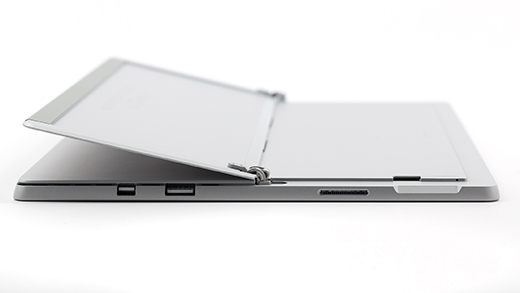
אתר את מגש כרטיס ה- SIM ליד הפינה השמאלית התחתונה ומתחת לרגלית של כרטיס ה- Surface Pro (דור 5) עם LTE Advanced.
הכנס את הכלי של מפלט ה- SIM לתוך החור הקטן ולחץ בעדינות כדי להוציא את מגש כרטיס ה- SIM. לאחר שתסיים, החלק את כלי מפלט ה- SIM בחזרה לכרטיס ההוראות כדי שתוכל למצוא אותו שוב מאוחר יותר.
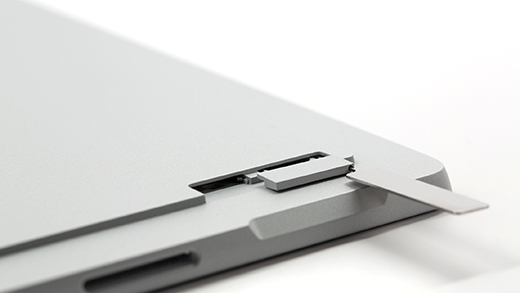
הסר את מגש כרטיס ה- SIM מהחריץ. כאשר אתה מסיר אותו, השאר אותו עם הפנים כלפי מעלה.
הנח את כרטיס ה- SIM כלפי מעלה במגש כרטיסי ה- SIM. ודא שהחריץ הקטן בפינה של כרטיס ה- SIM תואם את הכרטיס במגש כרטיס ה- SIM כך שיתאים כראוי. המילים או הסמל בכרטיס ה- SIM אמורים להיות פונים כלפי מעלה.
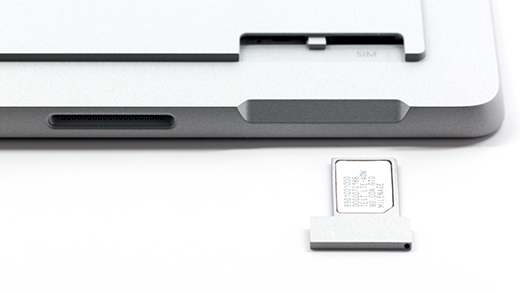
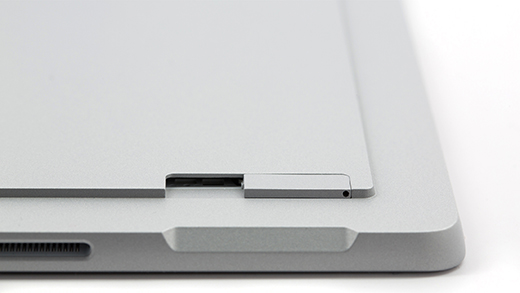
החלק את מגש כרטיס ה- SIM בחזרה לתוך חריץ כרטיס ה- SIM עד שהוא ילחץ. החור הקטן במגש כרטיסי ה- SIM אמור להיות הקרוב ביותר לפינה השמאלית התחתונה. ודא ששקופיות המגש של כרטיס ה- SIM מופיעות בצורה חלקה - אל תאלץ אותה לעשות זאת.
Surface Pro X
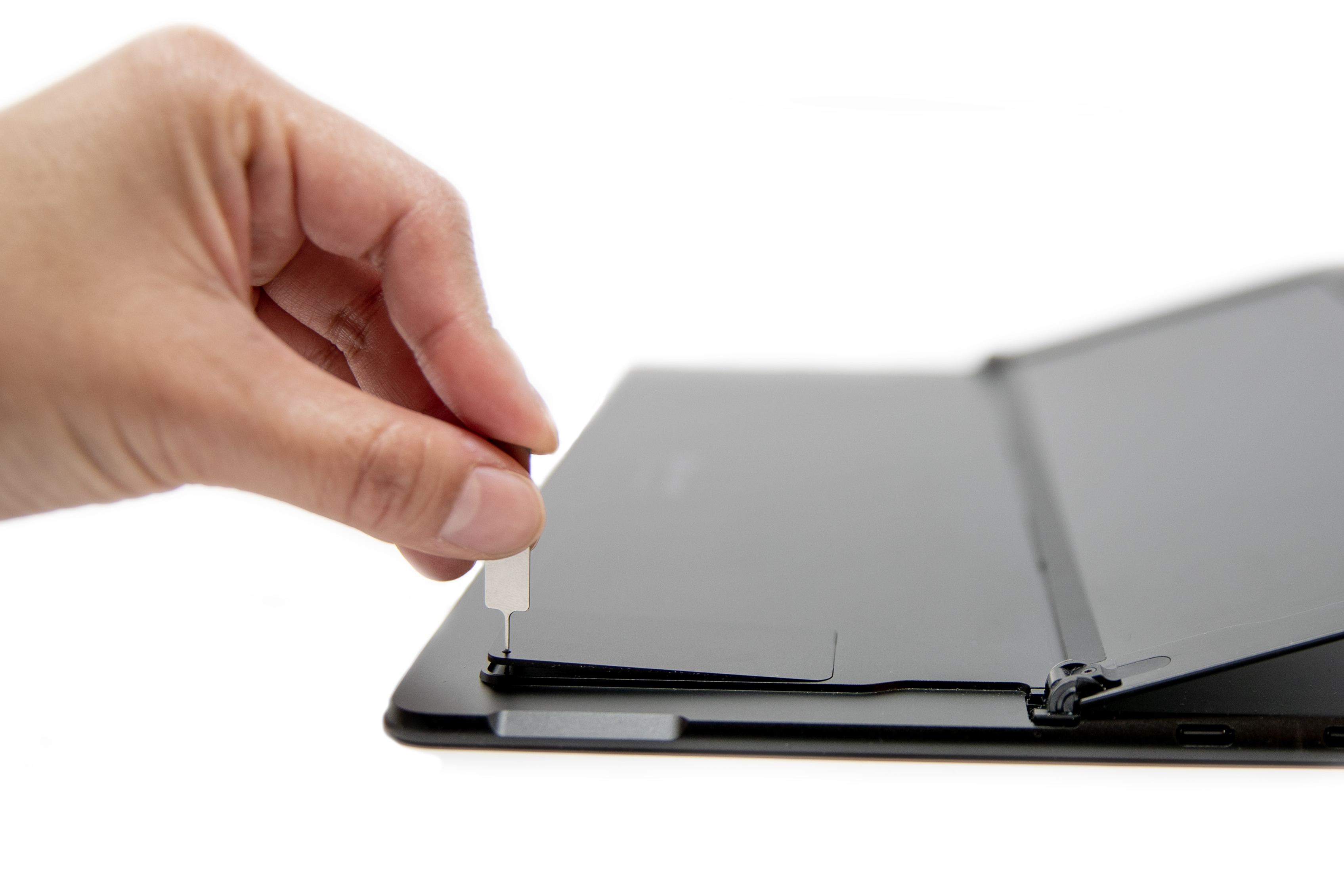
הנח את Surface Pro ה- X על שולחן והרמת המעמד כדי לחשוף את דלת ה- SIM.
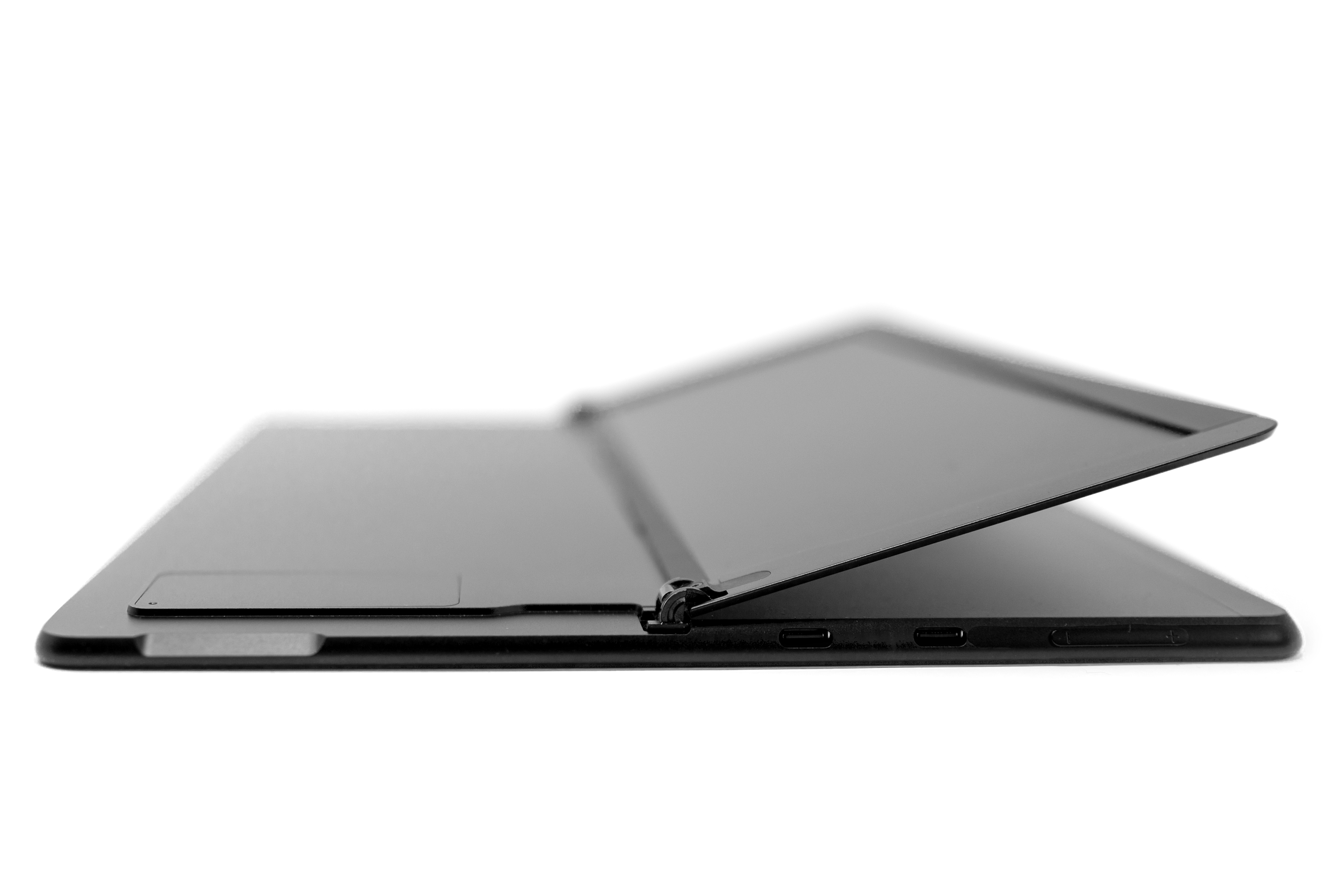
הכנס את כלי מפלט ה- SIM הכלול לתוך החור הקטן בדלת ה- SIM כדי לנתק אותו.
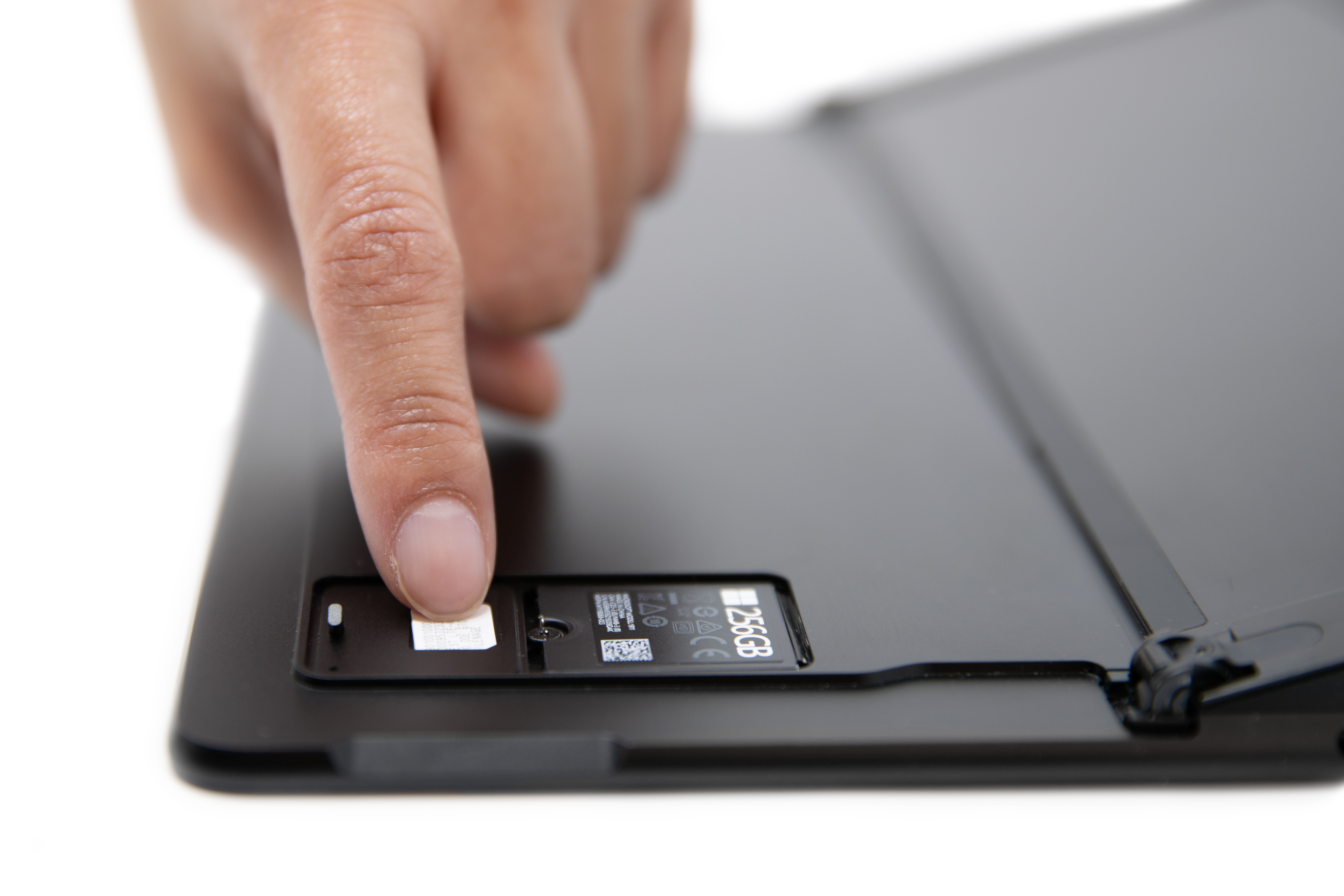
דחוף את כרטיס ה- SIM לתוך החריץ של כרטיס ה- SIM עד שהוא ילחץ.
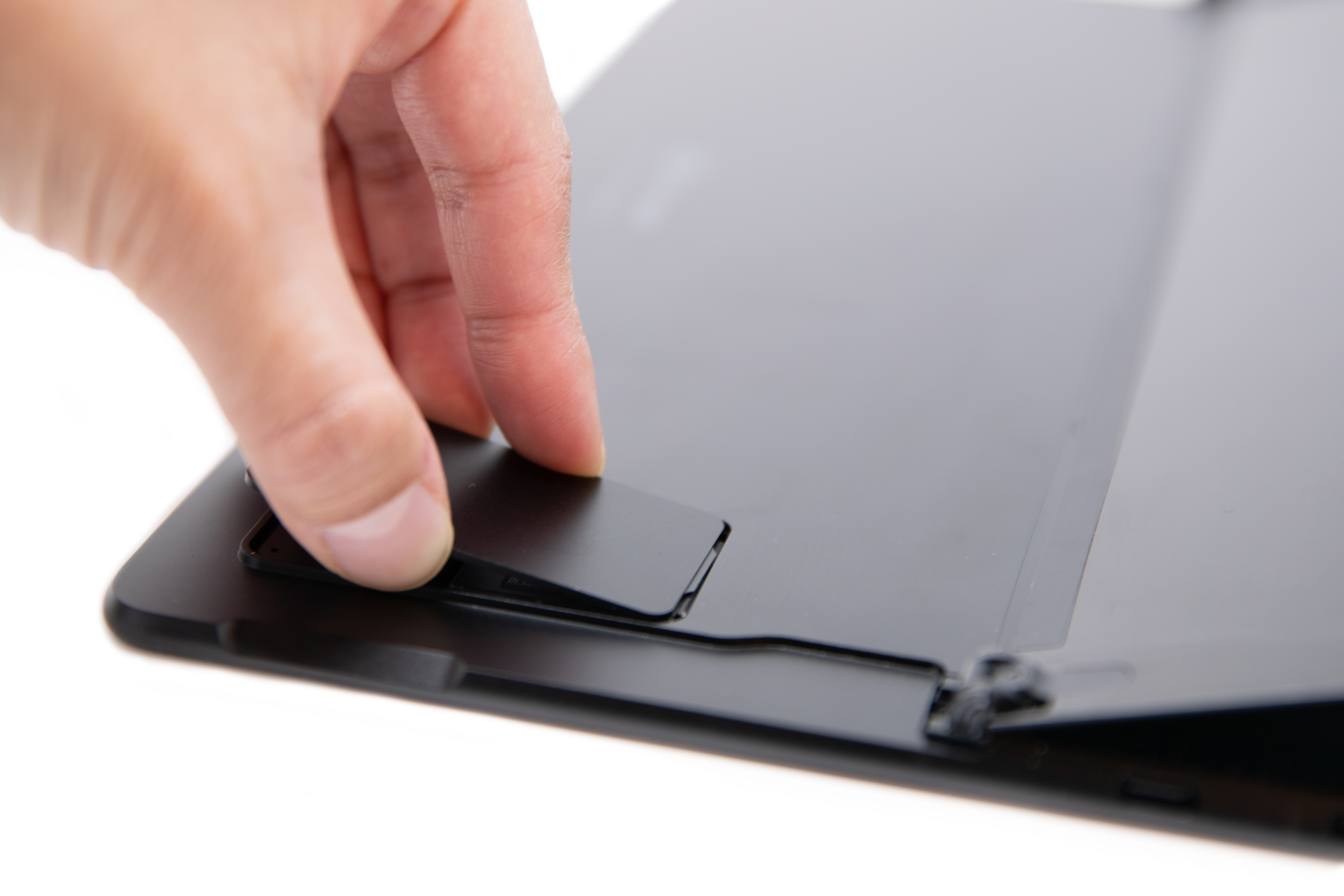
החלק את דלת ה- SIM למקום ולאחר מכן לחץ כלפי מטה עד שהוא ילחץ.
Surface Go עם LTE Advanced
שלבים אלה חלים על מודלים של Surface Go ו- Surface Go 2 עם LTE Advanced.
- כאשר מסך Surface Go עם LTE Advanced פונה כלפיך, סובב את הקצה השמאלי לעברך עד שתראה את מגש כרטיס ה- SIM.
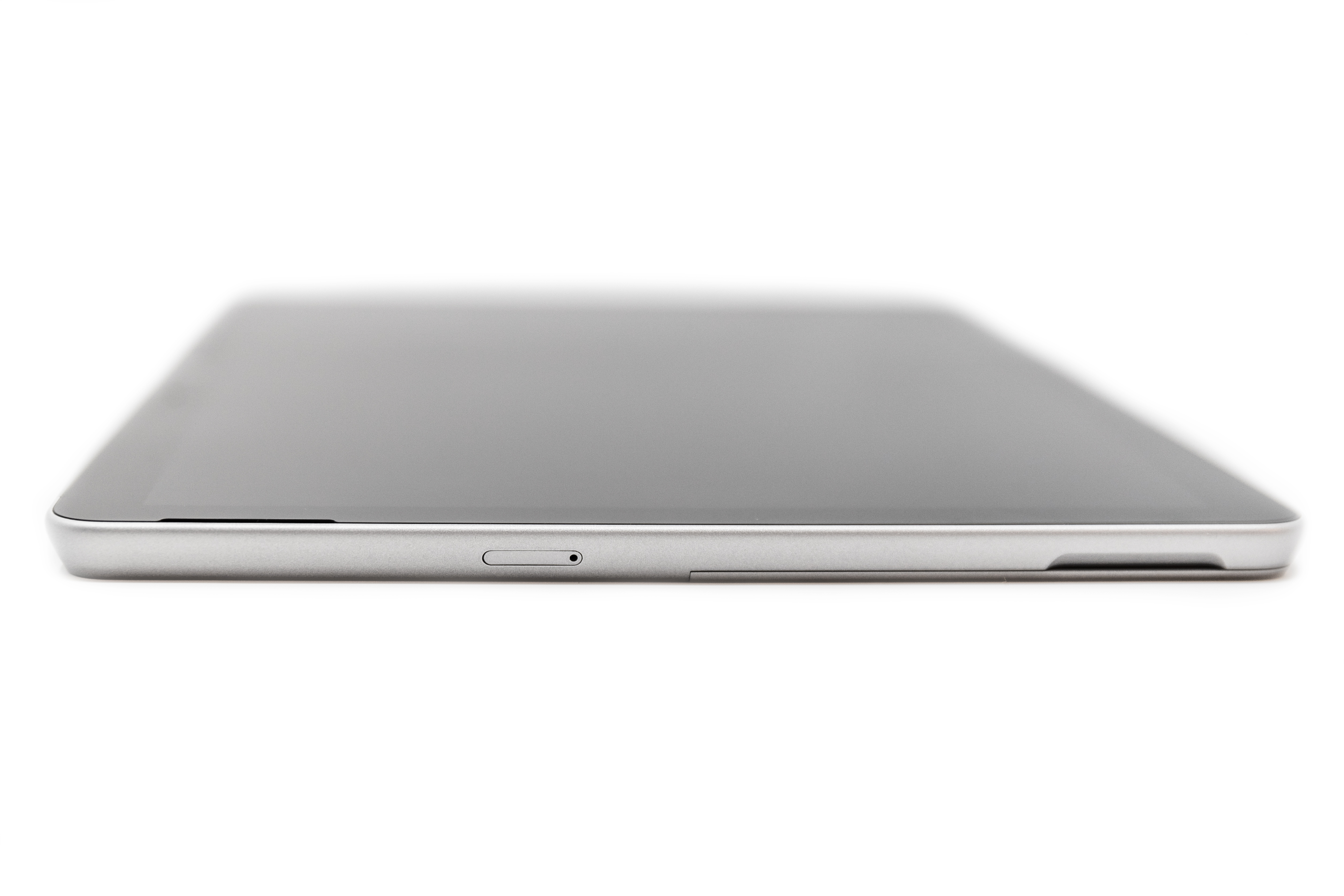
- הכנס את הכלי של מפלט ה- SIM אל תוך החור הקטן ולחץ בעדינות עד להוצאה של מגש כרטיס ה- SIM. לאחר שתסיים, שמור את כלי מפלט ה- SIM במקום בטוח כדי שתוכל למצוא אותו שוב מאוחר יותר.
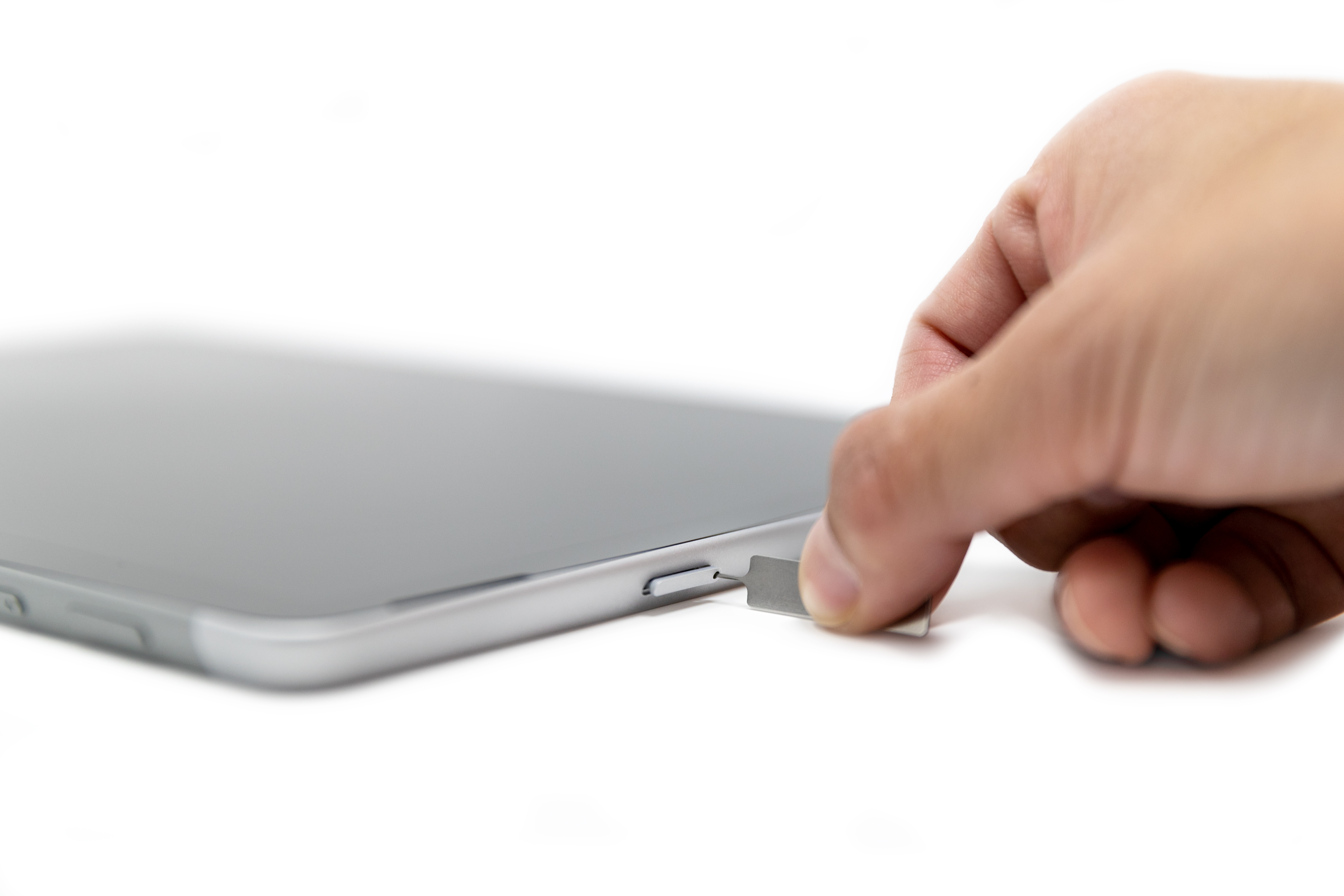
- הסר את מגש כרטיס ה- SIM מהחריץ. כאשר אתה מסיר אותו, השאר אותו עם הפנים כלפי מעלה.
- הנח את כרטיס ה- SIM במגש כרטיסי ה- SIM. ודא שהחריץ בכרטיס ה- SIM והמגש מופיעים בשורה. המילים או הסמל בכרטיס ה- SIM אמורים להיות פונים כלפי מעלה.
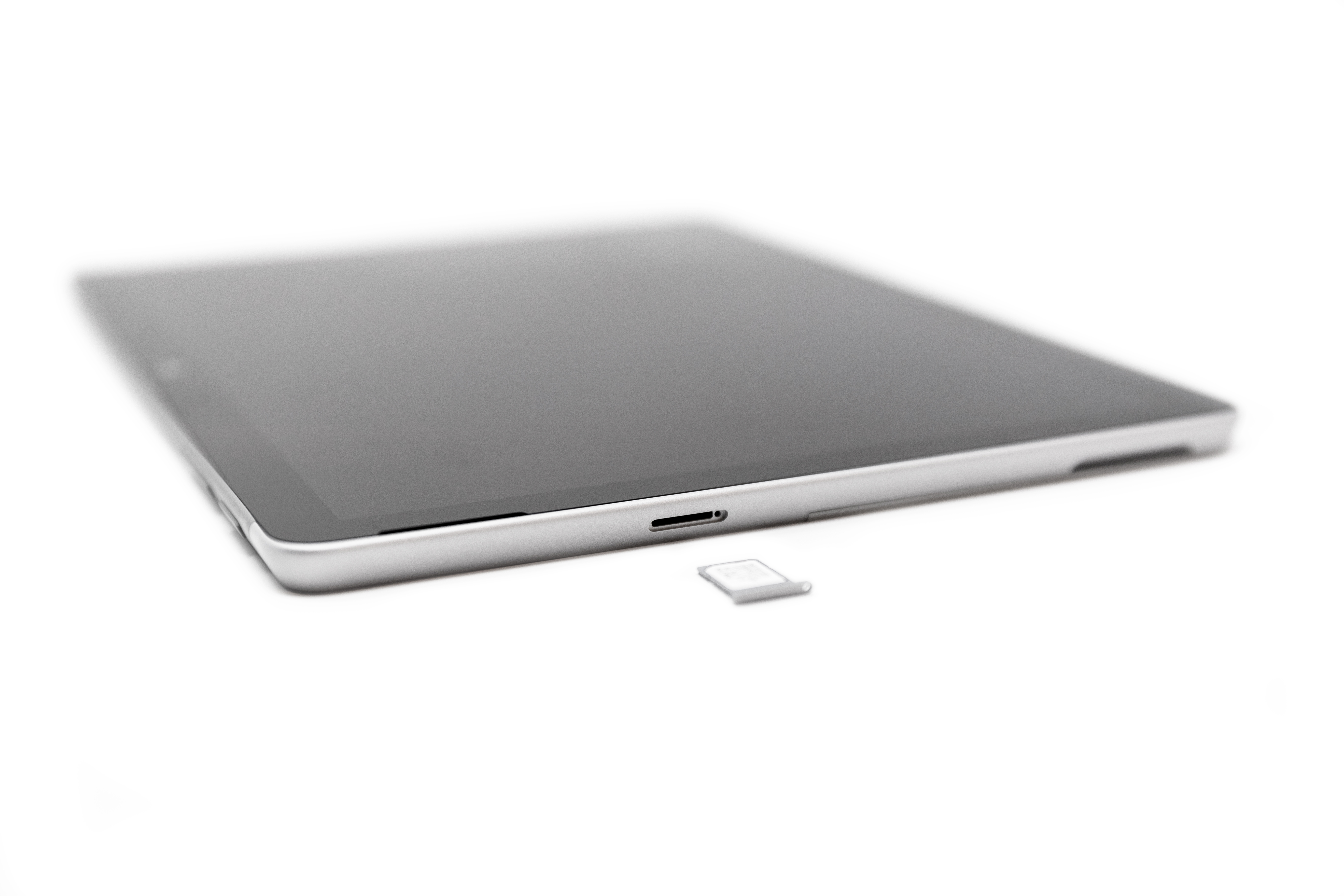
- החלק את מגש כרטיס ה- SIM בחזרה לתוך חריץ כרטיס ה- SIM עד שהוא ילחץ. אל תאלץ אותו להיכנס - מגש כרטיסי ה- SIM אמור להחליק פנימה בצורה חלקה.