
אם אתה נתקל בבעיות Wi-Fi ב- משטח, כגון בעיות שאינך מצליח להתחבר Wi-Fi או אם אתה נתקל בבעיות להישאר מחובר, נסה את הפתרונות שלהלן כדי לפתור אותן.
כדי לפתור בעיות חיבור Wi-Fi ב- משטח שלך:
- פתרון 1: הפעל את פותר בעיות הרשת של Windows
- פתרון 2: בדוק את הרשת שלך במכשיר אחר
- פתרון 3: הפעל מחדש את ציוד הרשת
- פתרון 4: הפעל את מצב טיסה ולאחר מכן חזור בו
- פתרון 5: כפה הפעלה מחדש של מכשיר משטח
- פתרון 6: ודא שWi-Fi זמין ב מנהל ההתקנים
- פתרון 7: הסר והתקן מחדש את מנהל ההתקן
- פתרון 8: התקן עדכונים
לפני שתתחיל
חשוב
לפני שתנסה פתרון כלשהו מהפתרונות הללו, ודא שהתסמינים שיש לך זהים לאלה המתוארים להלן. אם אתה נתקל בבעיות אחרות ב- Wi-Fi, ראה פתרון בעיות חיבור Wi-Fi ב- Windows לקבלת פתרונות נוספים.
כדי לבדוק את מצב חיבור הרשת שלך ולקבל מידע נוסף על בעיות חיבור Wi-Fi שעשויות להיות לך, בחר בסמל 'התחל'  > Windows
  > 'הגדרות' סמלרשת & אינטרנט
 .
.
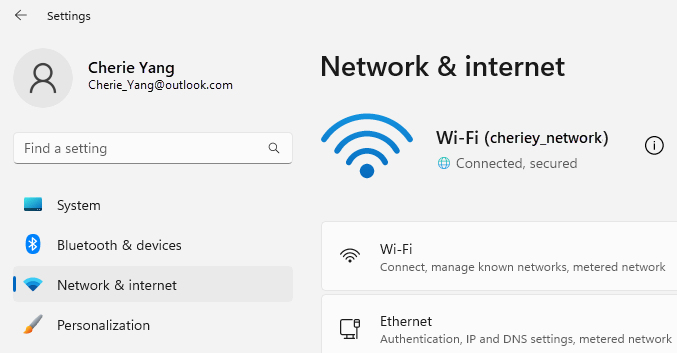
להלן הסימפטומים שהפתרונות יכולים לעזור לפתור:
רשת אלחוטית זמינה במכשירים אחרים, אך לא ב- משטח
- Wi-Fi מוגדר ל'מופעל' ומצב טיסה מוגדר ל'כבוי'.
- הרשת האלחוטית מופיעה ברשימת הרשתות הזמינות.
- ה- משטח שלך מראה שהוא מחובר לרשת האלחוטית שלך אך הוא אינו פועל, או שעשוי להופיע המילה "מוגבל" תחת שם הרשת Wi-Fi שלך בהגדרות Wi-Fi.
משטח מוצא את הרשת האלחוטית שלי אך אינו מצליח להתחבר
- Wi-Fi מוגדר ל'מופעל' ומצב טיסה מוגדר ל'כבוי'.
- הרשת האלחוטית מופיעה ברשימת הרשתות הזמינות, אך אינך מצליח להתחבר אליה.
- סמל רשת Wi-Fi נמצא בשורת המשימות.
ודא שאתה משתמש בסיסמה הנכונה עבור רשת Wi-Fi שלך. אם אינך בטוח מהי סיסמת הרשת שלך, ראה איתור סיסמת הרשת האלחוטית שלך ב- Windows. אם באפשרותך להתחבר לרשת Wi-Fi אך עדיין אינך מצליח לגשת לאינטרנט, ראה פתרון בעיות חיבור Wi-Fi ב- Windows לקבלת פתרונות אחרים.
משטח לא מוצא את הרשת האלחוטית שלי
- Wi-Fi מוגדר ל'מופעל' ומצב טיסה מוגדר ל'כבוי'.
- רשתות אלחוטיות אחרות זמינות, אך הרשת שלך אינה מופיעה ברשימה.
הגדרות Wi-Fi חסרות ב- משטח
- Wi-Fi אינו מופיע בהגדרות רשת & אינטרנט.
- אם Wi-Fi חסר, סמל הגישה לאינטרנט ייעדר גם משורת המשימות.
פתרון 1: הפעל את פותר בעיות הרשת של Windows
פותר בעיות הרשת של Windows יכול לעזור באבחון ובתיקון של בעיות Wi-Fi. כך תוכל להשתמש בו:
בחר בסמל 'התחל'
והגדרות הקלדה. בחר את סמל 'הגדרות'> 'הגדרות' סמלמערכת פתור בעיות.>
 בחר פותרי בעיות אחרים.
בחר 'הפעל מתאם> רשת'.
בצע את השלבים בפותר הבעיות ובדוק אם פעולה זו פותרת את הבעיה.
פתרון 2: בדוק את הרשת שלך במכשיר אחר
אם אינך רואה את הרשת Wi-Fi שלך ברשתות הזמינות ב- משטח, עליך לוודא תחילה שהרשת זמינה ופועלת כהלכה. נסה להתחבר לרשת Wi-Fi שלך במכשיר אחר, כגון טלפון נייד או Tablet. אם באפשרותך להתחבר לרשת Wi-Fi, ייתכן שקיימת בעיה ב- משטח שלך. אם אינך מצליח להתחבר גם במכשיר אחר, ייתכן שיש בעיה בנתב או במודם Wi-Fi.
פתרון 3: הפעל מחדש את המודם והנתב Wi-Fi
הפעל מחדש את הנתב והמודם של Wi-Fi ולאחר מכן נסה לחבר את ה- משטח לרשת ה- Wi-Fi שלך. כדי ללמוד כיצד להפעיל מחדש את ציוד הרשת, ראה פתרון בעיות חיבור Wi-Fi ב- Windows. אם אתה מתחבר לרשת Wi-Fi אך עדיין אינך מצליח לגלוש באינטרנט במכשיר כלשהו, ייתכן שיהיה עליך לפנות לספק האינטרנט או ליצרן ציוד הרשת לקבלת סיוע נוסף.
פתרון 4: הפעל את מצב טיסה ולאחר מכן חזור בו
עבור אל סמל 'התחל'
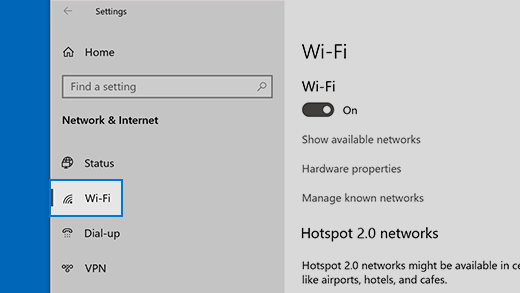
, ובחר בסמל 'הגדרות'> 'הגדרות' סמלרשת & אינטרנט . עבור מצב טיסה, הפעל אותו ולאחר מכן כבה אותו חזרה.
בחר Wi-Fi וודא ש- Wi-Fiמופעל.
- אם עדיין אינך רואה את הרשת שלך מופיעה ב- משטח, נסה את פתרון 5.
- אם כעת באפשרותך לראות את הרשת האלחוטית אך עדיין אינך מצליח לגשת לאינטרנט, ראה פתרון בעיות חיבור Wi-Fi ב- Windows לקבלת פתרונות נוספים.
פתרון 5: כפה הפעלה מחדש של משטח
סמל 'התחל'> > 'הפעלה' סמלכיבוי והמתן רגע עד לכיבוי ה- משטח. לאחר מכן לחץ והחזק את לחצן ההפעלה למשך 20 שניות. אם אתה רואה את מסך הסמל מופיע לאחר כמה שניות, המשך ללחוץ במשך 20 השניות המלאות עד שתראה שוב את מסך הסמל. ראה כפיית כיבוי והפעלה מחדש של משטח לקבלת מידע נוסף.
פתרון 6: ודא שWi-Fi זמין ב מנהל ההתקנים
אם הגדרות Wi-Fi חסרות ב- משטח, ייתכן שהגדרות Wi-Fi אינן זמינות ב מנהל ההתקנים.
בחר חיפוש בשורת המשימות, הזן את מנהל ההתקנים ובחר אותו מתוך התוצאות.
בחר את החץ שליד מתאמי רשת כדי להרחיב את רשימת המתאמים ובדוק אם אחד מהמתאמים הבאים מופיע:
מתאם רשת מכשיר משטח הנמצא בשימוש ® Intel Wi-Fi 7 BE201 Surface Pro for Business (מהדורה 11) ודורות מאוחרים יותר, Surface Laptop for Business (מהדורה 8) ודורות מתקדמים יותר ® Intel Wi-Fi 6 AX200, AX201, AX210, AX211 Surface Pro 7 ודורות מאוחרים יותר, Surface Laptop 3 ודורות מאוחרים יותר, Surface Laptop לעסקים 13 אינץ', Surface Laptop Go (כל הדורות), Surface Laptop Studio (כל הדורות), Surface Go 2 ודורות מאוחרים יותר, Surface Book 3, Surface Studio 2+ מתאם רשת של Qualcomm Wi-Fi 12 אינץ' 1st Edition Surface Pro, Surface Laptop 13 אינץ', Surface Pro (מהדורה 11), Surface Pro 9 5G, Surface Pro X, Surface Laptop (מהדורה 7), Surface Laptop 5G לעסקים, Surface Laptop 3 (15 אינץ' עם AMD), Surface Go בקר רשת Marvell AVASTAR כל מכשירי משטח האחרים לחץ פעמיים על מתאם הרשת שלך, בחר את הכרטיסיה מנהל התקן ולאחר מכן בחר הפוך התקן ללא זמין.
בתיבת האזהרה, בחר כן.
הפעל מחדש את מתאם הרשת על-ידי בחירה באפשרות הפוך התקן לזמין.
הפעל מחדש את משטח על-ידי בחירת סמל 'התחל'
>> לחצן ההפעלה סמלהפעלה . אם יש לך עדכונים בהמתנה, בחר עדכן והפעל מחדש.
פתרון 7: הסר והתקן מחדש את מנהל ההתקן
אזהרה
אין לבצע שלב זה ב- Surface Pro X. הסרת מנהלי התקנים במכשיר זה תחייב ביצוע איפוס מערכת מלא כדי לשחזרם.
בחר חיפוש בשורת המשימות, הזן את מנהל ההתקנים ובחר אותו מתוך התוצאות.
בחר את החץ שליד מתאמי רשת כדי להרחיב את רשימת המתאמים ובדוק אם אחד מהמתאמים הבאים מופיע:
מתאם רשת מכשיר משטח הנמצא בשימוש ® Intel Wi-Fi 7 BE201 Surface Pro for Business (מהדורה 11) ודורות מתקדמים יותר, Surface Laptop for Business (מהדורה 7) ודורות מאוחרים יותר ® Intel Wi-Fi 6 AX200, AX201, AX210, AX211 Surface Pro 7 ודורות מאוחרים יותר, Surface Laptop 3 ודורות מאוחרים יותר, Surface Laptop לעסקים 13 אינץ', Surface Laptop Go (כל הדורות), Surface Laptop Studio (כל הדורות), Surface Go 2 ודורות מאוחרים יותר, Surface Book 3, Surface Studio 2+ מתאם רשת של Qualcomm Wi-Fi Surface Laptop 5G לעסקים, Surface Laptop 3 (15 אינץ' עם AMD), Surface Go בקר רשת Marvell AVASTAR כל מכשירי משטח האחרים לחץ פעמיים על מתאם הרשת שלך, בחר את הכרטיסיה מנהל התקן ולאחר מכן בחר הסר התקנה של התקן.
בחר ניסיון להסיר את מנהל ההתקן עבור מכשיר זה ולאחר מכן בחר הסר התקנה.
הפעל מחדש את משטח.
פתרון 8: התקן עדכונים
אם Wi-Fi שלך פועל כעת או אם יש לך גישה לאינטרנט באמצעות חיבור Ethernet, הורד והתקן את העדכונים האחרונים עבור Windows ו- משטח שלך כדי לשפר את חיבור ה- Wi-Fi שלך. כדי ללמוד כיצד לעשות זאת, ראה הורדת מנהלי התקנים וקושחה עבור משטח.
אחרת, כדי להתקין עדכונים, השתמש במחשב אחר עם חיבור לאינטרנט כדי להוריד את חבילת מנהל ההתקן (קובץ MSI) לכונן USB, העתק אותה ל- משטח ולאחר מכן התקן את מנהלי ההתקנים המעודכנים. כדי להוריד מנהלי התקנים וקושחה עבור משטח, ראה הורדת מנהלי התקנים וקושחה עבור משטח.

הליכי פתרון בעיות נוספים
אם אתה עדיין נתקל בבעיות ברשת Wi-Fi, ראה פתרון בעיות חיבור Wi-Fi ב- Windows לקבלת פתרונות אחרים.
נושאים קשורים
פתרון בעיות חיבור Wi-Fi ב- Windows
זקוק לעזרה נוספת?


תמיכה נוספת

אם אינך יכול להשתמש ב- משטח או אם יש לך שאלה לגבי משהו אחר, פתח את 'קבלת עזרה' כדי לקבל תמיכה מקוונת נוספת.


