
השתמש בפיצולי חדרים במהלך פגישות כיתה כדי לחלק את התלמידים לקבוצות קטנות יותר עבור דיונים, פרויקטים קבוצתיים ועוד. פתח וסגור חדרים יותר מפעם אחת במהלך הפעלה או העבר אנשים בין חדרים. רק מארגני פגישות שמשתמשים בגירסת שולחן העבודה של Teams (Windows או Mac) יכולים ליצור ולנהל פיצולי חדרים.
הערה
- ארגון פגישה באמצעות חדרי חלוקה זמין כרגע רק ביישום שולחן העבודה של Teams בתחום החינוך עבור Windows או Mac. ודא שגירסת Teams שברשותך מעודכנת לגירסה העדכנית ביותר.
- משתתפים יכולים להצטרף לפיצולי חדרים מ - Windows, Mac, מכשיר נייד או דפדפני אינטרנט, כולל Microsoft Edge, Chrome ואחרים . במכשיר נייד, ודא שברשותך גירסת ה- Build המינימלית הדרושה להפעלת תכונה זו על-ידי הקשה על הגדרות > אודות. למד כיצד לעדכן לגירסה האחרונה .
- גירסה מינימלית של יישום שולחן העבודה (Windows או Mac): 1.3.00.24755
- גירסת Build מינימלית של iOS: 1.0.77.2020100603
- גירסת Build מינימלית של Android: 1.0.0.2020091301
לפני תחילת העבודה, ודא שיש לכם את יישום שולחן העבודה
באפשרותך ליצור פגישות בכל גירסה של Teams, אך תזדקק ל- Teams עבור Windows או Mac כדי ליצור פיצולי חדרים עבור התלמידים שלך. תלמידים יכולים להצטרף מכל גירסה של Teams.
בשלב הבא, תזמן פגישהאו פגישה מיידית
- בחר Calendar
 > פגישות + פגישה חדשה. עליך להיות מארגן הפגישה כדי ליצור ולנהל פיצולי חדרים.
 - בחר ערוץ כדי להיפגש בו או הוסף תלמידים מהכיתה כמשתתפים.
שים לב שכל אפשרויות הפגישה שתבחר לפני או במהלך הפגישה יחולו גם על פגישות עם פיצולי חדרים. למד עוד אודות אפשרויות פגישה.
חשוב
תכונות אלה אינן נתמכות כעת בפיצולי חדרים:
- שימוש בפגישה מיידית מתוך שיחה בערוץ
- התקשר אליי
- העתקת הקישור לפגישת חדר
- הוספת אורח לפגישה או לצ\'אט של פגישה

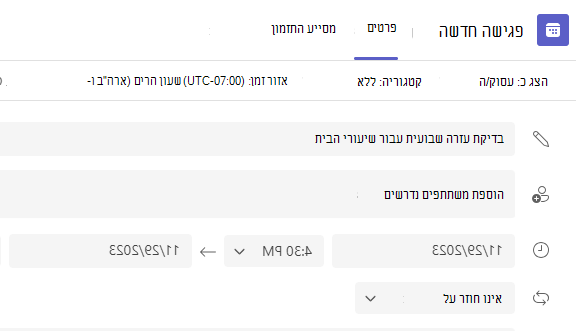
צור פיצולי חדרים לפני הפגישה
- עבור אל פגישת Teams שלך ופתח את ההזמנה לפגישה.
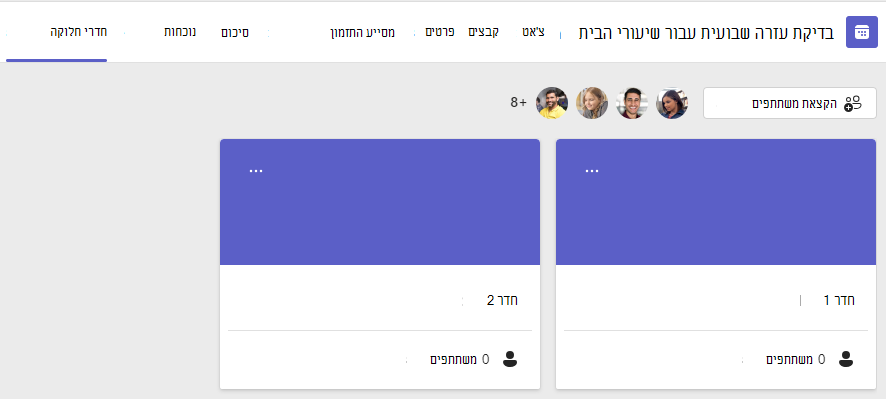
- עבור אל 'חדרי חלוקה'
- מהרשימה הנפתחת, בחר כמה חדרים ברצונך ליצור.
- בחר ' הקצה משתתפים ' ובחר אם ברצונך שהתלמידים יוקצו לחדרים באופן אוטומטי או ידני.
ברגע שתתחיל הפגישה, תוכל לפתוח את פיצול החדרים.
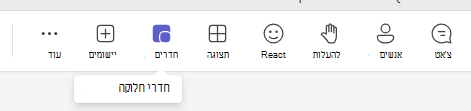
צור פיצול חדרים במהלך פגישה
- הצטרף לפגישה שלך במועד המתוכנן והמתן להצטרפות לתלמידים שלך.
חשוב
הקפד להצטרף לפגישה מיישום שולחן העבודה Teams (Windows או Mac) כדי שתוכל ליצור פיצולי חדרים.
- כאשר התלמידים שלך הצטרפו וכאשר אתה מוכן, בחר
 של החדרים מתוך פקדי הפגישה שלך.
 - מהרשימה הנפתחת, בחר כמה חדרים ברצונך ליצור.
- בחר אם ברצונך שהתלמידים יוקצו לחדרים באופן אוטומטי או ידני.
- בחר יצירת חדרים.
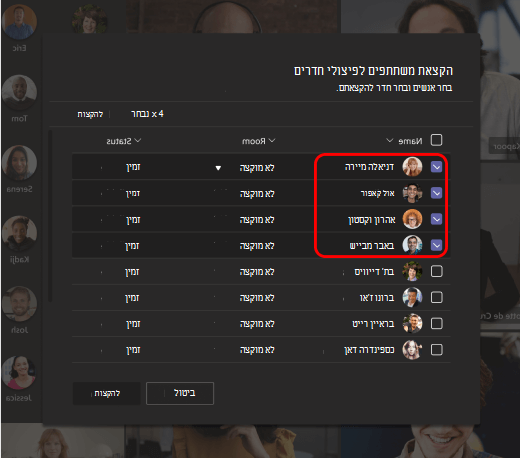
הקצאת משתתפים לחדרים
אם בחרת 'אוטומטי', המשתתפים יוקצו לפיצולי חדרים שונים.
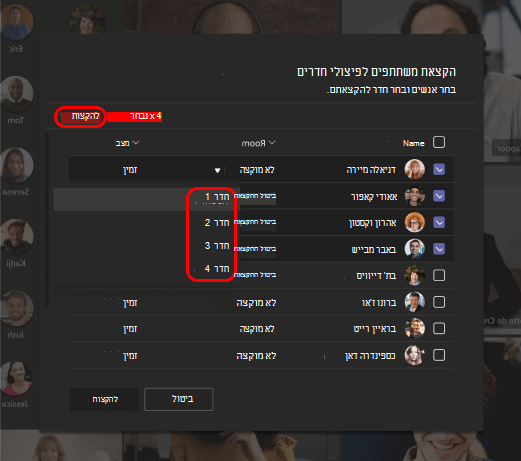
אם תבחר ידנית, תוכל למיין משתתפים לחדרים ספציפיים:
- בחר הקצה משתתפים. מחלון זה, ארגן את המשתתפים על-ידי בחירת החץ למטה שליד שם או חדר.
- קבץ תלמידים יחד כדי למקם אותם בפיצול חדרים מסוים על-ידי בחירת תיבות הסימון לצד שמותיהם.
- בחר את החץ למטה לצד 'הקצה ' ובחר חדר עבורם.
- חזור על שלבים 2 ו- 3 עד שכל תלמיד יוקצה לחדר.
- בחר אישור.
אם תלמידים מצטרפים לפגישת הכיתה מאוחר, עדיין תוכל להקצות אותם לחדר על-ידי בחירת הקצה משתתפים.
הערה
עבור פגישות כיתה חוזרות, אותם חדרים והקצאות חדרים יהיו זמינים עבור הפגישה הבאה.
שינוי שם של חדרים
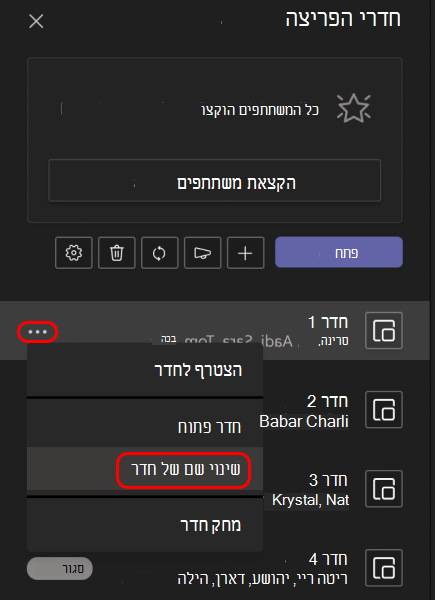
תן שם לפיצולי החדרים שלך כדי לייצג קבוצות תלמידים קטנות יותר או פרוייקטים.
- בחר פיצולי חדרים .
- רחף מעל החדר ובחר ' אפשרויות נוספות
 >שנה את שם החדר.
 - הקלד את השם החדש ובחר שנה שם של חדר.
הגדר מגבלת זמן עבור מפגש בפיצול חדרים
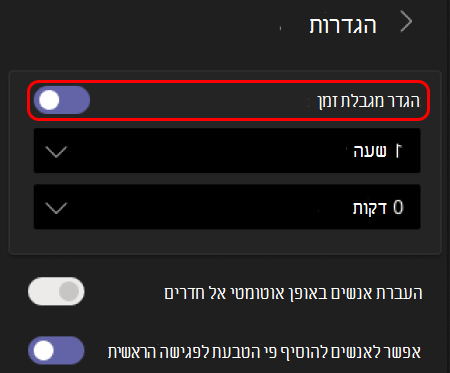
שמור על לוח הזמנים של הכיתה ושים לב לזמן שנותר לה על-ידי הגדרת שעון עצר. שעון עצר יהיה גלוי בכל פיצול חדרים. כאשר הזמן יסתיים, פיצולי החדרים ייסגרו באופן אוטומטי, והתלמידים שלך יחזרו לפגישת הכיתה הראשית.
- בפקדי הפגישה, בחר פיצול חדרים .
- בחר בלחצן הגדרות חדרים
 .
. - בחר 'הגדר מגבלת זמן'. בחר את החץ למטה ובחר אורך מפגש.
- כשתסיים, בחר בלחצן 'הקודם' כדי לשמור את השינויים.
התחלת פיצולי חדרים
תחילה, בחר פיצולי חדרים .
כדי להתחיל חדרים בנפרד:
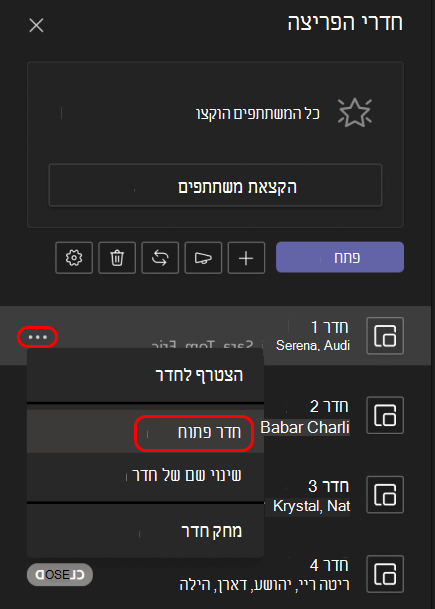
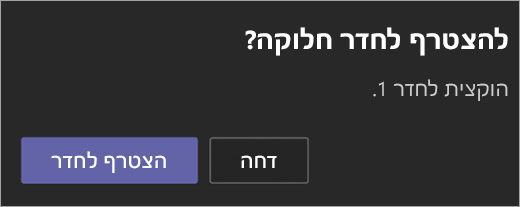
- רחף מעל החדר ובחר ' אפשרויות>פתח חדר.
כדי להתחיל את כל החדרים בבת אחת:
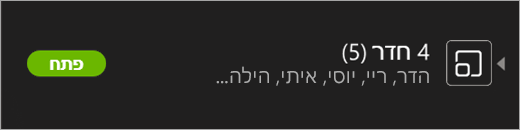
- בחר פתח.
תוכל לדעת שהחדרים נפתחו בהצלחה כאשר המצב שלהם משתנה פתוח.
הצטרפות לחדר פריצה
כדי להצטרף לחדר ולבדוק את ההתקדמות שלו:
- בחר פיצולי חדרים .
- רחף מעל החדר ובחר ' אפשרויות נוספות>'אפשרויות נוספות' הצטרף לחדר.
- בחר עזוב כשתהיה מוכן לצאת מפיצול החדרים ולחזור לפגישה הראשית.
שליחת הודעה לפיצולי חדרים
לאחר שפיצול חדרים התחיל, שלח הודעות כדי לשתף עדכוני זמנים או הנחיות.
- בפקדי הפגישה, בחר פיצול חדרים .
- בחר באפשרות 'בצע הכרזה'

- הקלד את ההודעה ולאחר מכן בחר שלח.
- התלמידים יקבלו התראה בצ'אט הפגישה שלהם עבור ההודעה שלך.
העברת תלמידים לחדרים שונים
העבר משתתפים לפיצולי חדרים בנפרד.
- בפקדי הפגישה, בחר פיצול חדרים .
- בחר 'הקצה משתתפים ' ובחר את תיבת הסימון לצד שם האדם שברצונך להעביר.
- בחר חדר חדש עבור האדם ובחר 'הקצה' ולאחר מכן ' העבר'.
שיחה בצ‘אט עם משתתפים בפיצול החדרים
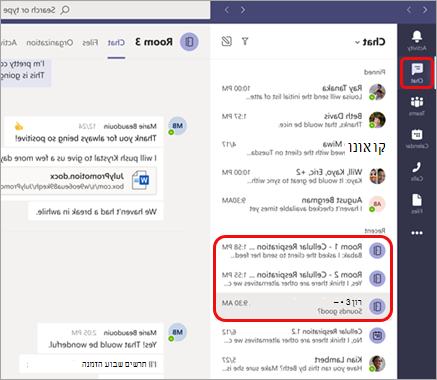
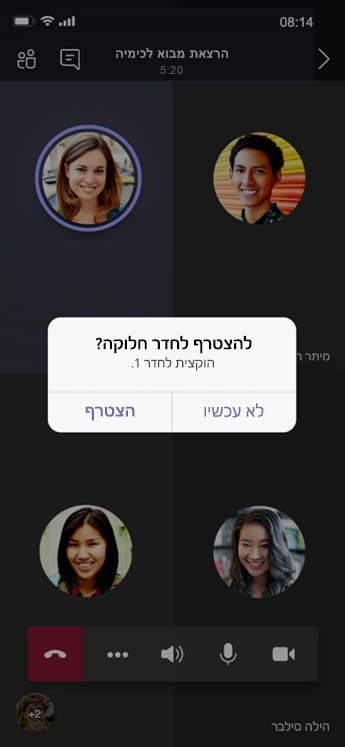
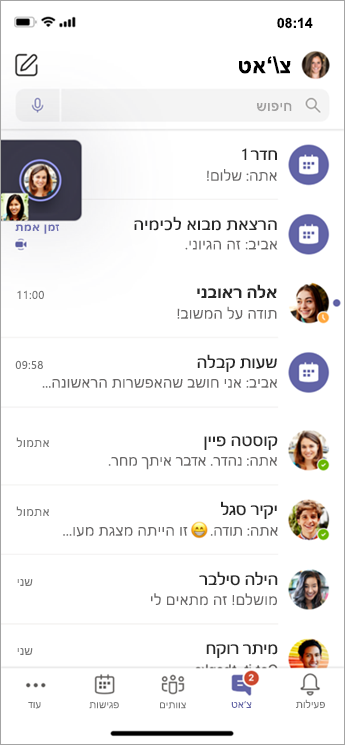
כל אחד מפיצולי החדרים יקבל צ\'אט משלו. אתה והתלמידים שלך תוכלו לגשת אליו מרשימת הצ'אט שלך ומ- בפיצול החדרים, ממש כמו בפגישות רגילות.
- תלמידים יתווספו לצ\'אט של פיצול חדרים כאשר תפתח את החדר ויוסרו כאשר החדר נסגר.
- תהיה לך גישה לכל הצ\‘אטים בפיצולי החדרים.
- אחרי שחדר הפריצה נסגר, כך גם הצ'אט; לא ניתן לשלוח הודעות נוספות.
- אתה והתלמידים שלך עדיין תוכלו לגשת להיסטוריית הצ'אט ולקבצים משותפים לאחר שפיצול החדרים נסגר.

הוספה או מחיקה של פיצול חדרים
כדי להוסיף פיצול חדרים נוסף:
- בפקדי הפגישה, בחר פיצול חדרים .
- בחר בלחצן 'הוסף חדר
 .
. - הוסף משתתפים לחדר באמצעות ההוראות שלעיל.
כדי למחוק פיצול חדרים בודד:
- בפקדי הפגישה, בחר פיצול חדרים .
- רחף מעל החדר, בחר 'אפשרויות נוספות> מחק חדר.
כדי למחוק את כל פיצולי החדרים בבת אחת:
- בפקדי הפגישה, בחר פיצול חדרים .
- בחר 'הסר חדרים
 >'הסר'.
סגירת פיצולי חדרים
כאשר אתה סוגר פיצול חדרים, המשתתפים חוזרים באופן אוטומטי לפגישה הראשית.
כדי לסגור חדרים בנפרד:
- בחר פיצולי חדרים .
- רחף מעל החדר ולאחר מכן בחר ' אפשרויות נוספות
 > סגירת החדר.
כדי לסגור את כל החדרים בבת אחת:
- בחר פיצולי חדרים .
- בחר סגור.
תוכל לדעת שהחדרים נסגרו בהצלחה כאשר המצב שלהם משתנה סגור.
- בחר המשך לאחר שכולם יחזרו מפיצולי החדרים שלהם ואתם מוכנים להיפגש שוב כקבוצה גדולה יותר.
עצה
אם תפתח מחדש חדרים במועד מאוחר יותר, הקצאות החדרים יישארו כשהיו ללא שינוי, אלא אם תקצה מחדש משתתפים או תיצור מחדש חדרים מאפס.
שמור קבצים, הקלטות והערות מפיצולי חדרים
ניתן לגשת לקבצים, להקלטות ולהערות מפיצול החדרים באמצעות הצ\'אט שלו. אתה והתלמידים שלך תוכלו לגשת לחומרים אלה לאחר סגירת החדר, אך התלמידים לא יוכלו להמשיך לשוחח בצ\'אט או להוסיף חומרים נוספים.
עריכת הגדרות של פיצול חדרים
כדי לערוך הגדרות, בחר פיצולי חדרים> פיצולי חדרים
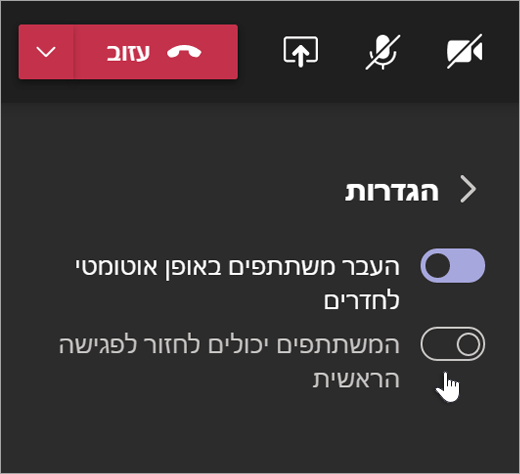
- הגדרת חדר אוטומטית
כברירת מחדל, פיצולי החדרים מוגדרים להעביר את התלמידים באופן אוטומטי לחדרים פתוחים. אם ברצונך לשנות הגדרה זו, העבר את הלחצן הדו-מצבי עבור העבר אנשים באופן אוטומטי לחדרים פתוחים למצב כבוי.
כאשר ההגדרה האוטומטית מבוטלת, התלמידים יקבלו הודעה המבקשת מהם להצטרף לפיצול חדרים. התלמידים יצטרכו לבחור הצטרף לחדר לפני שהם מועברים.
- אפשר לתלמידים לחזור לפגישה הראשית
כברירת מחדל, הגדרה זו תהיה כבויה. כדי להפעיל אותה, העבר את הלחצן הדו-מצבי לצד 'משתתפים יכולים לחזור לפגישה הראשית ' למופעל.
פעולה זו תאפשר לתלמידים לעזוב את פיצולי החדרים שלהם ולחזור לפגישה הראשית.
הצגת השתתפות בפיצול חדרים בדוחות נוכחות
קבל תובנות לגבי פעילות התלמידים שלך בפיצולי החדרים של פגישות הכיתה שלהם באמצעות דוחות נוכחות. ראה לאיזה חדר הצטרף כל תלמיד, מתי הוא נכנס ומתי הוא עזב.
כדי לראות את פרטי פיצול החדרים מפגישת הכיתה שלך:
- פתח את Teams ובחר Calendar.
- בחר את פגישת הכיתה שברצונך לקבל לגביה תובנות והרחב אותה כדי להציג פרטים.
- בחר 'נוכחות'.
- תחת משתתפים, בחר תלמיד כדי לראות לאיזה פיצול חדרים הוא נכנס ובאיזו שעה הוא הצטרף ועזב אותו.
הערה
דוחות השתתפות אינם כוללים נתונים מפיצולי חדרים שנמחקו.
יצירה מחדש של חדרים מאפס
קבע מחדש את תצורת החדרים וההקצאות על-ידי חזרה לפקדי הפגישה וחזרה על תהליך היצירה של פיצול החדרים.
- בפקדי הפגישה, בחר פיצול חדרים .
- בחר צור חדרים
 ואשר את החלטתך.
 - בצע את ההוראות המוזכרות בתחילת מאמר זה כדי ליצור פיצולי חדרים חדשים ולהקצות תלמידים לחדרים.

נושאים קשורים
מדוע איני יכול להשתמש בפיצולי חדרים?