
בעלים של צוות וחברי צוות מסוימים יכולים לערוך פרטי ערוץ, כגון שם, תיאור או פריסה של ערוץ. הם יכולים גם להמליץ על ערוצים לחברי צוות אחרים.
שינוי שם של ערוץ
באפשרותך לשנות שם של ערוץ כדי להעניק לו שם בעל משמעות טובה יותר המשקף את מטרתו. הדבר יכול להועיל במיוחד עבור ערוץ ברירת המחדל שנוצר עם כל צוות חדש.
הערה
רק בעלים של צוותים יכולים לשנות את שם הערוץ הראשון בעל השם.
כדי לשנות שם של ערוץ, בצע את הפעולות הבאות:
ביישום שולחן העבודה של Teams, נווט אל הצוות המכיל את הערוץ שברצונך לשנות את שמו.
הצבע על הצגה ולאחר מכן בחר אפשרויות נוספות
 לצד הערוץ שברצונך לשנות את שמו.
 בחר ערוך ערוץ
 .
. מתחת לשם הערוץ, הזן את השם החדש עבור הערוץ. אם אתה הבעלים של הצוות, באפשרותך לשנות את שם הצוות בעל השם הראשון ל'כללי'. אחרת, השם החדש חייב להיות ייחודי בתוך הצוות ואינו יכול להכיל את התווים הבאים: / \: * ? "תם הה, <>

הערה
בעת יצירת צוות, באפשרותך לבחור את שם הערוץ הראשון שלך "כללי" באופן ידני או על-ידי בחירת אפשרויות נוספות
. ערוצים בשם "כללי" יוצגו בחלק העליון של הצוות ברשימת הצוותים והערוצים שלך. בחר שמור כדי לשנות את שם הערוץ.
עצה
אם אין באפשרותך לשנות שם של ערוץ, ודא שהערוץ או הצוות בבעלותך או שיש לך את ההרשאות המתאימות. אם אתה עדיין נתקל בבעיות, פנה אל מחלקת ה- IT לקבלת עזרה.
הערוץ ששמו השתנה יוצג בכל חלקי Teams, כולל רשימת הערוצים, תוצאות חיפוש וסינון, ואתרים והודעות של SharePoint.
עדכון פריסת ערוץ
שיחות ערוץ יכולות לכלול שתי פריסות, פרסומים והליכי משנה. כדי לשנות פריסת ערוץ:
- הצבע על הערוץ כדי לחשוף אפשרויות נוספות סמל.
- בחר אפשרויות נוספות סמל> Microsoft Teamsסמל ערוך .
- בחר שרשורים אופרסומים תחת פריסה.
- בחר שמור כדי לעדכן את הפריסה.
המלצה על ערוץ
כאשר הם יוצרים ערוץ רגיל (במקום ערוץ משותף), בעלים של צוותים יכולים להציע עד 10 ערוצים לחברי צוות. ערוצים מומלצים מציגים תגית "מומלצת" כאשר חברים חדשים מצטרפים לצוות.
כדי להמליץ על ערוץ קיים:
- הצבע על הערוץ כדי לחשוף אפשרויות נוספות סמל .
- בחר אפשרויות נוספות סמל> Microsoft Teamsסמל ערוך .
- תחת תיאור, בחר המלץ לאנשים להציג ערוץ זה ברשימות הערוצים שלהם.
- בחר שמור כדי לעדכן את התיאור.
הערה
הערוץ הראשון בצוות או בערוץ "כללי" קיים תמיד יהיה מומלץ.
עדכן תיאור ערוץ
עבור ערוצים שאינם "כללי", בעלי צוות או חברי צוות (עם הרשאות נדרשות) יכולים גם לעדכן את תיאור הערוץ. לערוצים "כלליים" יש תיאור זהה לערוצים של הצוות שלהם.
התחל בניווט אל הערוץ שברצונך לעדכן ולאחר מכן:
- רחף מעל הערוץ ובחר אפשרויות נוספות סמל>נהל
 .
. - עבור אל הגדרות פרטי>ערוץ. לאחר מכן, בחר ערוך תחת ערוך שם ערוץ ותיאור.
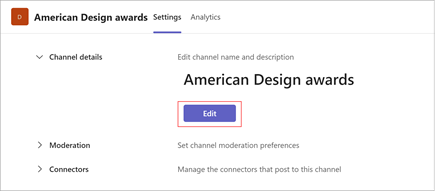
- הקלד תיאור חדש.
- בחר שמור כדי לעדכן את התיאור.