
בעת השימוש ב- Teams בדפדפן, ייתכן שתבחין כי אפליקציה אינה פועלת עם המצלמה, המיקרופון, הרמקול או המיקום שלך.
תיקון נפוץ הוא להעניק לאפליקציה שבה אתה משתמש ב- Teams ואת הרשאת הדפדפן שלך להשתמש בתכונות מכשיר אלה.
מאמר זה חל על Microsoft Teams באינטרנט (חשבונות בעבודה או בבית ספר).
חשוב
לפני שתתחיל, שמור את כל השינויים ביישום שאינך רוצה לאבד.
אפשר לאפליקציה לגשת לתכונות המכשיר שלך
בצע אחת מהפעולות הבאות בהתאם למקום שבו ב- Teams אתה משתמש באפליקציה:
- כאשר אתה משתמש באפליקציה ב- Teams: בחר אפשרויות נוספות סמל אפשרויות נוספות
 ובחר הרשאות אפליקציה עוזרות
 .
. - השתמש באפשרויות הדו-מצביות כדי להפעיל את הגישה למכשיר.
- כאשר אתה משתמש באפליקציה ב- Teams: בחר אפשרויות נוספות סמל אפשרויות נוספות
אם Teams מבקש גישה למכשיר, בחר הרשאות אפליקציה עוזרות
. בתיבת הדו-שיח, הפעל את הגדרות התכונה הרלוונטיות של המכשיר.
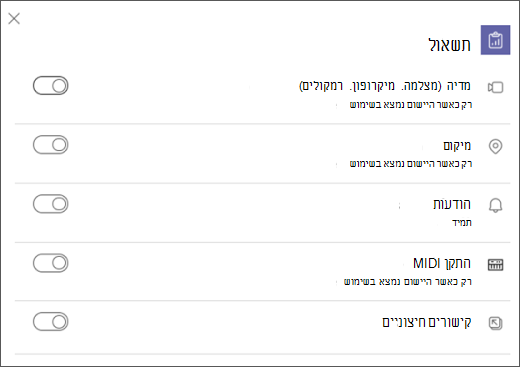
סגור את תיבת הדו-שיח ורענן את היישום כדי להחיל את השינויים.
אפשר לדפדפן לגשת לתכונות המכשיר שלך
תן לדפדפן שלך הרשאה לגשת למצלמה שלך או לתכונות רלוונטיות אחרות של המכשיר שבו האפליקציה רוצה להשתמש.
בדוק את הגדרות הדפדפן שלך: ייתכן שתצטרך "לאפשר" למצלמה ו/או למיקרופון שלך לעבוד ב- Teams.
פנה למנהל ה- IT שלך: ייתכן שחלק מההגדרות מנוהלות על-ידי מנהל ה- IT שלך. צור איתם קשר לקבלת פרטים נוספים.
הערה
Microsoft Teams באינטרנט נתמך כעת ב- Chrome, Safari, Edge ו- Firefox.
Google Chrome
- פתח את הגדרות.
- בחר הרשאות של הגדרות אתר>פרטיות>ואבטחה.
- בחר מצלמה.
- בחלק העליון של מסך זה, ודא שהמכשיר הנכון נבחר מהתפריט הנפתח.
- תחת אופן פעולה המהווהברירת מחדל, בחר אתרים יכולים לבקש להשתמש במצלמה שלך.
Safari
ב- Safari, פתח את Preferences.
בחר אתרי אינטרנט.
באופן כללי, בחר מצלמה.
לצד בעת ביקור באתרי אינטרנט אחרים, בחר שאל אואפשר.
Microsoft Edge
- בחר הגדרות ועוד אפשרויות>
 .
. - בחר קבצי Cookie והרשאות אתר.
- בחר מצלמה.
- הפעל את הלחצן הדו-מצבי שאל לפני גישה (מומלץ ).
הערה
אם אפשרות זו כבויה, הגישה למצלמה שלך תיחסם ב- Edge.
Mozilla Firefox
- ב- Firefox, פתח את הגדרות.
- בחר פרטיות & אבטחה.
- תחת הרשאות, חפש מצלמה אומיקרופון ולאחר מכן בחר הגדרות.
- ודא שהגישה מותרת עבור אתר Teams.
- סגור את הגדרות ולאחר מכן רענן את היישום Teams בדפדפן שלך.