
Windows
כדי להסיר את ההתקנה של Teams, עליך להסיר את ההתקנה של שני פריטים. בצע את השלבים הבאים כדי להסיר את ההתקנה של Teams באופן מלא.
- צא מ-Teams על-ידי לחיצה באמצעות לחצן העכבר הימני על סמל Teams בשורת המשימות ובחירת ‘סגור חלון‘.
- ב- Windows, בחר בלחצן התחל
 , הגדרות>>אפליקציות.
 - תחת ‘אפליקציות ותכונות‘, חפש teams".
- סמן Microsoft Teamsולאחר מכן בחר ‘הסר התקנה‘.
- תופיע תיבה ולאחר מכן בחר שוב באפשרות ‘הסר התקנה‘ כדי לאשר. תופיע תיבה חדשה, ובה השאלה אתה מעוניין לאפשר לאפליקציה זו לבצע שינויים במכשיר שלך? בחר ‘כן‘.
- כעת בחר Teams Machine-Wide התקנה של תוכנית ההתקנה>. לאחר מכן, בצע את אותו התהליך המתואר בשלב 5.
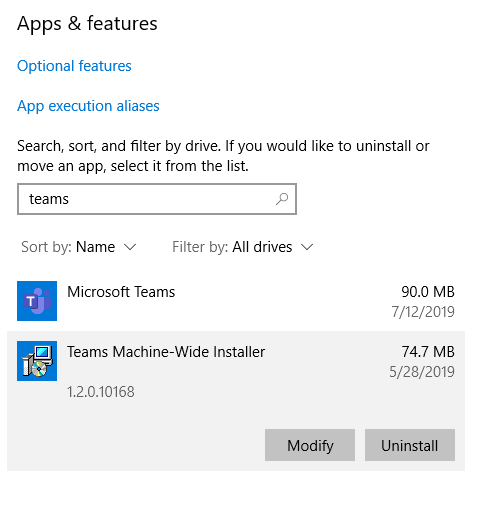
כדי להסיר את ההתקנה של Teams, עליך להסיר את ההתקנה של Microsoft Teams Machine-Wide Installer.
הערה
- Teams יוסר גם אם תסיר את ההתקנה של Office.
- אם תתקין מחדש או תבצע תיקון מקוון של Office, גם Teams תיכלל.
- מנהלי מערכת יכולים למנוע את ההתקנה של Teams כאשר הם מתקינים את Office. עיין בתיעוד של תהליך זה כאן.
Mac
צא מ- Teams על-ידי לחיצה באמצעות לחצן העכבר הימני על היישום Teams ב- Dock ולאחר מכן החזקת מקש Option לחוץ ובחירה באפשרות Force Quit. פתח את תיקיית האפליקציות, בחר Microsoft Teamsוהעבר אותה לפח האשפה.