
באמצעות Power Query (המכונה 'קבלת המרה & ב- Excel'), באפשרותך לייבא נתונים חיצוניים או להתחבר אליהם ולאחר מכן לעצב את הנתונים, לדוגמה להסיר עמודה, לשנות סוג נתונים או למזג טבלאות, בדרכים שעונות על הצרכים שלך. לאחר מכן, תוכל לטעון את השאילתה לתוך Excel כדי ליצור תרשימים ודוחות. מעת לעת, באפשרותך לרענן את הנתונים כדי שהם יהיו מעודכנים. Power Query זמין בשלושה יישומי Excel, Excel עבור Windows, Excel עבור Mac ו- Excel באינטרנט. לקבלת סיכום של כל נושאי העזרה של Power Query, עיין בעזרה של Power Query for Excel.
הערה
Power Query ב- Excel עבור Windows משתמש ב- .NET Framework, אך הוא מחייב שימוש בגירסה 4.7.2 ואילך. במידת הצורך, הורד את .NET Framework העדכנית ביותר (בחר את הגירסה המומלצת ולאחר מכן הורד את זמן הריצה).
הערה
Power Query ב- Excel עבור Windows משתמש בזמן ריצה של Microsoft Edge WebView2. הורד את Microsoft Edge WebView2.
תיבת הדו-שיח 'קבלת נתונים' מודרנית
הערה
תכונה זו זמינה ב- Excel (שהוצגה לראשונה בגירסה 2510) עבור Windows והתפתחה כדי לכלול אפשרויות נוספות לגילוי מקורות נתונים. גש אליו דרך הכרטיסיה 'נתונים ' >קבל נתונים.
תיבת הדו-שיח המודרנית 'קבלת נתונים' היא תכונה חדשה ב- Power Query for Excel עבור Windows שמשפרת את הדרך שבה אתה מגלה מקורות נתונים ומתחבר אליהם. תיבת דו-שיח זו מספקת ממשק אינטואיטיבי ויעיל, המאפשר לך למצוא את הנתונים הדרושים לך ולהתחבר אליהם ביתר קלות. לקבלת מידע נוסף, ראה תיבת הדו-שיח המודרנית 'קבלת נתונים' ב- Excel עבור Windows
קטלוג OneLake ב- Excel
הערה
תכונה זו זמינה כעת בדרך כלל ב- Excel עבור Windows כחלק מתיבת הדו-שיח 'קבלת נתונים' המודרנית. נכון לעכשיו, מקורות נתונים Lakehouse ו- Warehouse נתמכים, עם תמיכה נוספת במקור נתונים המתוכננת למהדורות עתידיות.
שילוב קטלוג OneLake ב- Excel מאפשר לך לדפדף, לנהל ולהתחבר לחפצי נתונים מקטלוג OneLake של Fabric ישירות בתוך תיבת הדו-שיח 'קבלת נתונים' המודרנית. עם קטלוג OneLake אתה יכול למצוא ולהתחבר בקלות לחפצי נתוני Fabric איכותיים, מאושרים, מומלצים ונפתחו לאחרונה, כגון Lakehouses ו-Warehouses.
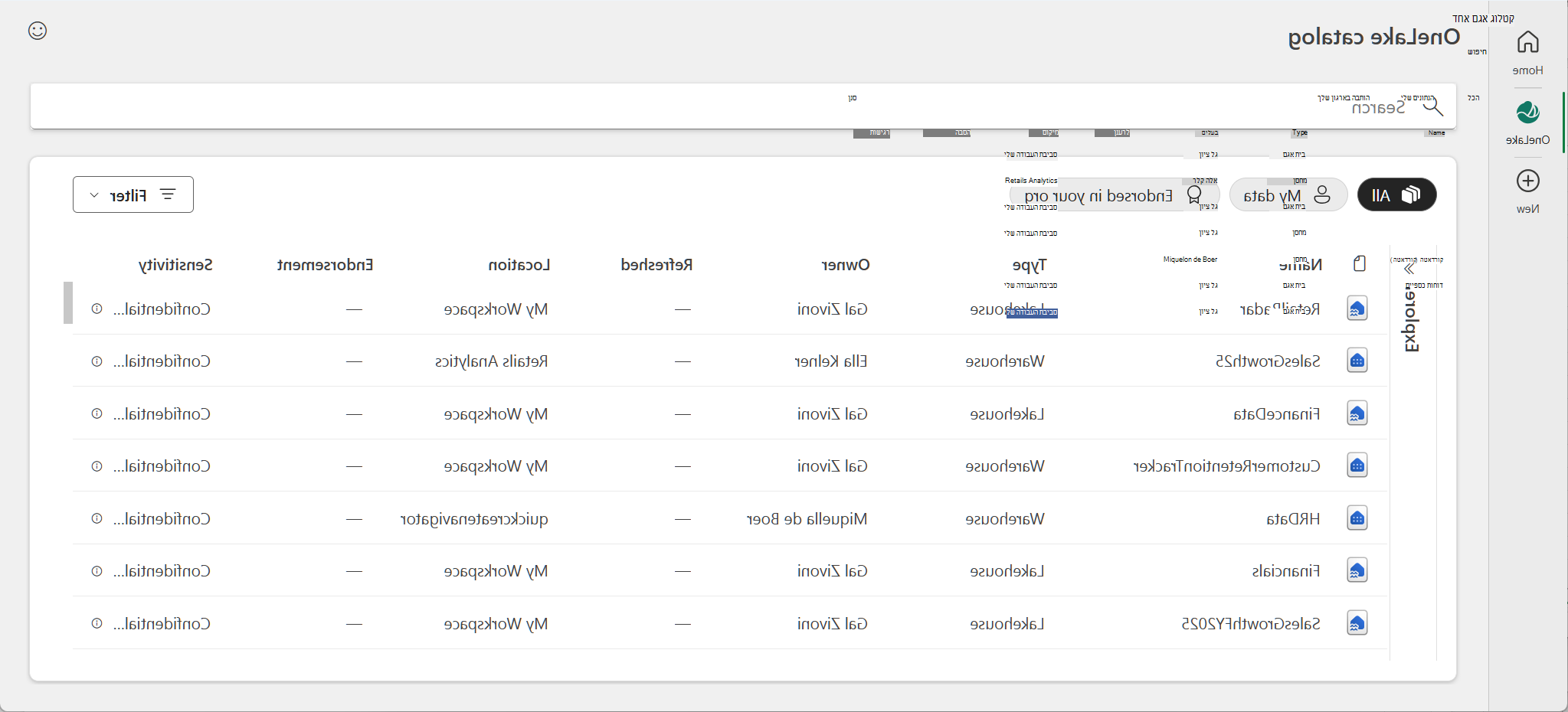
כדי להשתמש בקטלוג OneLake ב- Excel, בצע את השלבים הבאים:
- ב- Excel, עבור אל הכרטיסיה 'נתונים ' ברצועת הכלים.
- לחץ על 'קבלת נתונים > ' (תצוגה מקדימה) כדי לפתוח את תיבת הדו-שיח 'קבלת נתונים' המודרנית.
- עיין בפריטי הנתונים הזמינים תחת מקטע הקטלוג של OneLake בכרטיסיה 'בית '.
- כדי למצוא תוצרי נתונים נוספים, נווט אל הכרטיסיה קטלוג OneLake בתיבת הדו-שיח.
- בחר את פריט הנתונים הרצוי ופעל לפי ההנחיות כדי להתחבר ולטעון את הנתונים לתוך Excel.
לקבלת מידע נוסף, ראה סקירה כללית של קטלוג OneLake.
ארבעת השלבים של Power Query
השימוש ב- Power Query כולל ארבעה שלבים.
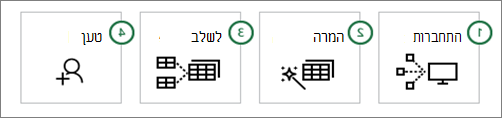
- התחברות ביצוע חיבורים לנתונים בענן, בשירות או באופן מקומי
- המרה עצב את הנתונים כך שיענו על הצרכים שלך, בזמן שהמקור המקורי נותר ללא שינוי
- קומבינציה שילוב נתונים ממקורות מרובים לקבלת תצוגה ייחודית על הנתונים
- טען השלם את השאילתה וטען אותה בגליון עבודה או במודל נתונים ורענן אותם מעת לעת.
הסעיפים הבאים בוחנים כל שלב ביתר פירוט.
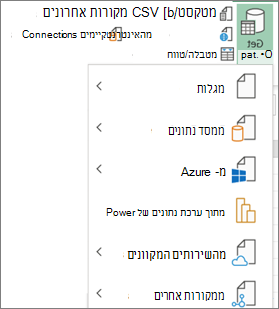
התחברות
באפשרותך להשתמש ב- Power Query כדי לייבא למקור נתונים יחיד, כגון חוברת עבודה של Excel, או למספר מסדי נתונים, הזנות או שירותים המפוזרים בענן. מקורות נתונים כוללים נתונים מהאינטרנט, קבצים, מסדי נתונים, Azure או אפילו טבלאות Excel בחוברת העבודה הנוכחית. באמצעות Power Query, באפשרותך לאחר מכן להביא את כל מקורות הנתונים הללו יחד באמצעות המרות ושילובים ייחודיים משלך כדי לחשוף תובנות שלא היית מגלה בדרך אחר.
לאחר הייבוא, תוכל לרענן את הנתונים כדי להכניס תוספות, שינויים ומחיקות ממקור הנתונים החיצוני. לקבלת מידע נוסף, ראה רענון חיבור נתונים חיצוני ב- Excel.
המרה
המרת נתונים פירושה שינוי שלהם בדרך כלשהי כדי לעמוד בדרישות ניתוח הנתונים שלך. לדוגמה, ניתן להסיר עמודה, לשנות סוג נתונים או לסנן שורות. כל אחת מהפעולות הללו היא טרנספורמציה של נתונים. תהליך זה של החלת המרות (ושילוב) על ערכת נתונים אחת או יותר נקרא גם עיצוב נתונים.
תחשוב על זה ככה. אגרטל מתחיל כגוש חימר שמעצבים למשהו פרקטי ויפה. הנתונים זהים. עליה להתעצב לטבלה שמתאימה לצרכיך ומאפשרת דוחות ולוחות מחוונים אטרקטיביים.
Power Query משתמש בחלון ייעודי הנקרא עורך Power Query כדי להקל על המרת נתונים והצגתם. באפשרותך לפתוח את עורך Power Query על-ידי בחירה באפשרות הפעל עורך Power Query מהפקודה 'קבל נתונים' בקבוצה 'קבל נתונים & המרה', אך היא נפתחת גם כשאתה מתחבר למקור נתונים, יוצר שאילתה חדשה או טוען שאילתה.
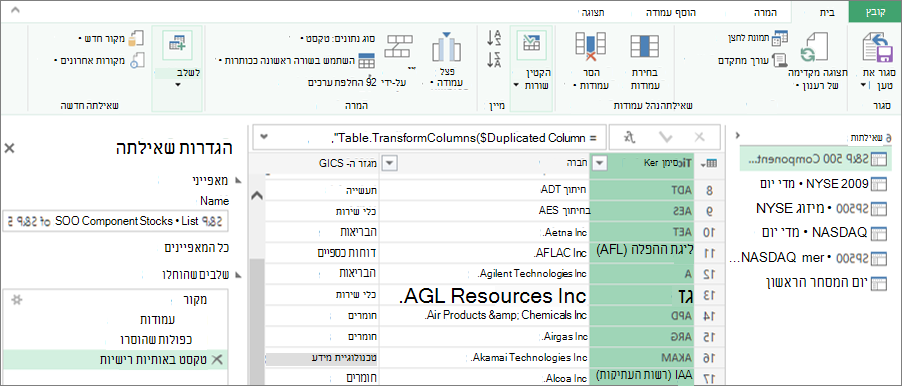
עורך Power Query עוקב אחר כל מה שאתה עושה עם הנתונים על-ידי רישום ותיוג של כל המרה, או שלב, שאתה מחיל על הנתונים. בין אם ההמרה היא חיבור נתונים, הסרת עמודה, מיזוג או שינוי סוג נתונים, באפשרותך להציג ולשנות כל המרה במקטע ' שלבים שהוחלו' בחלונית 'הגדרות שאילתה '.
ניתן לבצע המרות רבות מתוך ממשק המשתמש. כל שינוי מתועד כשלב ברקע. באפשרותך אפילו לשנות ולכתוב שלבים משלך באמצעות שפת M של Power Query בעורך המתקדם.
כל ההמרות שאתה מחיל על חיבורי הנתונים מהוות יחד שאילתה, המהווה ייצוג חדש של מקור הנתונים המקורי (וללא שינוי). בעת רענון שאילתה, כל שלב מופעל באופן אוטומטי. שאילתות מחליפות את הצורך לחבר נתונים ולעצב אותם באופן ידני ב- Excel.
קומבינציה
באפשרותך לשלב שאילתות מרובות בחוברת העבודה של Excel על-ידי צירוף או מיזוג שלהן. פעולות ההוספה והמיזוג מבוצעות בכל שאילתה בעלת צורה טבלאית ואינן תלויות במקורות הנתונים שמהם מגיעים הנתונים.
צירוף פעולת צירוף יוצרת שאילתה חדשה המכילה את כל השורות משאילתה ראשונה ואחריה כל השורות משאילתה שניה. באפשרותך לבצע שני סוגים של פעולות צירוף:
- תוספת ביניים יצירת שאילתה חדשה עבור כל פעולת הוספה.
- הוספה מוטבעת צירוף נתונים לשאילתה הקיימת עד שתגיע לתוצאה סופית.
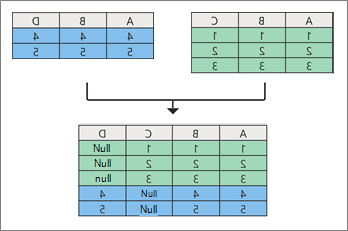
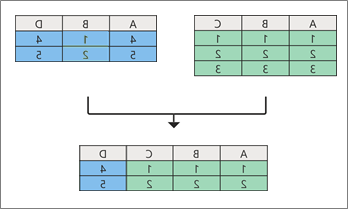
מיזוג פעולת מיזוג יוצרת שאילתה חדשה משתי שאילתות קיימות. שאילתה אחת זו מכילה את כל העמודות מטבלה ראשית, עם עמודה אחת המשמשת כקישור ניווט לטבלה קשורה. הטבלה הקשורה מכילה את כל השורות התואמות לכל שורה מערך עמודה משותף בטבלה הראשית. יתר על כן, באפשרותך להרחיב או להוסיף עמודות מטבלה קשורה לטבלה ראשית.
טען
קיימות שתי דרכים עיקריות לטעינת שאילתות אל חוברת העבודה:
- מתוך עורך Power Query, באפשרותך להשתמש בפקודות 'סגור' ו'טען' בקבוצה 'סגור' בכרטיסיה 'בית'.
- מהחלונית 'שאילתות חוברת עבודה של Excel' ('בחירת שאילתות & חיבורים'), באפשרותך ללחוץ באמצעות לחצן העכבר הימני על שאילתה ולבחור 'טען אל'.
באפשרותך גם לכוונן את אפשרויות הטעינה באמצעות תיבת הדו-שיח 'אפשרויות שאילתה ' (בחירת אפשרויות קובץ>והגדרות>, אפשרויות שאילתה) כדי לבחור כיצד ברצונך להציג את הנתונים והיכן ברצונך לטעון את הנתונים, בגליון עבודה או במודל נתונים (שהוא מקור נתונים יחסי של טבלאות מרובות השוכנות בחוברת עבודה).
תמיכה ביישומים עבור Power Query ב- Excel
במשך למעלה מעשר שנים, Power Query נתמך ב- Excel עבור Windows. כעת, Excel מרחיב את התמיכה ב- Power Query ב- Excel עבור Mac ומוסיף תמיכה ל- Excel באינטרנט. המשמעות היא שאנו הופכים את Power Query לזמין בשלוש פלטפורמות עיקריות ומדגימים את הפופולריות והפונקציונליות של Power Query בקרב לקוחות Excel. צפה להכרזות עתידיות על מפת הדרכים של Microsoft 365 ומה חדש ב- Microsoft 365 של Excel.
בשנת 2025, Excel באינטרנט השיג את היכולת לרענן שאילתות של Power Query ממקורות נתונים מאומתים, ובכך להרחיב את היכולות הזמינות למשתמשים מבוססי ענן.
היסטוריה של Power Query ב- Excel
השילוב של Get & Transform Data (שנקרא כיום Power Query) ב- Excel עבר מספר שינויים במהלך השנים.
Excel 2010 ו- Excel 2013 עבור Windows
ב- Excel 2010 עבור Windows, הצגנו לראשונה את Power Query, והוא היה זמין כתוספת ללא תשלום שניתן להוריד מכאן: הורד את התוספת Power Query. לאחר הפיכת הפונקציונליות של Power Query לזמינה, היא הייתה זמינה מהכרטיסיה Power Query ברצועת הכלים.

Microsoft 365
עדכנו את Power Query כך שיהפוך לחוויה העיקרית ב- Excel עבור ייבוא וניקוי של נתונים. באפשרותך לגשת לאשפי ולכלי ייבוא הנתונים של Power Query מהקבוצה 'קבלת & המרת נתונים' בכרטיסיה 'נתונים' ברצועת הכלים של Excel.
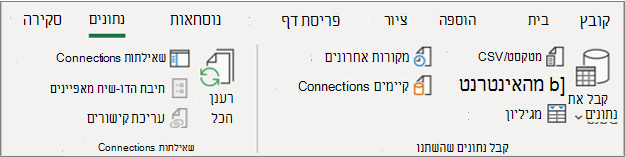
חוויה זו כללה פונקציונליות ייבוא נתונים משופרת, פקודות שמסודרות מחדש בכרטיסיה 'נתונים ', חלונית צדדית חדשה של 'שאילתות & חיבור ' והיכולת המתמשכת לעצב נתונים בדרכים רבות עוצמה על-ידי מיון, שינוי סוגי נתונים, פיצול עמודות, צבירת הנתונים וכן הלאה.
חוויה חדשה זו החליפה גם את אשפי ייבוא הנתונים הישנים מדור קודם תחת הפקודה נתונים בקבוצה 'קבל נתונים חיצוניים '. עם זאת, עדיין ניתן לגשת אליהם מתיבת הדו-שיח 'אפשרויות Excel' (בחירתנתוני 'אפשרויות>> קובץ>', הצגת אשפי ייבוא נתונים מדור קודם).
Excel 2016 ו- Excel 2019 עבור Windows
הוספנו את אותה חוויית Get & Transform Data המבוססת על טכנולוגיית Power Query כמו זו של Microsoft 365.
Excel עבור Microsoft 365 עבור Mac
בשנת 2019 התחלנו במסע לתמיכה ב- Power Query ב- Excel עבור Mac. מאז, הוספנו את היכולת לרענן שאילתות של Power Query מקבצי TXT, CSV, XLSX, JSON ו- XML. הוספנו גם את היכולת לרענן נתונים מ- SQL Server ומטבלאות & טווחים בחוברת העבודה הנוכחית.
באוקטובר 2019, הוספנו את היכולת לרענן שאילתות קיימות של Power Query ולהשתמש ב- VBA כדי ליצור ולערוך שאילתות חדשות.
בינואר 2021, הוספנו תמיכה ברענון שאילתות של Power Query ממקורות OData ו- SharePoint.
לקבלת מידע נוסף, ראה שימוש ב- Power Query ב- Excel עבור Mac.
הערה אין תמיכה ב- Power Query ב- Excel 2016 וב- Excel 2019 עבור Mac.
הוצאה משימוש של קטלוג הנתונים
עם קטלוג הנתונים, באפשרותך להציג את השאילתות המשותפות שלך ולאחר מכן לבחור אותן כדי לטעון, לערוך או להשתמש בהן באופן אחר בחוברת העבודה הנוכחית. תכונה זו יצאה משימוש בהדרגה:
- ב- 1 באוגוסט 2018, הפסקנו לצרף לקוחות חדשים אל קטלוג הנתונים.
- ב- 3 בדצמבר 2018, משתמשים לא הצליחו לשתף שאילתות חדשות או מעודכנות קטלוג הנתונים.
- ב- 4 במרץ 2019, קטלוג הנתונים הפסיק לפעול. לאחר תאריך זה, אנו ממליצים להוריד את השאילתות המשותפות שלך כדי שתוכל להמשיך להשתמש בהן מחוץ קטלוג הנתונים, באמצעות האפשרות פתח מחלונית המשימות 'שאילתות קטלוג הנתונים שלי'.
הוצאה משימוש של תוספת Power Query
בתחילת קיץ 2019, הוצאנו משימוש באופן רשמי את התוספת Power Query, הנדרשת עבור Excel 2010 ו- Excel 2013 עבור Windows. כנימוס, תוכל עדיין להשתמש בתוספת, אך הדבר עשוי להשתנות במועד מאוחר יותר.
מחבר הנתונים של Facebook הוצא משימוש
ייבוא ורענון נתונים מ- Facebook ב- Excel הפסיקו לפעול באפריל 2020. חיבורי Facebook שנוצרו לפני תאריך זה לא יפעלו עוד. מומלץ לתקן או להסיר בהקדם את כל שאילתות Power Query קיימות המשתמשות במחבר Facebook כדי להימנע מתוצאות בלתי צפויות.
עדכונים קריטיים של Excel עבור Windows
מיוני 2023, Power Query ב- Excel עבור Windows דורש את הרכיבים הבאים:
- Power Query ב- Excel עבור Windows משתמש ב- .NET Framework, אך הוא מחייב שימוש בגירסה 4.7.2 ואילך. לקבלת מידע נוסף, ראה עדכון של .NET Framework.
- Power Query ב- Excel עבור Windows דורש ש- WebView2 Runtime ימשיך לתמוך במחבר האינטרנט של הנתונים (קבל נתונים מהאינטרנט). לקבלת מידע נוסף, ראה הורדת WebView2 Runtime.