
כדי לשמור על העדכניות של נתונים חיצוניים מיובאים, באפשרותך לרענן אותם כדי לראות עדכונים ומחיקות אחרונים. Excel מספק אפשרויות רבות לרענון נתונים, כולל בעת פתיחת חוברת העבודה ובמרווחי זמן קצובים.
הערה
כדי לעצור רענון, הקש Esc. כדי לרענן גליון עבודה, הקש Ctrl + F5. כדי לרענן חוברת עבודה, הקש Ctrl + Alt + F5.
למד אודות רענון נתונים באפליקציית Excel
מקש רענון וסיכום פקודות
הטבלה הבאה מסכמת את פעולות הרענון, מקשי הקיצור והפקודות.
| לשם | הקש | לחלופין |
|---|---|---|
| רענון נתונים שנבחרו בגליון העבודה | Alt + F5 | בחר נתונים> החץ הנפתח לצד 'רענן את כל>הרענון'.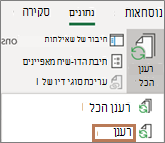
|
| רענון כל הנתונים בחוברת העבודה | Ctrl + Alt + F5 | בחרבאפשרות 'רענן את הכלנתונים>'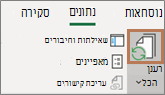
|
| בדיקת מצב רענון | לחץ פעמיים על ההודעה, אחזור נתונים בשורת המצב. 
|
|
| עצירת רענון | Esc |

|
| עצירת רענון רקע | לחץ פעמיים על ההודעה בשורת המצב. ולאחר מכן בחר 'הפסק רענון ' בתיבת הדו-שיח ' מצב רענון נתונים חיצוניים '.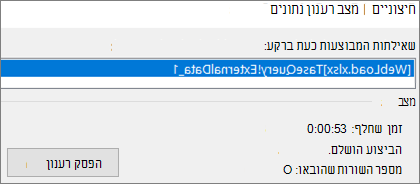
|
אודות רענון נתונים ואבטחה
הנתונים בחוברת העבודה עשויים להיות מאוחסנים ישירות בחוברת העבודה, או שהם מאוחסנים במקור נתונים חיצוני, כגון קובץ טקסט, מסד נתונים או הענן. בפעם הראשונה שאתה מייבא נתונים חיצוניים, Excel יוצר פרטי חיבור, שלעתים נשמרים בקובץ חיבור נתונים של Office (ODC), המתארים כיצד לאתר את מקור הנתונים החיצוני, להיכנס, לבצע בו שאילתה ולגשת אליו.
כאשר אתה מחובר למקור נתונים חיצוני, באפשרותך לבצע פעולת רענון כדי לאחזר את הנתונים המעודכנים. בכל פעם שתרענן נתונים, תראה את הגירסה העדכנית ביותר של הנתונים, כולל שינויים שנעשו בנתונים מאז הרענון האחרון.
קבל מידע נוסף על רענון נתונים
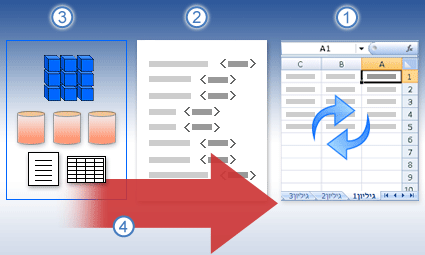
פעולה זו מסבירה את התהליך הבסיסי של מה שקורה בעת רענון נתונים המחוברים למקור נתונים חיצוני:
- מישהו מתחיל לרענן את חיבורי חוברת העבודה כדי לקבל נתונים עדכניים.
- חיבורים מתבצעים למקורות נתונים חיצוניים המשמשים את חוברת העבודה.
הערה
קיים מגוון מקורות נתונים שבאפשרותך לגשת אליהם, כגון OLAP, SQL Server, ספקי OLEDB ומנהלי התקנים של ODBC.
- הנתונים בחוברת העבודה מתעדכנים.
קבל מידע על בעיות אבטחה
כאשר אתה מחובר למקור נתונים חיצוני ומנסה לרענן את הנתונים, חשוב להיות מודע לבעיות אבטחה פוטנציאליות ולדעת מה ניתן לעשות בנוגע לבעיות אבטחה.
חיבורי אמון - ייתכן שנתונים חיצוניים אינם זמינים כעת במחשב שלך. כדי לרענן את הנתונים בעת פתיחת חוברת עבודה, עליך להפוך את חיבורי הנתונים לזמינים באמצעות סרגל מרכז יחסי האמון או להעביר את חוברת העבודה למיקום מהימן. לקבלת מידע נוסף, עיין במאמרים הבאים:
- הוספה, הסרה או שינוי של מיקום מהימן עבור הקבצים שלך
- מסמכים מהימנים
- הוספה, הסרה או הצגה של מפרסם מהימן
- הצגת האפשרויות וההגדרות במרכז יחסי האמון
קובץ ODC - קובץ חיבור נתונים (.odc) מכיל לעתים קרובות שאילתה אחת או יותר המשמשת לרענון נתונים חיצוניים. על-ידי החלפת קובץ זה, משתמש בעל כוונה זדונית יכול לעצב שאילתה כדי לגשת למידע סודי ולהפיץ אותו למשתמשים אחרים או לבצע פעולות מזיקות אחרות. לכן, חשוב לוודא שקובץ החיבור נכתב על ידי אדם מהימן, ושקובץ החיבור מאובטח ומגיע מספריית חיבורי נתונים (DCL) מהימנה.
אישורים - גישה למקור נתונים חיצוני דורשת בדרך כלל אישורים (כגון שם משתמש וסיסמה) המשמשים לאימות המשתמש. הקפד שאישורים אלה סופקו לך בצורה בטוחה ומאובטחת, ושלא תגלה אישורים אלה לאחרים בטעות. אם מקור הנתונים החיצוני שלך דורש סיסמה כדי לקבל גישה לנתונים, באפשרותך לדרוש את הזנת הסיסמה בכל פעם שיתבצע רענון של טווח הנתונים החיצוניים.
שיתוף - האם אתה משתף חוברת עבודה זו עם אנשים אחרים שייתכן כי ירצו לרענן נתונים? עזור לעמיתיך להימנע משגיאות רענון נתונים על-ידי תזכורת להם לבקש הרשאות במקורות הנתונים המספקים את הנתונים.
לקבלת מידע נוסף, ראה ניהול הגדרות והרשאות של מקורות נתונים.
הגדרת אפשרויות רענון בעת פתיחה או סגירה של חוברת עבודה
באפשרותך לרענן טווח נתונים חיצוניים באופן אוטומטי בעת פתיחת חוברת העבודה. באפשרותך גם לשמור את חוברת העבודה מבלי לשמור את הנתונים החיצוניים, כדי לכווץ את גודל הקובץ.
- בחר תא בטווח הנתונים החיצוני.
- בחר שאילתות נתונים>& הכרטיסיה חיבורים>, לחץ באמצעות לחצן העכבר הימני על שאילתה ברשימה ולאחר מכן בחר מאפיינים.
- בתיבת הדו-שיח מאפייני חיבור , בכרטיסיה שימוש , תחת בקרת רענון, בחר בתיבת הסימון רענן נתונים בעת פתיחת הקובץ .
- אם ברצונך לשמור את חוברת העבודה עם הגדרת השאילתה, אך בלי הנתונים החיצוניים, בחר בתיבת הסימון הסר נתונים מטווח הנתונים החיצוניים לפני שמירת חוברת העבודה.
רענון נתונים אוטומטי במרווחי זמן קבועים
- בחר תא בטווח הנתונים החיצוני.
- בחר שאילתות נתונים>& הכרטיסיה חיבורים>, לחץ באמצעות לחצן העכבר הימני על שאילתה ברשימה ולאחר מכן בחר מאפיינים.
- לחץ על הכרטיסיה שימוש.
- בחר בתיבת הסימון רענן כל ולאחר מכן הזן את מספר הדקות בין כל פעולת רענון.
הפעלת שאילתה ברקע או בזמן המתנה
אם חוברת העבודה שלך מחוברת למקור נתונים גדול, הרענון עלול להימשך מעט יותר זמן מהצפוי. שקול להפעיל רענון רקע. פעולה זו מחזירה לך את השליטה ב- Excel במקום שתצטרך להמתין מספר דקות או יותר עד לסיום הרענון.
הערה
לא ניתן להפעיל שאילתת OLAP ברקע ולא ניתן להפעיל שאילתה עבור סוגי חיבור המאחזרים נתונים עבור מודל הנתונים.
בחר תא בטווח הנתונים החיצוני.
בחר שאילתות נתונים>& הכרטיסיה חיבורים>, לחץ באמצעות לחצן העכבר הימני על שאילתה ברשימה ולאחר מכן בחר מאפיינים.
בחר את הכרטיסיה 'שימוש '.
בחר בתיבת הסימון הפוך רענון רקע לזמין כדי להפעיל את השאילתה ברקע. נקה תיבת סימון זו כדי להפעיל את השאילתה בזמן המתנה.
עצה
בזמן שאתה מקליט מאקרו הכולל שאילתה, Excel אינו מפעיל את השאילתה ברקע. כדי לשנות את המאקרו המוקלט כך שהשאילתה תפעל ברקע, ערוך את המאקרו בעורך Visual Basic. שנה את שיטת הרענון של אובייקט QueryTable מ- BackgroundQuery := False ל- BackgroundQuery := True.
דרישת סיסמה לרענון טווח נתונים חיצוניים
סיסמאות מאוחסנות אינן מוצפנות, ולכן אינן מומלצות. אם מקור הנתונים שלך דורש סיסמה כדי להתחבר אליו, באפשרותך לדרוש שהמשתמשים יזינו את הסיסמה לפני שיוכלו לרענן את טווח הנתונים החיצוניים. ההליך הבא אינו חל על נתונים שאוחזרו מקובץ טקסט (.txt) או משאילתת אינטרנט (.iqy).
עצה
השתמש בסיסמאות חזקות המשלבות אותיות רישיות ואותיות קטנות, מספרים וסמלים. סיסמאות חלשות אינן משלבות רכיבים אלה. לדוגמה, סיסמה חזקה: Y6dh!et5. סיסמה חלשה: House27. סיסמאות צריכות להכיל 8 תווים או יותר. ביטוי סיסמה המשתמש ב- 14 תווים או יותר עדיף.
חיוני לזכור את הסיסמה. אם תשכח את הסיסמה שלך, Microsoft לא תוכל לאחזר אותה. שמור את הסיסמאות שאתה כותב במקום בטוח הרחק מהמידע המוגן באמצעות סיסמאות אלה.
- בחר תא בטווח הנתונים החיצוני.
- בחר שאילתות נתונים>& הכרטיסיה חיבורים>, לחץ באמצעות לחצן העכבר הימני על שאילתה ברשימה ולאחר מכן בחר מאפיינים.
- בחר את הכרטיסיה 'הגדרה ' ולאחר מכן נקה את תיבת הסימון 'שמור סיסמה '.
הערה
Excel מבקש ממך את הסיסמה רק בפעם הראשונה שבה מבוצע רענון של טווח הנתונים החיצוניים בכל הפעלה של Excel. בפעם הבאה שתפעיל את Excel, תתבקש להזין שוב את הסיסמה אם תפתח את חוברת העבודה המכילה את השאילתה ותנסה לבצע פעולת רענון.
עזרה מפורטת לרענון נתונים
רענון נתונים ב- Power Query
בעת עיצוב הנתונים ב- Power Query, בדרך כלל אתה טוען את השינויים לגליון עבודה או למודל נתונים. חשוב להבין את ההבדל בין רענון נתונים ואופן הרענון.
הערה
בעת רענון, עמודות חדשות שנוספות מאז פעולת הרענון האחרונה מתווספות ל- Power Query. כדי לראות עמודות חדשות אלה, בדוק מחדש את שלב המקור בשאילתה. לקבלת מידע נוסף, ראה יצירת נוסחאות של Power Query.
רוב השאילתות מבוססות על משאבי נתונים חיצוניים מסוג זה או אחר. עם זאת, יש הבדל מרכזי בין Excel ל- Power Query. Power Query מאחסן במטמון את הנתונים החיצוניים באופן מקומי כדי לסייע בשיפור הביצועים. יתר על כן, Power Query אינו מרענן באופן אוטומטי את המטמון המקומי כדי לסייע במניעת הוצאות הקשורות למקורות נתונים ב- Azure.
חשוב
אם אתה מקבל הודעה בסרגל ההודעות הצהוב בחלק העליון של החלון, המציינת "ייתכן שתצוגה מקדימה זו בת עד n ימים", בדרך כלל פירוש הדבר שהמטמון המקומי אינו מעודכן. עליך לבחור באפשרות 'רענן ' כדי לעדכן אותה.
רענון שאילתה בעורך עורך Power Query
בעת רענון שאילתה מתוך עורך Power Query, אתה לא רק מביא נתונים מעודכנים ממקור הנתונים החיצוני, אלא גם מעדכן את המטמון המקומי. עם זאת, פעולת רענון זו אינה מעדכנת את השאילתה בגליון העבודה או במודל הנתונים.
- ב- עורך Power Query, בחר 'בית'
- בחר 'רענון תצוגה מקדימה > ', 'רענון תצוגה מקדימה ' (השאילתה הנוכחית ב'נתוני תצוגה מקדימה') או 'רענן הכל ' (כל השאילתות הפתוחות מהחלונית 'שאילתות').
- בחלק התחתון של עורך Power Query בצד שמאל, מופיעה ההודעה "Preview downloaded at <hh:mm> AM/PM". הודעה זו מוצגת בעת הייבוא הראשון ולאחר כל פעולת רענון עוקבת עורך Power Query.
רענון שאילתה בגליון עבודה
- ב- Excel, בחר תא בשאילתה בגליון עבודה.
- בחר את הכרטיסיה ' שאילתה ' ברצועת הכלים ולאחר מכן בחר 'רענן > ' רענן.
- גליון העבודה והשאילתה מתרעננים ממקור הנתונים החיצוני וממטמון Power Query.
הערה
- בעת רענון שאילתה שיובאה מטבלת Excel או מטווח בעל שם, שים לב לגליון העבודה הנוכחי. אם ברצונך לשנות את הנתונים בגליון העבודה המכיל את טבלת Excel, ודא שבחרת את גליון העבודה הנכון ולא את גליון העבודה המכיל את השאילתה שנטענה.
- הדבר חשוב במיוחד אם אתה משנה את כותרות העמודות בטבלת Excel. לעתים קרובות הם נראים דומים וקל לבלבל בין השניים. מומלץ לשנות את שמות גליונות העבודה כדי לשקף את ההבדל. לדוגמה, באפשרותך לשנות את שמותיהם ל- "TableData" ו- "QueryTable" כדי להדגיש את ההבחנה.
רענון נתונים ב- PivotTable
בכל עת, באפשרותך לבחור באפשרות 'רענן ' כדי לעדכן את הנתונים עבור טבלאות PivotTable בחוברת העבודה שלך. באפשרותך לרענן את הנתונים עבור טבלאות PivotTable המחוברות לנתונים חיצוניים, כגון מסד נתונים (SQL Server, Oracle, Access או אחר), קוביית Analysis Services, הזנת נתונים, וכן נתונים מטבלת מקור באותה חוברת עבודה או בחוברת עבודה אחרת. ניתן לרענן טבלאות PivotTable באופן ידני או אוטומטי בעת פתיחת חוברת העבודה.
הערה
לקבלת מידע נוסף, ראה יצירת PivotTable כדי לנתח נתוני גליון עבודהושינוי נתוני המקור עבור PivotTable.
רענון ידני
בחר את הנקודה במקום כלשהו ב- PivotTable כדי להציג את הכרטיסיה 'ניתוח PivotTable ' ברצועת הכלים.
הערה
כדי לרענן PivotTable ב- Excel באינטרנט, לחץ באמצעות לחצן העכבר הימני במקום כלשהו ב- PivotTable ולאחר מכן בחר רענן.
בחר 'רענן ' או 'רענן הכל'.
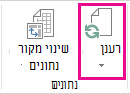
כדי לבדוק את מצב הרענון אם הרענון נמשך זמן רב יותר מהצפוי, בחר את החץ תחת מצב רענון(מצב רענון>).
כדי להפסיק את הרענון, בחר בטל רענון או הקש Esc.
מניעת התאמה של רוחב עמודות ועיצוב תאים
אם רוחב העמודות ועיצוב התאים של הנתונים שלך מותאמים בעת רענון נתוני PivotTable, ואינך מעוניין בכך, ודא שהאפשרויות הבאות מסומנות:
- בחר את הנקודה במקום כלשהו ב- PivotTable כדי להציג את הכרטיסיה 'ניתוח PivotTable ' ברצועת הכלים.
- בחר את הכרטיסיה >'ניתוח PivotTable' בקבוצה PivotTable ובחר אפשרויות.
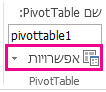
- בכרטיסיה > 'עיצוב & פריסה', בחר בתיבות הסימון עבור 'התאמה אוטומטית של רוחב עמודות' בעת העדכוןו'שמר עיצוב תאים' בעת העדכון.
רענון נתונים באופן אוטומטי בעת פתיחת חוברת העבודה
- בחר את הנקודה במקום כלשהו ב- PivotTable כדי להציג את הכרטיסיה 'ניתוח PivotTable ' ברצועת הכלים.
- בחר את הכרטיסיה >'ניתוח PivotTable' בקבוצה PivotTable ובחר אפשרויות.
- בכרטיסיה נתונים , בחר רענן נתונים בעת פתיחת הקובץ.
רענון נתונים בקובץ קוביה לא מקוון
רענון קובץ קוביה לא מקוון, שיוצר את הקובץ מחדש באמצעות הנתונים המעודכנים ביותר מקוביית השרת, עשוי לצרוך זמן רב ולדרוש שטח דיסק זמני רב. התחל את התהליך בזמן שבו אינך זקוק לגישה מיידית לקבצים אחרים ב- Excel וודא שיש שטח דיסק מספיק לשמירה חוזרת של הקובץ.
- בחר את ה- PivotTable המחובר לקובץ הקוביה הלא מקוון.
- בכרטיסיה נתונים , בקבוצה שאילתות & חיבורים , לחץ על החץ תחת רענן הכל ולאחר מכן לחץ על רענן.
לקבלת מידע נוסף, ראה עבודה עם קבצי קוביה לא מקוונים.
רענון נתונים בקובץ XML מיובא
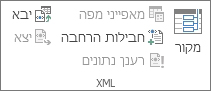
בגליון העבודה, לחץ על תא ממופה כדי לבחור את מפת ה- XML שברצונך לרענן.
אם הכרטיסיה מפתחים אינה זמינה, בצע את הפעולות הבאות כדי להציגה:
- לחץ על הכרטיסיה קובץ, לחץ על אפשרויות ולאחר מכן לחץ על התאמה אישית של רצועת הכלים.
- תחת כרטיסיות ראשיות, בחר בתיבת הסימון מפתחים ולאחר מכן לחץ על אישור.
בכרטיסיה מפתחים, בקבוצה XML, לחץ על רענן נתונים.
לקבלת מידע נוסף, ראה מבט כולל על XML ב- Excel.
רענון נתונים במודל נתונים ב- Power Pivot
בעת רענון מודל נתונים ב- Power Pivot, ניתן גם לראות אם הרענון הצליח, נכשל או בוטל. לקבלת מידע נוסף, ראה PowerPivot: ניתוח נתונים רב-עוצמה ומידול נתונים ב- Excel.
הערה
הוספת נתונים, שינוי נתונים או עריכת מסננים מפעילים תמיד חישוב מחדש של נוסחאות DAX התלויות במקור נתונים זה.
רענון והצגה של מצב הרענון
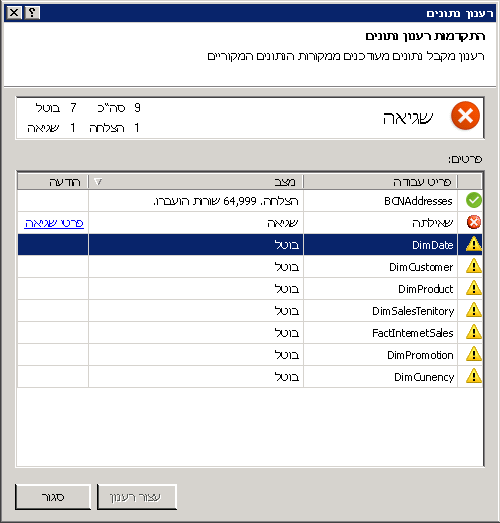
- ב- Power Pivot, בחר 'בית'>, 'קבל רענון נתונים חיצוניים > ' או 'רענן הכל ' כדי לרענן את הטבלה הנוכחית או את כל הטבלאות במודל הנתונים.
- מצב הרענון מצוין עבור כל חיבור שנמצא בשימוש במודל הנתונים. קיימות שלוש תוצאות אפשריות:
- הצלחה - מדווח על מספר השורות שיובאו לכל טבלה.
- שגיאה - מתרחשת אם מסד הנתונים נמצא במצב לא מקוון, אם אין לך עוד הרשאות, או אם טבלה או עמודה נמחקת או ששמה השתנה במקור. ודא שמסד הנתונים זמין, אולי על-ידי יצירת חיבור חדש בחוברת עבודה אחרת.
- בוטל - Excel לא הוציא את בקשת הרענון, כנראה משום שרענון אינו זמין בחיבור.
שימוש במאפייני טבלה להצגת השאילתות המשמשות ברענון נתונים
רענון הנתונים פשוט מפעיל מחדש את אותה שאילתה ששימשה לקבלת הנתונים מלכתחילה. ניתן להציג, ולפעמים לשנות, את השאילתה על-ידי הצגת מאפייני טבלה בחלון Power Pivot.
- כדי להציג את השאילתה המשמשת במהלך רענון נתונים, בחר ניהול Power Pivot>כדי לפתוח את חלון Power Pivot.
- בחר 'מאפייני טבלתעיצוב>'.
- עבור אל עורך Power Query כדי להציג את השאילתה המשמשת כבסיס.
שאילתות אינן גלויות עבור כל סוג של מקור נתונים. לדוגמה, שאילתות אינן מוצגות עבור ייבוא הזנת נתונים.
הגדרת מאפייני חיבור לביטול רענון נתונים
ב- Excel, ניתן להגדיר מאפייני חיבור שקובעים את תדירות רענון הנתונים. אם רענון אינו מותר בחיבור מסוים, תקבל הודעת ביטול כאשר תפעיל את 'רענן הכל ' או תנסה לרענן טבלה ספציפית המשתמשת בחיבור.
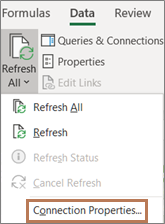
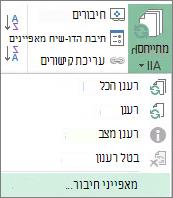
- כדי להציג מאפייני חיבור, ב- Excel, בחר'שאילתות נתונים>' &'חיבורים' כדי להציג רשימה של כל החיבורים שנמצאים בשימוש בחוברת העבודה.
- בחר את הכרטיסיה חיבורים , לחץ באמצעות לחצן העכבר הימני על חיבור ולאחר מכן לחץ על מאפיינים.
- בכרטיסיה שימוש , תחת בקרת רענון, אם תיבת הסימון לא מסומנת עבור רענן חיבור זה בעת רענן הכל, תקבל ביטול כאשר תנסה לרענן הכל בחלון Power Pivot.
רענון נתונים ב'מפות תלת-ממדיות'
כאשר הנתונים שבהם אתה משתמש עבור המפה שלך משתנים, באפשרותך לרענן אותה באופן ידני ב'מפות תלת-ממדיות'. לאחר מכן השינויים ישתקפו במפה שלך. תוכל לעשות זאת באופן הבא:
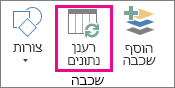
ב'מפות תלת-ממדיות', בחר'רענון נתוניבית>'.
הוספת נתונים ל- Power Map
כדי להוסיף נתונים חדשים ל'מפות תלת-ממדיותPowerMap' שלך:
ב'מפות תלת-ממדיות', עבור אל המפה שברצונך להוסיף לה נתונים.
השאר את החלון של 'מפות תלת-ממדיות' פתוח.
ב- Excel, בחר את נתוני גליון העבודה שברצונך להוסיף.
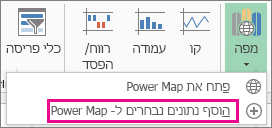
ברצועת הכלים של Excel, לחץ על 'הוסף> חץ >מפה' הוסף נתונים נבחרים ל- Power Map. המפות התלת-ממדיות שלך יתעדכנו באופן אוטומטי כדי להציג את הנתונים הנוספים. לקבלת מידע נוסף, ראה השגת הנתונים והכנתם עבור Power Map.
רענון נתונים ב- Excel Services
רענון נתונים חיצוניים ב- Excel Services כולל דרישות ייחודיות.
שליטה באופן רענון הנתונים
באפשרותך לקבוע כיצד לרענן נתונים ממקור נתונים חיצוני על-ידי ביצוע אחת או יותר מהפעולות הבאות.
רענן בעת הפתיחה באמצעות Excel Services
ב- Excel, באפשרותך ליצור חוברת עבודה המרעננת באופן אוטומטי נתונים חיצוניים בעת פתיחת הקובץ. במקרה זה, Excel Services תמיד מרענן את הנתונים לפני שהוא מציג חוברת עבודה ויוצר הפעלה חדשה. השתמש באפשרות זו אם ברצונך להבטיח שנתונים עדכניים יוצגו תמיד בעת פתיחת חוברת העבודה ב- Excel Services.
בחוברת עבודה עם חיבורי נתונים חיצוניים, בחר את הכרטיסיה נתונים .
בקבוצה חיבורים, בחר חיבורים>, בחר את מאפייני החיבור>.
בחר את הכרטיסיה 'שימוש ' ולאחר מכן בחר 'רענן נתונים' בעת פתיחת הקובץ.
אזהרה
אם תנקה את תיבת הסימון רענן נתונים בעת פתיחת הקובץ , הנתונים המאוחסנים במטמון עם חוברת העבודה יוצגו, כלומר כאשר משתמש מרענן את הנתונים באופן ידני, המשתמש יראה נתונים מעודכנים במהלך ההפעלה הנוכחית, אך הנתונים לא יישמרו בחוברת העבודה.
רענון באמצעות קובץ .odc
אם אתה משתמש בקובץ חיבור נתונים של Office (.odc), הקפד להגדיר גם את תיבת הסימון השתמש תמיד בקובץ חיבור :
- בחוברת עבודה עם חיבורי נתונים חיצוניים, בחר את הכרטיסיה נתונים .
- בקבוצה חיבורים, בחר חיבורים>, בחר את מאפייני החיבור>.
- בחר את הכרטיסיה 'הגדרה' ולאחר מכן בחר 'השתמש תמיד בקובץ חיבור'.
הגדרות האתר של מיקום קבצים מהימן, זמן קצוב להפעלה קצרהומשך חיים של מטמון נתונים חיצוניים יכולות גם הן להשפיע על פעולות רענון. לקבלת מידע נוסף, פנה למנהל המערכת או למערכת העזרה.
רענון ידני
בחר תא בדוח ה- PivotTable.
בסרגל הכלים של Excel Web Access, תחת תפריט 'עדכון ', בחר 'רענן את החיבור שנבחר'.
הערה
- אם פקודת רענון זו אינה גלויה, מחבר ה- Web Part ניקה את המאפיין רענן את החיבור שנבחר, רענן את כל החיבורים . לקבלת מידע נוסף, ראה מאפיינים מותאמים אישית של Web Part של Excel Web Access.
- כל פעולה אינטראקטיבית הגורמת לשאילתה מחדש במקור נתונים של OLAP מפעילה פעולת רענון ידנית.
- רענן את כל החיבורים - בסרגל הכלים של Excel Web Access, תחת תפריט עדכון, לחץ על רענן את כל החיבורים.
-
רענון תקופתי - באפשרותך לציין שהנתונים יתרעננו באופן אוטומטי במרווח זמן שצוין לאחר פתיחת חוברת העבודה עבור כל חיבור בחוברת העבודה. לדוגמה, מסד נתונים של מלאי עשוי להתעדכן מדי שעה, ולכן מחבר חוברת העבודה הגדיר את חוברת העבודה לרענון אוטומטי כל 60 דקות.
מחבר Web Part יכול לבחור או לנקות את המאפיין 'אפשר רענון נתונים תקופתי של Excel Web Access ' כדי לאפשר או למנוע רענון תקופתי. כאשר מרווח הזמן חולף, כברירת מחדל, תופיע התראת רענון בחלק התחתון של ה- Web Part של Excel Web Access.
מחבר Web Part של Excel Web Access יכול גם להגדיר את המאפיין הצג הנחיה לרענון נתונים תקופתי כדי לשלוט באופן הפעולה של ההודעה המוצגת כאשר Excel Services מבצע רענון נתונים תקופתי במהלך הפעלה:
לקבלת מידע נוסף, ראה מאפיינים מותאמים אישית של Web Part של Excel Web Access. - תמיד - פירושו שההודעה מוצגת עם בקשה בכל מרווח זמן.
- אופציונלי - משמעותו שמשתמש יכול לבחור להמשיך ברענון תקופתי מבלי להציג הודעה.
- לעולם לא - פירושו ש- Excel Web Access מבצע רענון תקופתי מבלי להציג הודעה או בקשה.
- ביטול רענון - כאשר חוברת העבודה עוברת רענון, Excel Services מציג הודעה עם בקשה משום שהיא עשויה להימשך זמן רב יותר מהצפוי. באפשרותך לבחור באפשרות 'ביטול' כדי להפסיק את הרענון כך שתוכל לסיים אותו מאוחר יותר במועד נוח יותר. יוצגו נתונים שהוחזרו על-ידי שאילתות לפני שביטלת את הרענון.

למידע נוסף
עזרה עבור Power Query for Excel
רענון נתונים חיצוניים בחוברת עבודה ב- SharePoint Server